

Как просмотреть файл подписанный Эцп?
Чем открыть файл формата .SIG
Формат .sig (от англ. Signature — подпись) — файл, содержащий электронно-цифровую подпись. ЭЦП прикрепляется к электронному письму или документу. Чем открывать файлы формата SIG — зависит от первоначального расширения. Если подписывался PDF или JPEG — нужны графические редакторы, если XML или DOC/DOCX — текстовые.
ЭЦП подтверждает подлинность текстового документа или растрового изображения. Технология используется для подтверждения документов в Росреестре и на порте Госуслуг. Именно здесь большинство пользователей сталкивается с форматом SIG, а точнее — с невозможностью открыть файл привычными программами.
Чем открыть файлы формата .sig:
- На Windows
- На MacOS
- Онлайн (сервис Росреестра)
- Графика Broderbund Sign File (SIG)
SIG на Windows: блокнот, Outlook, Crypto Pro
Самый простой способ открыть текстовый документ с подписью — воспользоваться стандартным блокнотом (Notepad). Способ не подходит для документов в форматах изображения. Помимо этого, не все текстовые документы открываются корректно.
- Notepad — стандартный Блокнот, который есть на каждом компьютере с Windows. Открыть программу можно через Пуск ->Стандартные ->Блокнот, либо просто нажав на файле ПКМ ->Открыть с помощью… и выбрав там блокнот. В программе нужно нажать в меню Файл ->Открыть… и выбрать на компьютере нужный документ. Доступно как редактирование, так и сохранение текста.
- Microsoft Outlook и Microsoft Outlook Express — Обычно программа уже есть на Windows, если устанавливался полный пакет офисных приложений. Если нет — Outlook можно установить отдельно, загрузив с сайта products.office.com бесплатную trial-версию приложения. Есть мобильная версия для iOS и Android.
- CryptoPro — специализированный софт для работы с ЭЦП от крупной российской компании. Множество программ, скриптов и библиотек от КриптоПро доступно для бесплатной загрузки (www.cryptopro.ru/downloads) или покупки. Для загрузки файлов может потребоваться регистрация на официальном сайте.
- КриптоАРМ — специализированный софт для работы с ЭЦП, тоже от российской компании (www.trusted.ru). Для тех, кто работает с подписями и расширением SIG на постоянной основе, рекомендуется приобрести лицензию КриптоАРМ. У программы есть несколько десятков типов лицензий, в зависимости от способа использования и версии программы. Для разового открытия документов в формате .sig можно загрузить бесплатную 14-дневную ознакомительную версию.
Если документ с расширением SIG появился в результате подписи электронного письма, открывать его лучше в Outlook. Если нужен просто просмотр содержания документа — достаточно возможностей стандартного блокнота. Для серьезной работы с ЭЦП нужно выбирать между КриптоПРО и КриптоАРМ — есть бесплатный тестовый период, чтобы определиться.
SIG на MacOS: Eudora и Mozilla Thunderbird
Интернет советует использовать e-mail клиент QUALCOMM Eudora для MacOS. Последняя версия программы числится как Eudora 8, оптимизированная для Mac OS X 10.4 и выше.
При попытке перейти на сайт разработчика www.eudora.com переходит редирект на сайт Музея Истории Компьютеров. Кому действительно сильно нужно, в статье The Eudora™ Email Client Source Code можно найти исходный код e-mail клиента и попытаться его установить.
Категорически не рекомендуется пытаться загрузить клиент с десятков сайтов, появляющихся в выдаче Google по запросу названия программы — ни одного надежного источника для загрузки конкретного софта там найти не удалось.
- Mozilla Thunderbird — первая бесплатная и все еще поддерживаемая программа, подходящая для работы с sig-файлами. Это бесплатный, удобный и функциональный e-mail клиент, открывающий письма с ЭЦП. Mozilla Thunderbird — кросс-платформенная программа, корректно работающая практически на любых устройствах, в том числе и MacOS различных версий.
Помимо указанных методов, на сайте Росреестра доступен просмотр документов в режиме онлайн. На встроенном в Mac браузере Safari он работает неплохо. При желании — можно использовать любой другой браузер (Chrome, Yandex, Opera, Mozilla).
Просмотр онлайн на сайте Росреестра
На сайте Росреестра есть сервис, позволяющий проверять электронные документы. Есть возможность проверить подпись на двух типах файлов: Цифровая подпись (sig-файлы) и Электронные документы (xml-файлы).
Онлайн проверка документов с ЭЦП выполняется просто:
-
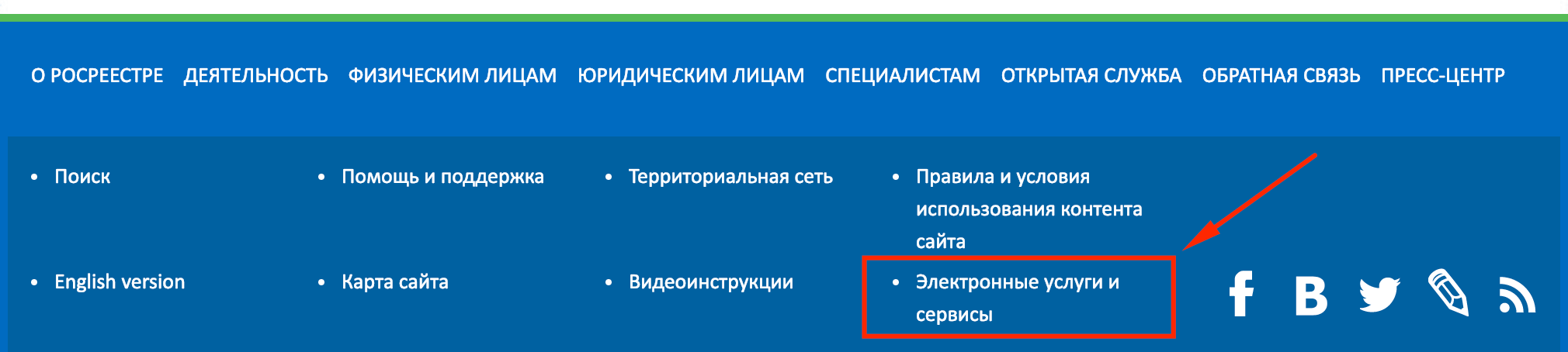
Зайти на сайт https://rosreestr.ru/site/, пролистать вниз и нажать на ссылку Электронные услуги и сервисы.
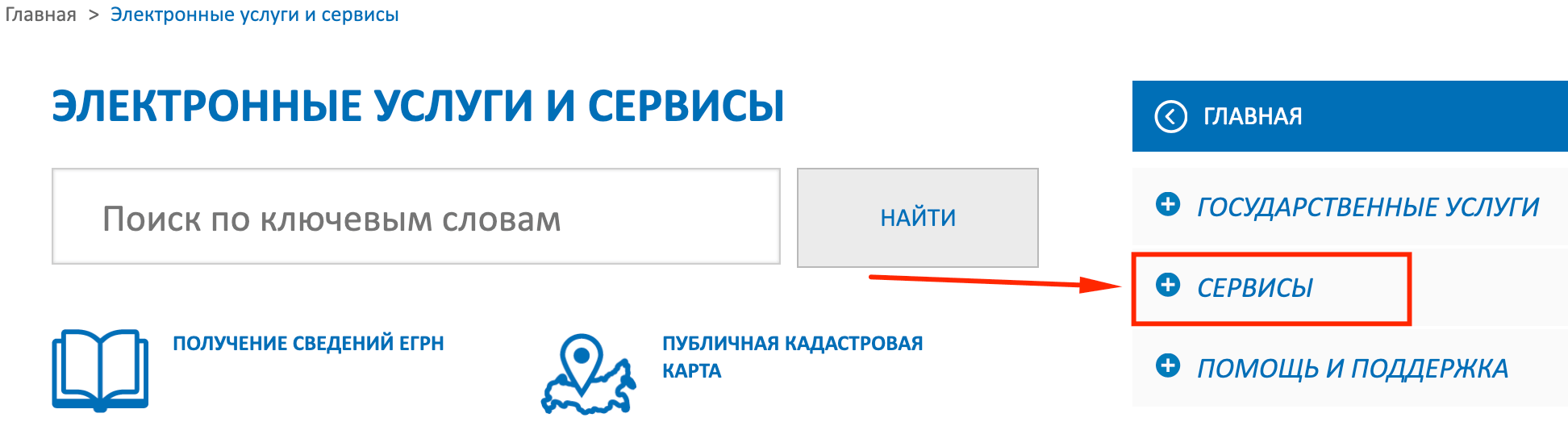
Нажать на ссылку Сервисы в правой части экрана.
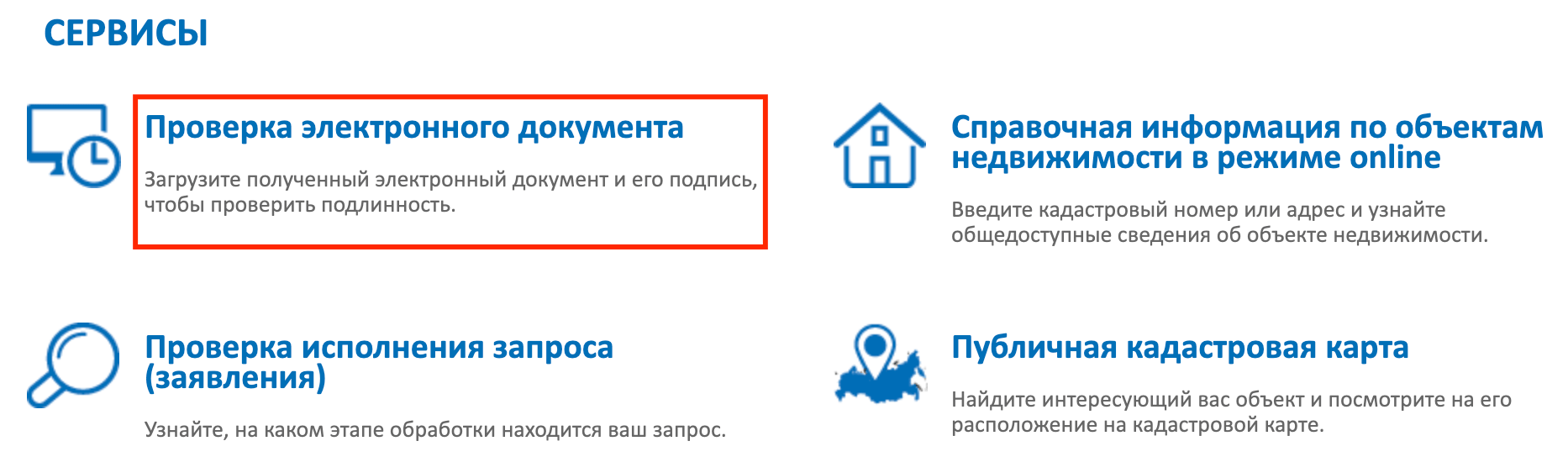
Нажать на первую ссылку Проверка электронного документа.
Далее нужно нажать кнопку Выберите файл и выбрать на компьютере документ, который требуется открыть. Ввести символы с картинки (капчу).
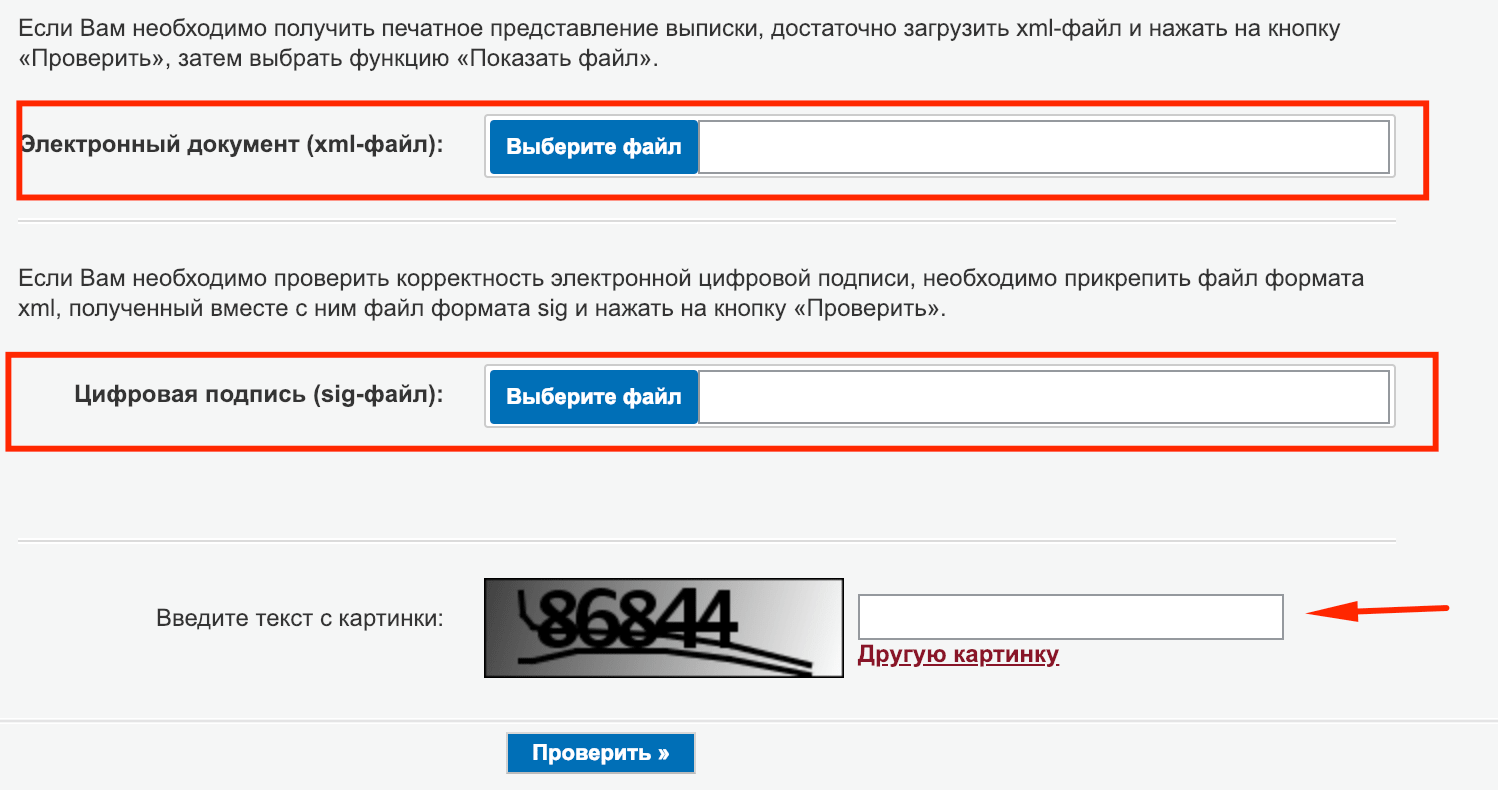
Есть два способа отображения документа:
- Только xml. Можно загрузить и отобразить только содержимое xml-файла, полученного в Госуслугах или Росреестре. В этом случае документ отобразится, но подпись проверена не будет.
- Xml и sig. Если нужно не только посмотреть на файл, но и проверить подлинность подписи, загружать нужно оба документа в оба поля. В результате должно быть написано, что проверка выполнена успешна, а xml-файл заверен ЭЦП уполномоченного должностного лица. Отдельно будет указано, кто именно подписывал документ.
Документ откроется в новом окне, после чего можно будет не только просмотреть документ, но и сохранить его или отправить на печать.
Если документ не открывается в браузере:
- Для работы с сервисом Росреестра желательно использовать Internet Explorer или Safari. Можно использовать и другие, но придется выставить дополнительные настройки.
- В Google Chrome потребуется Загрузить небезопасный скрипт или выставить в настройках загрузку таких скриптов. Также нужно зайти в Настройки chrome://settings/content и включить загрузку JavaScript.
- В браузере Mozilla Firefox нужно нажать Отключить защиту на этой странице, иначе браузер заблокирует работу скрипта.
- В Google Chrome присутствует возможность сохранить открытый документ в формате PDF. Для этого в настройках Печати браузера нужно сменить принтер на вариант Сохранить как PDF.
Документы могут открываться долго, для онлайн-работы с большими файлами требуется высокая скорость интернет-соединения.
Формат графики Broderbund Sign File
Гораздо реже файлы SIG содержат не цифровую подпись, а растровую графику формата Broderbund Sign File. Формат используется редко, поскольку воспроизводится только программными продуктами производителя Broderbund. Формат предназначен для программ PrintMaster и The Print Shop, хотя может открываться и в другом софте Broderbund (но это не точно).
В Windows графические файлы можно открыть в Broderbund PrintMaster 2012 Platinum, Broderbund The Print Shop 3.0 Deluxe или других версиях этих программ.
Для MacOS тоже есть решения: Broderbund PrintMaster 2012 Platinum и Broderbund The Print Shop for Mac.
Особенности файла SIG: как открыть онлайн и на компьютере
Расскажем о примерах использования формата SIG и как открыть файл электронной цифровой подписи
Такой документ встречается в файлах, содержащих электронную (цифровую) подпись. Есть и сокращенное название ЭЦП. Открыть файл SIG можно двумя способами: на компьютере и онлайн сервисами. Из государственных органов одна структура активнее всего использует файл SIG – Росреестр. Чем открыть SIG, расскажем ниже.
Общее описание формата SIG
Существует 4 вида таких файлов (подписей):
- Цифровая, используемая в электронной коммерции, государственной сфере и т.д. Используется для подтверждения подлинности документа и является аналогом рукописной подписи;
- Почтовая – файл, содержащий контактные данные отправителя;
- Графическая для изобразительных материалов;
- Файлы, написанные шрифтом Брайля.
Название SIG произошло от сокращения слова «signature» – подпись. Электронная или цифровая она сопровождает документ или письмо, содержимое которого нуждается в подтверждении.

Идея цифровой подписи появилась в конце 1970-х годов в США. Непосредственно алгоритм её создания разработали в 1977 году. Затем группы разработчиков придумывали свои методы криптографического шифрования, чтобы обезопасить подпись от подделки. Безопасный алгоритм разработали в 1984 году. Законодательно в России ГОСТ о цифровой подписи приняли спустя 10 лет, затем обновляли в 2002 и 2013 годах.
Электронная подпись неразрывно связана с понятием хэширования. Хэш-функция – математический алгоритм, который преобразует произвольный объем данных в строку длиной 40 символов. Например, при хэшировании названия этой статьи алгоритмом MD5 получается строка:
При хэшировании цифры «1» тем же алгоритмом получается:
Если в процессе передачи содержимое информации изменилось, то и хэш изменится тоже. При сравнении начального и конечного хэша изменения в документе обнаружатся.

Электронная подпись представляет собой закрытый ключ, принадлежащий её владельцу, сертификат соответствия, который владелец получает в специализированном центре. Он подтверждает, что подпись принадлежит именно этому человек. Получив файл программа получателя снова хэширует данные и сравнивает полученный хэш с зашифрованным хэшем из цифровой подписи. Если хэши совпадают, документ признается достоверным.
Как и чем открыть файл SIG расширения
Зависит от типа файла. Если файл такого расширения был прислан как вложение к электронному письму, значит, он содержит информацию об отправителе, контактные данные, имя, иногда должность и наименование подразделения. В таком случае файлы открывают почтовые сервисы. На windows это:
- Microsoft Outlook Express — упрощенный почтовый сервис Microsoft;
- QUALCOMM Eudora — почтовый клиент с возможностью пересылки текстовых и голосовых сообщений;
- Microsoft Outlook 2016 — корпоративный платный почтовый сервис с возможностью совместного доступа и общей базы контактов.

Чем открыть формат SIG на Mac OS:
Еще одна разновидность SIG – файлы программных продуктов компании Broderbund. Это разновидность ЭЦП, которая используется для графических изображений, произведенных программами компании. Метки на плакатах и баннерах – это как раз расширение SIG. Чем открыть:
- The Print Shop
- The Print View
- Print Master
Открыть файл SIG онлайн
Открыть файл SIG онлайн или проверить достоверность электронной подписи можно на сайте Росреестра. Для этого понадобится два файла: XML и SIG. В окне проверки электронной подписи находится клавиша «открыть». При нажатии открывается адресная строка или проводник, в котором и надо указать месторасположение файлов. На портале Госуслуги также можно работать с SIG, открыть онлайн и получить кадастровую выписку. Кроме того, SIG конвертируется в pdf веб-сервисом ru.pdf24.org.
На компьютере
Перед тем как открыть файл SIG на ПК придется установить дополнительное ПО для работы с цифровыми подписями. Такие программы платные, но у них предусмотрен пробный тридцатидневный период, за который платить не надо. SIG открывают:
- КриптоАРМ — отечественная криптографическая компания, выпускающая ПО и выдающая сертификаты соответствия подписи и личности;
- Crypto Pro — конкурирующая серия криптографических программ, разработанных одноименной компанией и распространенных на территории РФ. Также имеют сеть центров, выдающих сертификаты соответствия (как аккредитованные по ФЗ, так и без аккредитации).
SIG файл — создаем, подписываем, проверяем и просматриваем документ ЭЦП
Всем привет! Сегодня хочу немного поделиться с Вами своим опытом в вопросе подписей ЭЦП документов word, excel PDF и др форматов ✅ которые от нас требуют при участии в тендерах или при отправки документов через гос порталы создавая их в формате sig. ✅ В данной статье, я максимально подробно на доступном языке («для тех кто в танке») объясню не только, что это за формат sig, но и расскажу сам принцип работы и особенности файла формата sig с инструкцию о том как:
- Создавать SIG файлы
- ✅ Подписывать файлы SIG
- Проверять файлы SIG
- Просматривать содержимое файлы SIG
✅ После прочтение этой статьи у вас больше не будет вопросов как работать с форматом SIG а если даже и возникнут, пишите мне на почту или оставляйте свои комментарии.
Данную статья я решил написать, после того как мне на почту от читателей поступил вопрос:
- как подписать pdf документ ЭЦП кто не читал, советую ознакомиться.
- как создать тестовый сертификат
Что такое *.SIG файл?
Если вы задались вопрос, а что же за такой формат SIG? который нас гос службы обязывают сдать документы, то ответ на этот вопрос очень простой:
Файл формата SIG — имеет расширенное название Signature (что в переводе означает Подпись) уже отсюда можно сделать вывод, что данный файл имеет все основание называться официальным подписанным документом.
- исходный документ
- подпись
После того как подписывают файл (через спец софт), в конец исходного документа добавляется блок кода «ключа-подпись» которым вы подписывает документ и на выходе получаем файл формата SIG
Итог: файл sig — это формат документа подписанный электронно цифровой подписью (ЭЦП)
Какие бывают подписи формата SIG
✅ У данного формата ЭЦП есть два варианта исполнения:
- Отсоединенная ЭЦП
- Присоединенная ЭЦП
Главное отличие этих подписей состоит в том:
Отсоединенная подпись ЭЦП в формате sig
✅ самое главное отличие этого формата в том, что когда вы подписываете отсоединенной подписью у вас документ остается того же формата и размера, а вот после подписания с ним будет идти отдельный файл формата sig который будет считаться самой подписью.

на рисунке видно документ Документ Microsoft Word.docx и рядом с ним идет документ Документ Microsoft Word.docx.sig который считается его подписью
Тоесть когда вы подписываете отсоединенной подписью человек на другой стороне может без специальных программ открыть ваш файл и его прочитать (если вы подписывали документ PDF то его откроют стандартной программой Adobe PDF и могут смотреть и так же с документами word и другими ) но вот если вы внесете в исходный документ какие то данные, то второй файл который идет с ним (отсоединенный) в формате sig уже будет не актуальный.
Поэтому отсоединенная копия очень удобный вариант подписи для второй стороны.
Присоединенная подпись ЭЦП в формате sig
Этот формат файла любимый у тендерных площадок и госпорталов когда вам нужно приложить каждый документ в формате SIG (не отсоединенная) этот формат получается на выходе после подписания какого ли до документа. Когда вы подписываете документ у него изменяется:
- ✅ формат с pdf, word, xlsx меняется на .SIG
- изменяется размер документа потому как к нему добавляется в конец файла код с подписью

на рисунке видно документ Документ Microsoft Word.docx с размеров в 13кб, а под ним документ Документ Microsoft Word.docx.sig который и является уже документом с присоединенной подписью, что свидетельствует размер документа в 20кб
Для просмотра этого документа на другой стороне должна стоять программа которая может открыть этот документ и просмотреть его содержимое, т.е. тот же КриптоАРМ

Как создать файл электронной подписи SIG
Для создания файла SIG нужно использовать программу КриптоАРМ — это официальный софт от компании ООО «Цифровые технологии» ✅ которая позволяет не только подписывать документы в формате sig, но также шифровать и дешифровывать документы. У данный программы есть пробный период в 14 дней этого должно хватить, что бы ознакомится с функционалом программы.
Для установки программы:
- переходим на официальный сайт КриптоАРМ — перейти
- Скачиваем последнюю версию софта, на конец 2019 года это КриптоАРМ5
Установка КриптоАРМ5
По ссылке выше вы уже скачали сам файл КриптоАРМ и теперь нам надо его просто проинсталлировать, сама установка проходит как и любая программа в которой после запуска просто нажимаем далее и ждем установки.

Создать файл SIG
Для создания подписанного файла сиг, после установки КриптоАРМ проделываем следующую операцию:
- кликните правой кнопкой мыши на вашем файле который нужно подписать (рис.1) далее из выпадающего меню выбираем КриптоАРМ (рис.2) и далее выбираем Подписать (рис.3)

- у нас открывается мастер создания ЭЦП и нам нужно только нажать Далее

- далее в окне у нас будет список файлов на подписание в который можно добавить дополнительные файлы или убрать лишние

- на следующим шаге выбираем выходной формат файла с кодировкой и расширением (оставляем все по умолчанию и нажимаем Далее)

- На этом шаге у нас идет настройка параметров подписи тут мы указываем, что делаем (в нашем случае это Подписано) (рис.4) и самое важно в этих параметрах вы можем указать Присоединенная или Отсоединенная будет подпись (рис.5)

- после того как мы выбрали параметры переходим к самому процессу подписания и нажимаем кнопку Выбрать

- из списка выбираем наш сертификат (я для примера создал тестовый сертификат ЭЦП ) в списке он у меня называется Test

- Мастер подписи закончен и переходим к кульминации, нажимаем на кнопку готово

- у нас запускается операция подписания и после появится окно с результатами подписи (рис.6) и видим в папке откуда мы запускали подпись документа, рядом с этим фалом появился файл с таким же названием и на конце у него добавился формат sig

- Все!
НУ вот вы и научились создавать и подписывать документы в формате *.SIG
Открыть файл с расширением SIG
Теперь пойдем от обратной ситуации, вам прислали присоединенный файл SIG и вам надо его просмотреть и у вас естественно возникают вопросы:
- Как открыть файл sig
- Чем открыть файл sig
- Как посмотреть и прочитать файл sig
Если вы читали то, что я написал Выше, то у вас уже не возникнет вопрос чем открыть документы подписанные ЭПЦ формата sig, для этого мы используем нашу программу КриптоАРМ
Для примеры мы возьмем обратную ситуацию, наш файл который мы подписали Документ Microsoft Word.docx.sig откроем для просмотра.
- Запускаем программу КриптоАРМ с рабочего стола или из меню Пуск -> Все программы

- открывается главное окно программы в котором заходим в пункт меню Файл (рис.1) и из выпадающего меню выбираем Просмотр документов (рис.2)

- в открывшемся окне выбираем документ который хотим открыть для просмотра

- После этого у нас происходит процесс открытия подписанного документа

- и после этого у нас открывается файл, я создавал текстовый документ формата doc в котором просто написал test

Если вы осилили мою статью от начала и до конца, то я уверен на все 100% у вас отпали все вопросы о том как подписывать и просматривать документы формата sig, но если появились какие то ошибки или другие вопросы, пишите мне на почту или в комментариях под статьей буду вам помогать!
Как проверить электронную подпись
Документ, подписанный электронной подписью, обладает юридической силой только в том случае, если он подписан действительной ЭЦП. Самостоятельная проверка электронной подписи помогает убедиться в правильности подписи и защите документа от внесения изменений посторонним лицом. Вопрос проверки действительности электронной подписи актуален в следующих случаях:
- получение договора от контрагента или физического лица, заверенного ЭЦП;
- принятие заявок от участников аукционов или тендеров через e-mail или специальную площадку;
- контроль подписи банковским учреждением перед проведением платежного поручения.
Сам процесс проверяет выполнение одновременно трех условий:
- ЭЦП была сформирована с применением сертификата, срок действия которого не истек на момент оформления документа;
- подпись была поставлена непосредственно владельцем сертификата и его личность можно определить;
- подпись была сформирована непосредственно для данного документа, и последний после этого не менялся.
Как выполнить проверку
Сегодня функция проверки электронной подписи в документе может быть реализована следующими способами:
- использование специальных плагинов для Word, Excel, PDF;
- применение специальных онлайн-сервисов;
- использование портала Госуслуг.
Контроль достоверности плагинами
Для контроля достоверности ЭЦП компания КриптоПро предлагает два плагина. Один бесплатный и служит для проверки PDF-файлов, а второй платный и предназначен для контроля юридической правомочности документов в форматах офисного ПО Word, Excel. Проверка в последнем случае требует дополнительного наличия программы КриптоПро CSP. После открытия документа необходимо выполнить следующие действия:
- нажать на иконку с подписью в проверяемом документе;
- выберите в контекстном меню (клик правой мышкой кнопки на строчке с ЭЦП) пункт «Состав подписи».
Если проверка будет пройдена успешно, то появится сообщение с указанием данных о сертификате и его владельце. Иначе появится информация о недействительности ЭЦП.
Для контроля достоверности подписи в PDF-файле также необходим криптопровайдер КриптоПРО CSP. Для выполнения операции выполните следующие действия:
- откройте проверяемый документ;
- кликните по кнопке «Подписи» (Signatures), которая расположена слева;
- выберите проверяемую ЭЦП и кликните левой кнопкой мышки;
- выберите пункт «Проверить подпись» (Validate Signature).
Если проверка пройдет успешно, то появится окно с указанием владельца сертификата.
Применение онлайн-сервисов для проверки ЭЦП
Сегодня существует несколько онлайн-сервисов, чтобы проверять цифровые подписи и сертификаты любого типа вне пределов систем электронного документооборота. Примером станет бесплатный сервис КриптоПро DSS.

Для выполнения операции выполните следующие действия:
- кликните по ссылке «Проверить электронную подпись» в верхней части экрана;
- выберите раздел «Проверить подпись» или «Проверить сертификат»;
- загрузите сертификат или проверяемый документ;
- выполните непосредственно проверку.
Результат появится на отдельной странице, и будет выглядеть вот так:

Скачать результаты проверки нельзя, но можно сохранить web-страницу, либо распечатать.
Использование портала Госуслуги
На универсальном портале Госуслуги есть раздел для проверки действительности цифровой подписи. Для этого достаточно загрузить нужный файл в систему, ввести защитную капчу и нажать «Проверить». Если ЭЦП расположена в отдельном файле, то дополнительно нужно на портал загрузить и ее.

Результат проверки подписи будет представлен на отдельной странице — показан статус сертификата подписи, кто владелец подписи и в каком удостоверяющем центре она была выдана, а также её срок действия.

Причины возникновения ошибок
При контроле достоверности могут возникнуть ошибки в ЭЦП. Чаще всего они связаны со следующими причинами:
- сертификат установлен некорректно либо поврежден (решит проблему тестирование и, при необходимости, переустановка);
- период действия сертификата истек либо он отозван (выходом будет обращение в УЦ для перевыпуска).
Проверить работоспособность ЭЦП можно с КриптоПРО CSP. Для этого зайдите в приложение и выполните следующие действия:
- зайдите во вкладку «Сервис»;
- подключите токен;
- кликните на пункт меню «Протестировать контейнер закрытого ключа»;
- выберите нужный контейнер для проверки.
После завершения процедуры появится отчет с указанием типов ошибок. Их можно скопировать и отправить в службу технической поддержки удостоверяющего центра.
Если у вас еще нет электронной подписи, Удостоверяющий Центр «Астрал-М» предлагает широкий выбор тарифных планов ЭЦП. У нас можно купить электронную подпись для решения любых рабочих задач, наши специалисты помогут вам выбрать подпись, отвечающую вашим потребностям. Чтобы её приобрести, заполните форму обратной связи.
Как проверить подлинность электронной подписи
Какую подпись можно проверить самостоятельно?
Самостоятельная проверка подписи нужна, когда участники электронного документооборота (далее — ЭДО) взаимодействуют друг с другом вне информационных систем, например:
- Работодатель получает трудовой договор от физического лица.
- Контрагенты заключают сделку в электронном виде вне системы ЭДО.
- Заказчик принимает котировочные заявки от участников тендера на почту, а не через электронную торговую площадку.
- Банк проверяет подпись инспектора ФНС на электронной выписке из ЕГРЮЛ и т.д.
В этих случаях получателю документа необходимо обратиться к специальным программам и сервисам, в которых есть возможность проверить электронную подпись. Проверить можно подписи, которые базируются на инфраструктуре закрытых и открытых ключей:
- усиленная неквалифицированная (НЭП),
- усиленная квалифицированная (КЭП).
Закрытый ключ используется для создания подписи, а открытый — для проверки. Подробнее о видах подписи по федеральному закону от 06.04.2011 № 63-ФЗ «Об электронной подписи» можно прочитать в отдельной статье.
По своему типу усиленная электронная подпись может быть отсоединенной и присоединенной:
- При создании присоединенной подписи формируется один файл, который содержит и саму подпись, и документ, для которого она была создана. Проверять нужно этот единый файл.
- Отсоединенная подпись формируется в отдельном от подписываемого документа файле с расширением.sig. В этом случае нужно проверять оба документа: файл с электронной подписью и подписанный ею файл.
Успешная проверка подписи подтверждает следующее:
- Электронную подпись создали с помощью сертификата, действительного на момент подписания документа.
- Электронную подпись создал владелец сертификата. То есть можно идентифицировать того, кто подписал документ, и использовать эту информацию, если подписант отказывается от подписи.
- Электронная подпись была создана для полученного документа, а документ после подписания не меняли.
Какие средства проверки подписи использовать, участники ЭДО выбирают по своему усмотрению.

Проверка подписи с помощью плагинов для Word, Excel и PDF
Word и Excel
Платный плагин «КриптоПро Office Signature» дает возможность создавать и проверять электронную подписи в стандартном интерфейсе Microsoft Office Word и Excel. Для этого необходимо установить программу и средство криптографической защиты информации КриптоПро CSP в соответствии с версией операционной системы.
Для проверки подписи получателю документа нужно убедиться, что версия программы, в которой создана подпись, совместима с версией, в которой подпись буду проверять. В противном случае корректно проверить подпись не получится. Проверить совместимости версий можно с помощью таблицы.
Чтобы проверить подпись в документе Word или Excel, нужно:
- Нажать на значок подписи в документе.
- Щелкнуть правой кнопкой мыши на строке подписи и выбрать пункт «Состав подписи».
При успешной проверке в сообщении будет указана информация о владельце подписи и действительности сертификата. Если сертификат недействителен или в документ после подписания вносили изменения, появится сообщение о том, что документ содержит недействительную подпись.
Отдельный плагин есть и для продуктов Adobe — это КриптоПро PDF. Для проверки подписи им можно пользоваться бесплатно. Кроме плагина также потребуется криптопровайдер КриптоПро CSP. Чтобы проверить подпись для документа PDF, необходимо:
- Открыть документ, для которого была создана подпись.
- Нажать кнопку Signatures (Подписи) в панели слева.
- Выбрать электронную подпись, которую следует проверить, и нажать правую кнопку мыши.
- В открывшемся контекстном меню выбрать пункт Validate Signature (Проверить подпись).
Программа проверит подпись и откроет окно с результатом проверки подписи.
Проверка подписи в отдельных сервисах
Есть специальные программы, которые устанавливаются на компьютер и позволяют создавать и проверять электронные подписи вне систем ЭДО. Одна из них — КриптоАРМ, сервис от ООО «Цифровые технологии», разработчика средств криптографической защиты информации «КриптоПРО».
Для проверки электронных подписей достаточно установить бесплатную версию — «КриптоАРМ Старт». В ней можно проверить документ любого формата, один документ или сразу папку. Чтобы проверить подпись, необходимо:
- Запустить программу «КриптоАРМ» и открыть вкладку Файл.
- Загрузить нужный документ или папку.
- Запустить проверку (кнопка «Проверить»).
После окончания операции откроется окно результата, в котором можно увидеть статус операции. В протоколе сервис напишет, прошла электронная подпись проверку или возникли ошибки.
Проверка подписи на портале Госуслуг
В специальном разделе на сайте Госуслуг есть возможность проверить действительность присоединенной или отсоединенной электронной подписи, созданной для конкретного документа.
Чтобы проверить подлинность присоединенной подписи, необходимо загрузить файл, ввести капчу и нажать «Проверить». Если подпись отсоединенная, загрузить нужно и подписанный документ, и файл подписи.
После успешной проверки сервис покажет данные о владельце сертификата, удостоверяющем центре, который его выдал, и сроке действия подписи.
Проверка подписи в веб-сервисах
Контур.Крипто — бесплатный сервис от Удостоверяющего центра СКБ Контур для создания и проверки подписи, шифрования и расшифрования электронных документов. Удобство сервиса в том, что его не нужно скачивать и устанавливать, легко разобраться, как в нем работать. Настройка компьютера для работы с электронной подписью проходит автоматически.
В сервисе можно бесплатно проверить отсоединенную подпись, выпущенную любым удостоверяющим центром. В программе можно работать с файлами любого вида весом до 100 Мб.
Проверка подписи проходит по простому алгоритму:
- Зайдите на страницу «Проверка электронной подписи».
- Загрузите в появившееся окно подписанный файл и отдельно — файл подписи с расширением.sig.
- Запустите проверку (кнопка «Проверить подпись»).
В результате проверки Контур.Крипто:
- Подтверждает, что подпись соответствует документу и он не был изменен. Укажет владельца подписи, дату подписания, наименование удостоверяющего центра.
- Или не подтверждает подпись. В этом случае он назовет причину, по которой подпись не подтверждена.
Проверка электронной подписи по ГОСТ Р 34.10-2012 в документах PDF
Для проверки электронной подписи по ГОСТ Р 34.10-2012 в документах PDF необходимы:
- Программное обеспечение для работы с документами PDF — Adobe Acrobat или Adobe Reader версии не ниже 8;
- Программное обеспечение (криптопровайдер), обеспечивающее реализацию алгоритмов криптографии по ГОСТ Р 34.10-2012;
- Программное обеспечение (плагин), обеспечивающее интеграцию криптопровайдера и Adobe Reader;
- Сертификат Удостоверяющего Центра ФНС России, обеспечивающий возможность проверки электронно-цифровой подписи документов.
Установка Adobe Reader
Программа Adobe Reader распространяется бесплатно. Она может быть установлена с сайта компании Adobe по ссылке: https://get.adobe.com/ru/reader/. При установке следуйте инструкциям с сайта.
Установка криптопровайдера и плагина
Программное обеспечение, реализующее алгоритмы криптографии по ГОСТ Р 34.10-2012, поставляется лицензированными компаниями-разработчиками на коммерческой основе. Для приобретения ПО обратитесь в одну из таких компаний. При установке ПО следуйте инструкциям, поставляемым в комплекте, или воспользуйтесь услугами консультантов поставщика.
Установка сертификата УЦ ФНС России
Установку сертификатов вручную необходимо выполнить следующим образом:
Для установки сертификата FNS Russia.cer нажмите на файл правой кнопкой мыши и выберите «Установить сертификат»:
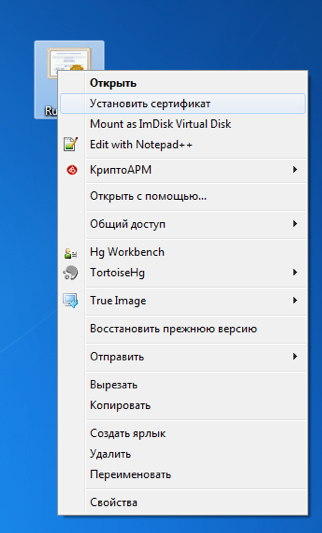
Для продолжения установки нажмите кнопку «Далее»
В следующем окне установите режим «Поместить все сертификаты в следующее хранилище» и нажмите на кнопку «Обзор». Появится окно в котором необходимо выбрать хранилище сертификатов «Доверенные корневые центры сертификации»:

Для завершения установки нажмите кнопки «ОК» — «Далее» — «Готово». Вы увидите окно с информацией о завершении процесса установки. Нажмите «ОК»:

Настройка установленного ПО
После установки всего необходимого ПО необходимо произвести настройку для его правильной совместной работы. Настройка иллюстрируется на примере следующего комплекта ПО:
- Adobe Reader 11.0.11
- CryptoPro CSP 3.6
- КриптоПро PDF
Для других вариантов ПО настройка производится аналогично. При открытии PDF документа, подписанного ЭП, с помощью Adobe Reader без выполнения необходимых настроек, появляется сообщение о недействительности подписи:
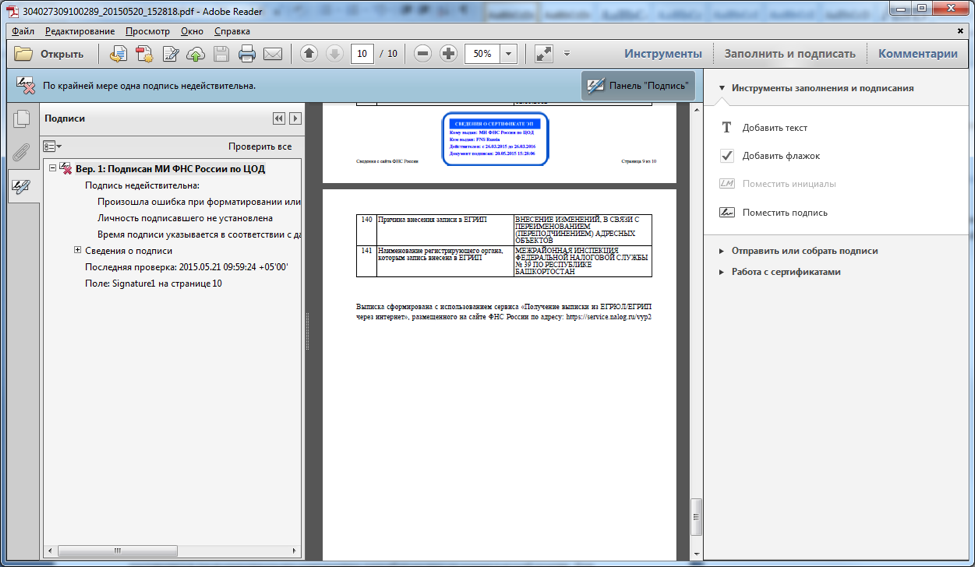
Для того, чтобы настроить Adobe Reader на использование правильного алгоритма, проделайте следующее:
Зайдите в меню Редактирование > Установки. В открывшемся окне выберите категорию «Подписи»:
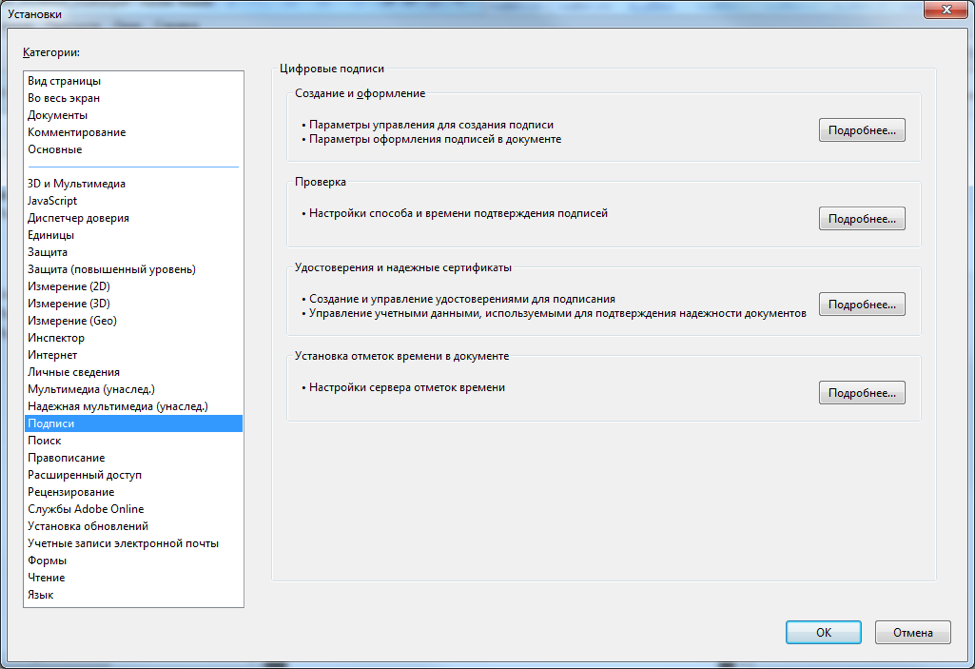
Нажмите кнопку «Подробнее» в разделе «Проверка»:
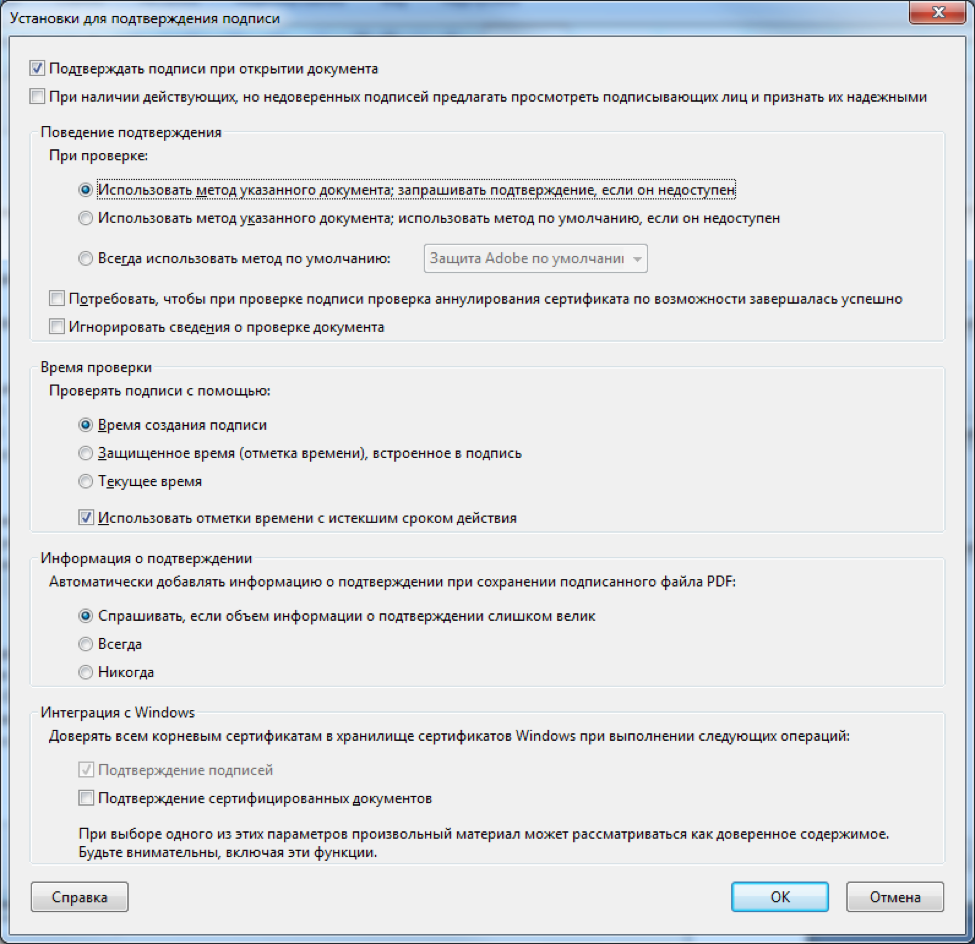
В разделе «Поведение подтверждения» выберите опцию «Всегда использовать метод по умолчанию»:
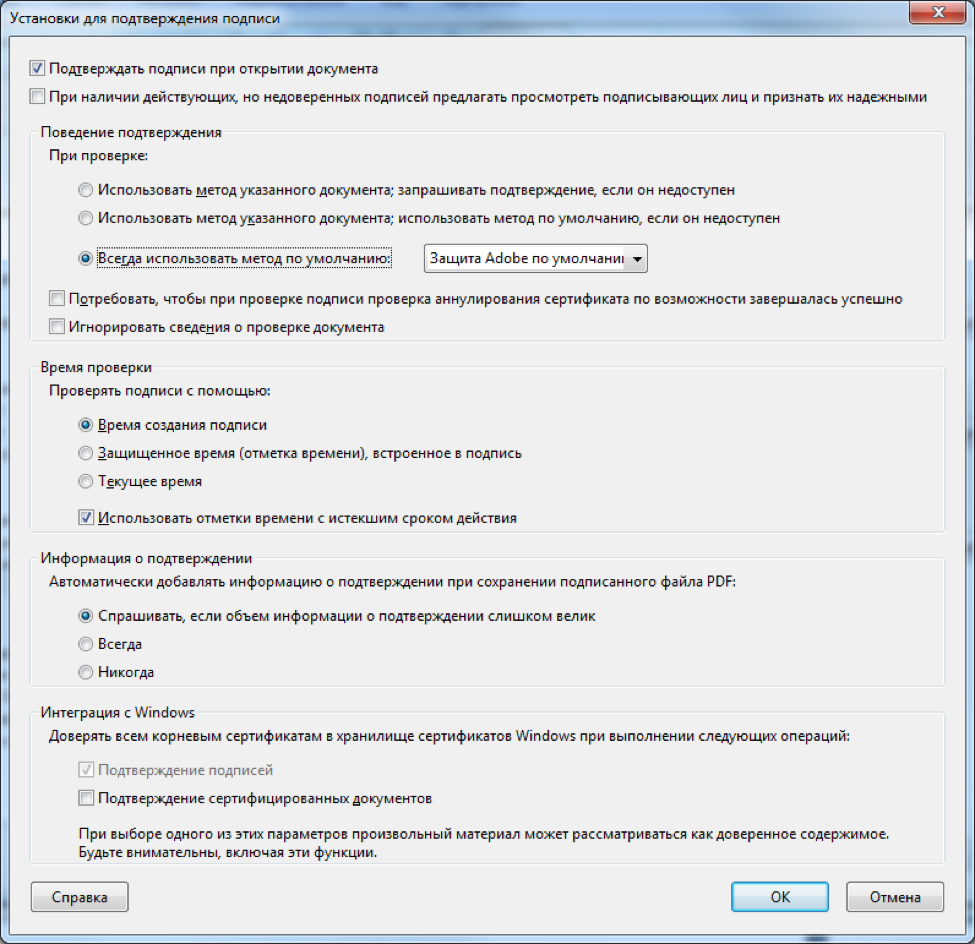
В выпадающем списке выберите установленный Вами плагин:

Нажимайте кнопку «ОК», пока не закроются все диалоговые окна. После этого в разделе «Подписи» нажмите кнопку «Проверить все» (или закройте документ и откройте его снова):
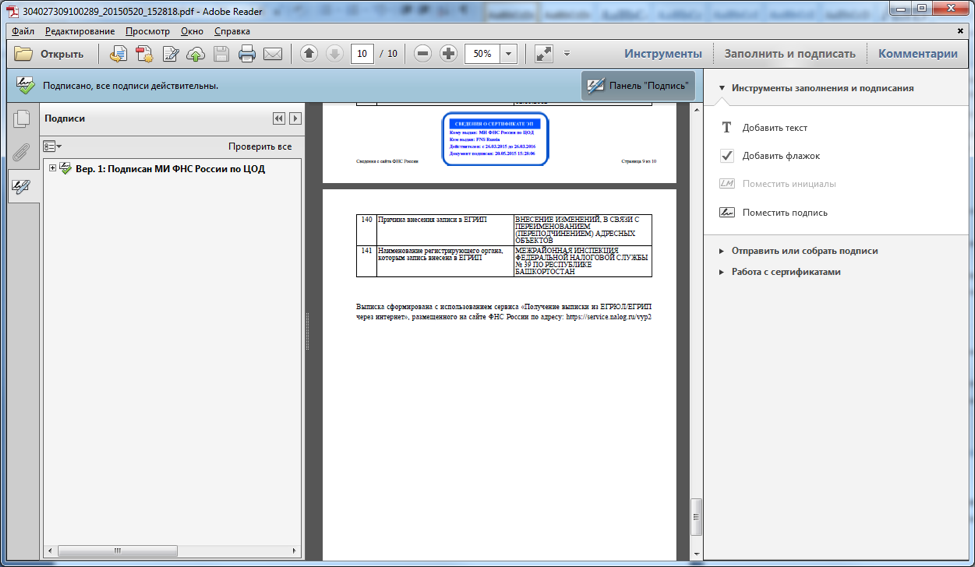
Подписи успешно проверены. Все выполненные настройки сохранятся до момента переустановки ПО, в дальнейшем при открытии документов, подписанных ЭП по ГОСТ Р 34.10-2012 проверка будет производиться автоматически.


