
Как открыть EML в Windows 10?
Как открыть и конвертировать формат EML
Файлы с расширением EML содержат архивы электронных писем. Формат разработан Microsoft для Outlook и Outlook Express. Открыть EML могут e-mail клиенты, браузеры, онлайн-сервисы и текстовые редакторы.
Для Windows 7 и 10 популярны Free EML Reader, Coolutils Mail Viewer, Mozilla Thunderbird и Windows Live Mail. Можно загрузить файл как вложение в письмо в крупном почтовом сервисе (Gmail, Яндекс.Почта), а затем открыть это вложение онлайн.
Некоторые вирусы создают файлы с расширением eml, поскольку в него можно спрятать вредоносное содержимое. Если такой документ пришел в виде вложения к письму через электронную почту, следует внимательно посмотреть на адрес отправителя письма и проверить антивирусом присланный файл.
Программы для Windows 7, 8 и 10
С открытием расширения EML на Windows проблем нет. Формат можно открыть в любом e-mail клиенте, браузере или просто текстовом редакторе. Если Windows не делает это автоматически, нужно кликнуть по файлу правой кнопкой мыши, нажать «Открыть с помощью…» и выбрать нужную программу вручную.
Microsoft Outlook

Подойдет как обычный Outlook, так и легкая версия клиента — Microsoft Outlook Express. Это стандартный почтовый клиент для Windows, поэтому программа установлена на все компьютеры по-умолчанию. Если Outlook Express не хочет открывать EML, можно попробовать исправить ошибку, использовать браузер или другой почтовый клиент.
Internet Explorer
Сойдет не только IE — электронные письма могут открывать все современные браузеры: Google Chrome, Opera, Mozilla Firefox (с установленным дополнением), Яндекс Браузер. Для этого нужно переименовать файл, изменив формат с EML на MHT, а потом «Открыть с помощью» любого браузера. Поскольку структура документов у .eml и .mht почти идентична, браузеры корректно открывают документы. Если Проводник не отображает расширение файла, нужно включить соответствующую опцию в настройках.
Mozilla Thunderbird
Универсальный почтовый клиент от разработчика браузера Mozilla. Thunderbird — бесплатная программа с открытым исходным кодом, доход разработчик получает от рекламы внутри приложения. E-mail клиент позволяет создать новый почтовый ящик, либо подключить уже существующий. После этого можно будет открывать EML-файлы в виде писем. Загрузка клиента и инструкции по установке доступны на русском на сайте разработчика www.thunderbird.net/ru/.
Блокнот (Notepad)
Текстовые редакторы способы показывать содержимое файлов eml, но отображен будет только текст, без графического содержимого. Это неудобный вариант, поскольку документы открываются с ошибками и потерей части контента. Но, так как на рабочих компьютерах часто запрещена установка сторонних программ, использование блокнота или браузера IE обретает смысл. Достаточно в меню блокнота нажать Файл -> Открыть, поставить переключатель формата файлов в положение «Все файлы (*.*)» и выбрать нужный файл.
Другие e-mail клиенты
Free EML Reader. Самый распространенный вариант — полностью бесплатный софт с простыми настройками, совместим со всеми версиями Windows. Загрузка доступна с сайта разработка www.emlreader.com. Читалка позволяет открывать любые EML и EMLX документы, не скачивая при этом почтовый клиент. Корректно отображает вложения в письме и графические элементы.
Coolutils Mail Viewer. Бесплатная и простая в использовании программа для отображения файлов в формате MSG и EML. Позволяет не только открывать, но и копировать, удалять и перемещать документы. Страница для загрузки (на русском языке) — www.coolutils.com/ru/MailViewer. На этом же сайте есть скрипт для просмотра и конвертирования документов в режиме онлайн — EML-to-PDF.
Почта Windows Live. Бесплатный почтовый клиент Microsoft Windows Live Mail, преемник Outlook Express. Хотя программа официально более не поддерживается, Windows Live Mail остается установленным на миллионах компьютеров и совместим со всеми версиями Windows вплоть до 10. Еще один хороший вариант для просмотра EML, если нет возможности установить стороннее ПО.
BitDaddys emlOpenViewFree. Простая программа для открытия и конвертации электронных писем. Email Open View Free позволяет не только просматривать расширение EMP, но и конвертировать письмо в PDF или изображение в форматах PNG, BMP, GIF, JPEG, WMF, TIFF, EMF и EXIF.
Помимо указанных, из бесплатных программ можно отметить IncrediMail и Mozilla SeaMonkey. Из платных, но с бесплатной trial-версией — Encryptomatic Message Viewer Lite и Novell GroupWise.
Исправление ошибки Outlook
Существует ошибка, из-за которой EML-файлы не открываются в клиенте Microsoft Outlook. Для исправления нужно проверить, присутствует ли нужный формат в списке зарегистрированных типов файлов.
- Открыть Мой компьютер, выбрать Свойства папки из меню Сервис.
- Открыть вкладку Типы файлов.
- Выбрать EML Outlook Express Mail Message в списке Зарегистрированные типы файлов и нажать Дополнительно.
- Нажать Открыть ->Изменить.
- Ввести в «Application used to perform action» следующее:
C:Program FilesOutlook ExpressMSIMN.EXE» /eml:%1 - Нажать ОК, затем еще раз ОК, закрыть окно.
Не лишним будет убедиться, что компьютер правильно связывает формат и программу:
- Закрыть программу Outlook Express, если открыта.
- Нажать комбинацию клавиш Win+R.
- Ввести в окошке msimn /reg и нажать Enter.
После указанных действий Windows перестанет ассоциировать формат со сторонними программами. При следующем открытии любого документа EML двойным кликом мыши, письма будут автоматически открываться в Outlook Express.
Чем открыть EML файл
 Если вам по электронной почте во вложении пришел файл EML и вы не знаете, чем его открыть, в этой инструкции будет рассмотрено несколько простых способов сделать это с помощью программ или без их использования.
Сам по себе файл EML представляет собой сообщение электронной почты, ранее полученное посредством почтового клиента (а после этого пересланное вам), чаще всего Outlook или Outlook Express. В нем может содержаться текстовое сообщение, документы или фотографии во вложениях и тому подобное. См. также: Как открыть файл winmail.dat
Программы для открытия файлов в формате EML
С учетом того, что файл EML — это сообщение электронной почты, логично предположить, что открыть его можно с помощью программ клиентов для E-mail. Я не буду рассматривать Outlook Express, так как он устарел и больше не поддерживается. Так же не буду писать о Microsoft Outlook, так как есть он далеко не у всех и является платным (но с помощью них вы можете открыть эти файлы).
Mozilla Thunderbird
Начнем с бесплатной программы Mozilla Thunderbird, скачать и установить которую вы можете с официального сайта https://www.mozilla.org/ru/thunderbird/. Это один из самых популярных почтовых клиентов, с помощью него можно, в том числе, открыть полученный EML файл, прочитать сообщение почты и сохранить вложения из него.
После установки программы она всячески будет просить настроить учетную запись: если вы не планируете пользоваться ей регулярно, просто отказывайтесь каждый раз, когда это будет предлагаться, в том числе и при открытии файла (вы увидите сообщение, что для открытия писем необходима настройка, но на самом деле все откроется и так).

Порядок открытия EML в Mozilla Thunderbird:
- Нажмите по кнопке «меню» справа, выберите пункт «Открыть сохраненное сообщение».
- Укажите путь к файлу eml, который нужно открыть, при появлении сообщения о необходимости настройки можно отказаться.
- Просмотрите сообщение, если нужно, сохраните вложения.

Таким же образом можно просмотреть и другие полученные файлы в данном формате.
Программа Free EML Reader
Еще одна бесплатная программа, которая не является почтовым клиентом, а служит именно для открытия файлов EML и просмотра их содержимого — Free EML Reader, скачать которую вы можете с официальной страницы http://www.emlreader.com/
Перед тем, как пользоваться ею, советую скопировать все файлы EML, которые нужно открыть в какую-то одну папку, после чего выбрать ее в интерфейсе программы и нажать кнопку «Search», в противном случае, если вы запустите поиск на всем компьютере или диске C, это может занять очень продолжительное время.

После поиска EML файлов в указанной папке, вы увидите список сообщений, которые там были найдены, которые можно просматривать как обычные сообщения электронной почты (как на скриншоте), читать текст и сохранять вложения.
Как открыть файл EML без программ
Есть еще один способ, который для многих будет даже проще — вы можете открыть файл EML онлайн с помощью почты Яндекс (а почти у всех есть там аккаунт).
Просто перешлите полученное сообщение с файлами EML на свою почту Яндекс (а если у вас просто есть эти файлы отдельно, можете выслать их сами себе на почту), зайдите на нее через веб-интерфейс, и вы увидите примерно то, что на скриншоте выше: в полученном сообщении будут отображаться приложенные файлы EML.

При клике на любом из этих файлов, откроется окно с текстом сообщения, а также вложения, находящиеся внутри, которые вы можете просмотреть или скачать к себе на компьютер в один клик.
А вдруг и это будет интересно:
- Windows 11
- Windows 10
- Android
- Загрузочная флешка
- Лечение вирусов
- Восстановление данных
- Установка с флешки
- Настройка роутера
- Всё про Windows
- В контакте
- Одноклассники
04.03.2015 в 17:19
Большое спасибо! Ваша заметка помогла открыть EML файлы через отправку на Яндекс почту. Все сработало замечательно — СПАСИБО!
14.05.2015 в 14:22
Большое спасибо. Я переслал сообщение целиком из Gмэйла на Яндекс, а в Яндексе этот файл меня уже встретил в формате PDF. Замечательно!
10.06.2015 в 09:13
открыл файл с помощью Mozilla Thunderbird. Спасибо за помощь!
31.08.2015 в 12:01
25.02.2016 в 09:11
Вы очень помогли! Спасибо за статью! Отличный сайт!
29.06.2016 в 13:30
09.03.2017 в 21:43
Через Яндекс-почту получилось Спасибо!
19.04.2017 в 15:36
Спасибо! Почта mail.ru тоже распознает этот формат, даже если файл без расширения .eml (распознает, очевидно, по внутреннему содержанию), а вот rambler-почта — не распознает.
01.03.2019 в 01:48
Пишут, что заменив расширение на mht можно открыть на браузере и это СРАБАТЫВАЕТ. Тогда телодвижений получается на-а-много меньше получается. Удачи ВСЕМ.
Eml — чем открыть файл?

- Что такое файл EML?
- Приложения для открытия EML
- Как открывать сообщения без программ?
- Решение проблем с чтением файла
Любой из приведенных ниже способов, позволит корректно открывать файлы .EML и просматривать их содержимое.
Что такое файл расширением EML?
Формат разработан компанией Майкрософт для Outlook и Outlook Express. Представляет собой заархивированное электронное письмо, созданное в одном из данных клиентов. В большинстве случаев eml содержит текстовое сообщение. Также может хранить гиперссылки, документы и вложения с изображениями или архивами.
Обзор почтовых клиентов и программ для открытия EML
Наиболее простой вариант открытия .EML — использование официального почтового клиента Microsoft Outlook Express или Windows Live Mail.
- Достаточно навести курсор на нужный объект и двойным щелчком левой кнопки мыши открыть его;
- Если на вашем ПК или ноутбуке установлена актуальная версия онлайн почты, файл емл автоматически откроется в соответствующем клиенте;
- Дальше можно смотреть содержимое письма прямо в центре окна;
- Здесь же доступно скачивание вложений и инструменты просмотра картинок.
Работа с EML и программой Mozilla Thunderbird
Многофункциональное ПО от разработчиков популярного браузера. Позволяет быстро открывать EML файлы и сохранять прикреплённые к ним документы.
- Скачиваем Thunderbird и запускаем средство установки;
- Справа вверху интерфейса найдите вкладку «Меню»;
- Выбираем «Файл», затем «Открыть. » и жмём «Сохранённые сообщения. »;
- В появившемся окошке файлового менеджера ищем требуемый объект в емл и жмём по нему;
- Если возникнет уведомление с настройками, можно отказаться от выполнения изменений;
- Теперь можете просмотреть необходимые материалы.
Утилита Free EML Reader
Удобная и простая в использовании программка. Главное преимущество на фоне аналогов и того же Outlook — запускается без предварительной установки. Несмотря на англоязычный интерфейс, управление легко освоят как любители, так и новички. Поддерживает разные версии Windows и Linux.
- На официальном сайте студии BitRecover вы найдёте оригинальный инсталлятор;
- В главном окне перейдите к вкладке File и нажмите Folder (также можно сразу нажать на значок папки OPEN);
- В проводнике укажите папку, в которой хранятся расширения .EML;
- Выбранные письма будут отображаться в средней части интерфейса.
EML File Viewer Tool
Небольшая программка, предназначенная для работы с рассматриваемым нами форматом. Показывает дату и размер документа, выводит данные отправителя и получателя.
- Загружаем утилиту;
- Во встроенном проводнике слева выберите папку (щёлкните по ней дважды);
- Далее увидите интересующую вас информацию, расположенную в центральном окне.
Coolutils Mail Viewer
Хорошее приложение с неплохим набором опций. Включает в себя конвертер различных почтовых форматов, в том числе: MSG/EML, RFC, BAT, MIME, PDF, IncrediMail Message и так далее. Стоит отметить удобный редактор текстов и изображений. Имеется функция печати eml.
- Найти и загрузить ПО можно на сайте разработчика CoolUtils Development;
- Запустите утилиту, в левой стороне главного меню нажмите «Файл», затем кликните «Open»;
- Дальше можно посмотреть содержимое выбранного сообщения.
Как открыть формат EML без программ?
Осуществить задуманное можно и без специализированного софта, ограничившись системными средствами.
Если изменить расширение с EML на MHT, сможете открывать его в браузерах Google Chrome, Mozilla Firefox, Opera, Internet Explorer и т.д. Причём, вам не нужно конвертировать документ в сторонних приложениях. Всё делается вручную!
Итак, проведём несколько несложных манипуляций:
- Кликаем правой клавишей мышки по EML-формату и в выпадающем контекстном меню выбираем «Переименовать»;
- Меняем значение .eml на .mht;
- Соглашаемся с предупреждением о намеренном изменении расширения;
- Щёлкаем правой кнопкой мыши по новому MHT-файлу и открываем его с помощью Internet Explorer (как показано на скриншоте);
- Откроется страница браузера, вверху отобразится адрес расположения объекта на компьютере, немного ниже можно увидеть текст сообщения.
Ещё просматривать EML-формат можно в виде обычного текста (TXT). Для этого откройте его при помощи блокнота. Заголовки могут отображаться некорректно, но выводимой информации будет достаточно, чтобы понять суть письма. Возле тегов html и body будет расположен искомый текст. Рядом с параметром
Если вы пользуетесь Яндекс-почтой, перешлите себе EML-файл сообщением с любого другого клиента. Открываем веб-интерфейс и смотрим во входящих, что хранит в себе посылка.
Что делать, если не получается открыть EML-файл?
Если вложения не открываются через Аутлук Экспресс, вполне вероятно, что данный формат не ассоциирован с почтовым клиентом. Разберёмся, как исправить ситуацию.
- Полностью закрываем Outlook;
- Жмём комбинацию клавиш Win + R;
- В открывшемся окошке вводим команду msimn /reg и кликаем Enter;
- Произойдёт автоматический сброс ассоциаций файлов для Outlook;
- Теперь пробуйте открывать письмо привычным методом.
Если вы пользуетесь функцией резервного копирования почты в Live Mail, расширение может быть автоматически изменено с .eml на ._eml. Нужно всего-навсего вручную сменить формат, удалив лишний нижний прочерк.
Как открыть файлы EML в Windows 10
Вам интересно, что такое EML-файл ? А может быть, как открыть файлы EML на вашем компьютере с Windows 10? Читайте дальше, так как это руководство выделяет лучшее программное обеспечение, доступное для открытия этого формата файлов.
EML-файл – это формат файла электронной почты, используемый для сохранения сообщений электронной почты, полученных из Microsoft Outlook и других программ-клиентов электронной почты. Он также может быть использован для хранения информации, которая затем отправляется в виде вложения электронной почты.
- Как открыть файлы EML в Windows 10
- File Viewer Plus (выбор редактора)
- Mozilla SeaMonkey
- Novell GroupWise
- Средство шифрования сообщений
- Microsoft Outlook
- Mozilla Thunderbird
Как открыть файлы EML в Windows 10
Файлы EML можно открывать непосредственно в Internet Explorer, но для этого необходимо изменить формат файла с формата EML на формат MHT. Отчет Windows скомпилировал некоторые программы, которые поддерживают формат EML и могут открывать файлы EML в Windows 10.
File Viewer Plus (выбор редактора)
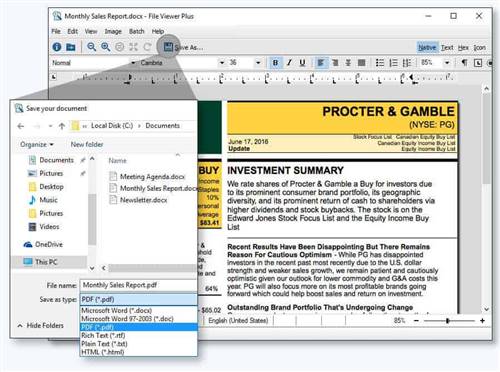
Если вы не можете открыть важные файлы .eml в Windows 10, вы всегда можете использовать сторонние решения. Мы рекомендуем FileViewer Plus, универсальный просмотрщик файлов для Windows, который может открывать и отображать более 300 различных типов файлов: видео, аудио, изображения, текст, электронная почта, редактор фотографий и т. Д. В качестве одного из лучших инструментов что мы проверили, он откроет все типы файлов электронной почты и сохранит вашу работу в безопасности.
В некоторых редких случаях, если FileViewer не может отобразить собственное представление файла, вы можете использовать представления Text и Hex для проверки содержимого файла. Эти представления позволяют видеть «внутри» файла, предоставляя ценную информацию, особенно для неизвестных типов файлов. Вы даже можете искать контент, хранящийся в файле. Поскольку это не относится к типу файлов .eml, вы можете попробовать это прямо сейчас.
- Загрузить сейчас FileViewer Plus 3
- Читайте также: как открыть файлы CFG на компьютерах с Windows 10
- ОТНОСИТЕЛЬНО: 5 лучших программ для защиты электронной почты на 2018 год
- ЧИТАЙТЕ ТАКЖЕ: 3 децентрализованных почтовых клиента для использования или тестирования в Windows 10
- ЧИТАЙТЕ ТАКЖЕ: 5 лучших программ для отслеживания электронной почты, позволяющих отслеживать ваши электронные письма
- Запустите Thunderbird. Для просмотра электронной корреспонденции в меню кликните «Файл». Затем в списке кликайте «Open» («Открыть»). Далее нажимайте «Saved Message…» («Сохраненное сообщение»).
- Содержимое электронного сообщения в формате EML будет открыто в окне Mozilla Thunderbird.
Mozilla SeaMonkey
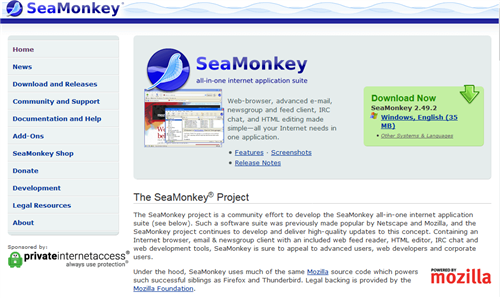 Mozilla SeaMonkey – это пакет веб-приложений с открытым исходным кодом, который включает почтовый клиент, интернет-браузер и другие приложения.
Почтовый клиент позволяет управлять несколькими учетными записями электронной почты, адресной книгой и фильтровать входящие сообщения на вашу электронную почту. SeaMonkey предоставляет дополнительные функциональные возможности с редактором HTML, который поддерживает CSS, и веб-браузером, который имеет блокировщик добавления и приятный пользовательский интерфейс.
Кроме того, эта программа поддерживает файлы EML и позволяет открывать файлы EML, просматривать, редактировать и изменять файлы. Затем файлы могут быть экспортированы в другое электронное письмо через почтовую клиентскую программу.
Между тем, SeaMonkey – это удобный интернет-пакет для ПК с Windows 10, позволяющий настраивать веб-браузер, электронную почту и другие функции.
Загрузите Mozilla SeaMonkey
Novell GroupWise
 Novell GroupWise – это программа для работы с электронной почтой, которая позволяет вам управлять электронной почтой, расписанием и задачами управления данными. Однако программное обеспечение было переименовано в Micro Focus GroupWise и предлагает множество функций, которые делают его высоко оцененным.
Кроме того, GroupWise позволяет пользователям хранить вложения электронной почты в Filr, а не отправлять их в других форматах, что облегчает доступ и изменение. Вы также можете сохранить свою электронную почту в формате PDF или конвертировать ваши электронные письма в PDF и другие форматы.
Кроме того, GroupWise поддерживает форматы электронной почты, такие как EML, с помощью этой программы вы можете открывать файлы EML, изменять и конвертировать их в другие форматы файлов, такие как PDF или FIR.
GroupWise – это хороший почтовый клиент для владельцев малого бизнеса, хотя он имеет меньше возможностей, чем многие его конкуренты.
Загрузите Novell GroupWise
Средство шифрования сообщений
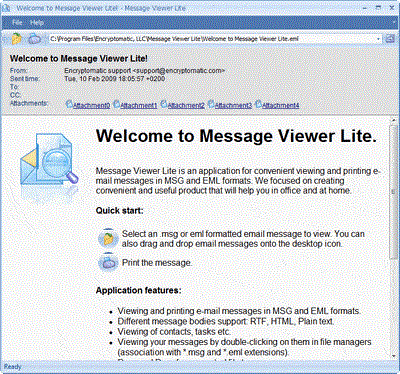 Средство просмотра шифрованных сообщений – это легкая программа для просмотра файлов электронной почты или сообщений Outlook. Эта программа простая, но мощная, так как позволяет просматривать множество форматов текстовых файлов. Программа проста в установке благодаря простому интерфейсу, который облегчает доступ к сообщениям одним щелчком мыши.
Вы можете извлекать сообщения и сохранять их на своем жестком диске прямо из электронной почты, щелкнув правой кнопкой мыши на вложении, после чего вы перетащите файл в свою систему.
Кроме того, эта программа поддерживает множество форматов файлов, таких как msg, eml и winmail. EML-файлы очень легко доступны для просмотра и просмотра в программе. Вы можете редактировать информацию, содержащуюся в файле и легко сохранить на диске.
Кроме того, Message Viewer – простая, но удивительная программа, имеющая альтернативу другим аналогичным программам просмотра.
Загрузите программу шифрования сообщений
Microsoft Outlook
Microsoft Outlook – самый используемый почтовый клиент в Windows. Программа поставляется в составе пакета Microsoft, но ее можно приобрести отдельно.
Программа отслеживает ваше расписание и использует фильтры и команды, чтобы поставить задачу и интуитивно разобраться в вашем графике. Диспетчер электронной почты помогает фильтровать ваши электронные письма и объединять несколько контактов в едином представлении столбца, где вы можете получить доступ к полной информации о контактах.
Вы можете легко синхронизировать информацию о своем внешнем виде с телефоном, это удобно, если вы хотите следить за расписанием и электронной почтой в любое время.
Кроме того, программа поддерживает форматы файлов EML, так как это стандартные форматы файлов, в которых сохраняются электронные письма, вы можете импортировать файлы EML, редактировать, изменять и сохранять или экспортировать файл.
Более того, Microsoft Outlook – это стандартный программный почтовый и информационный клиент для Windows, необходимый для открытия файлов EML в ОС Windows 10.
Загрузите Microsoft Outlook
Mozilla Thunderbird
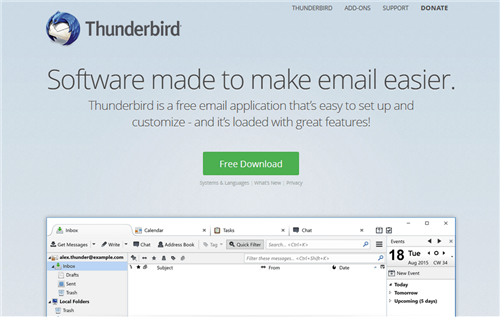 Mozilla Thunderbird – это клиентская программа для работы с электронной почтой и новостной лентой, разработанная Mozilla и доступная для бесплатного скачивания.
Thunderbird широко используется в качестве альтернативы Outlook, так как позволяет создавать и управлять несколькими учетными записями. Программа также поддерживает серверы POP3, IMAP и Microsoft Exchange. Thunderbird автоматически фильтрует вашу электронную почту и сообщения, помогая вам организовать вашу электронную почту в порядке предпочтений.
Кроме того, программа поддерживает формат файла EML и позволяет просматривать и изменять информацию, содержащуюся в файле. Существуют также дополнения, которые можно загрузить для расширения функциональности программы, и Thunderbird предоставляет широкий спектр плагинов бесплатно.
Загрузите Mozilla Thunderbird
Программы, которые мы упомянули выше, можно использовать для открытия файлов EML в Windows 10. Хотя некоторые из них бесплатны, как Thunderbird от Mozilla, другие, такие как Microsoft Outlook, предлагают отличное соотношение цены и качества. Вы также можете использовать File Explorer в качестве альтернативы, но ваши возможности ограничены в отличие от программного обеспечения, указанного в этом посте.
Поделитесь с нами своим опытом открытия файлов EML в Windows 10. Не стесняйтесь комментировать ниже.
Открываем формат EML

Многие пользователи, встречая файловый формат EML, не знают, с помощью какого программного продукта можно просмотреть его содержимое. Определим, какие программы с ним работают.
Приложения для просмотра EML
Элементы с расширением EML являются сообщениями электронной корреспонденции. Соответственно, просмотреть их можно через интерфейс почтовых клиентов. Но существуют также возможности просмотра объектов данного формата и при помощи приложений других категорий.
Способ 1: Mozilla Thunderbird
Одним из самых известных бесплатных приложений, которое умеет открывать формат EML является клиент Mozilla Thunderbird.

Запускается окно открытия сообщений. Перейдите в нем в то место винчестера, где располагается электронное письмо в формате EML. Отметьте его и нажимайте «Открыть».


Простоту данного способа несколько портит только неполная русификация приложения Thunderbird.
Способ 2: The Bat!
Следующей программой, работающей с объектами с расширением EML, является популярный почтовый клиент The Bat!, срок бесплатного пользования которым ограничивается 30 днями.
- Активируйте The Bat! Выберите в списке учетную запись электронной почты, в которую хотите добавить письмо. В раскрывшемся списке папок выделите один и трех вариантов:
- Исходящие;
- Отправленные;
- Корзина.
Именно в выбранную папку будет добавлено письмо из файла.

Перейдите в меню по пункту «Инструменты». В раскрывшемся списке выберите «Импортировать письма». В следующем перечне, который отобразится, требуется выбрать позицию «Файлы писем (.MSG/.EML)».


Начинается процедура импорта писем из файла.

При выделении отмеченной ранее папки выбранной учетной записи в левой области отобразится список писем, находящихся в ней. Найдите элемент, наименование которого соответствует ранее импортируемому объекту, и щелкните по нему дважды левой кнопкой мышки (ЛКМ).


Как видим, данный способ не такой простой и интуитивно понятный, как с применением Mozilla Thunderbird, так как для просмотра файла с расширением EML он требует предварительного его импорта в программу.
Способ 3: Microsoft Outlook
Следующей программой, которая справляется с открытием объектов в формате EML, является элемент популярного офисного пакета Microsoft Office почтовый клиент Microsoft Outlook.
-
Если Outlook в вашей системе является почтовым клиентом по умолчанию, то для открытия объекта EML достаточно щелкнуть по нему дважды ЛКМ, находясь в «Проводнике Windows».


Если же на компьютере указано по умолчанию другое приложение для работы с электронной корреспонденцией, но вам необходимо открыть письмо именно в Outlook, то в этом случае придерживайтесь следующего алгоритма действий.
-
Находясь в директории расположения EML в «Проводнике Windows», щелкните по объекту правой кнопкой мышки (ПКМ). В открывшемся контекстном списке выберите «Открыть с помощью…». В перечне программ, который откроется после этого, щелкните по позиции «Microsoft Outlook».

Кстати, общий алгоритм действий, описанный для этих двух вариантов открытия файла при помощи Outlook, можно применять и для других почтовых клиентов, включая вышеописанные The Bat! и Mozilla Thunderbird.
Способ 4: использование браузеров
Но бывают и такие ситуации, когда в системе нет ни одного установленного почтового клиента, а файл EML открыть очень нужно. Понятно, что специально устанавливать программу только для выполнения одноразового действия не очень рационально. Но мало кто знает, что открыть данное электронное письмо можно с помощью большинства браузеров, которые поддерживают работу с расширением MHT. Для этого достаточно переименовать в названии объекта расширение с EML на MHT. Посмотрим, как это сделать на примере браузера Opera.
-
Прежде всего, произведем смену расширения файла. Для этого откройте «Проводник Windows» в той директории, где располагается целевой объект. Щелкните по нему ПКМ. В контекстном меню выберите «Переименовать».

Надпись с наименованием объекта становится активной. Измените расширение с EML на MHT и щелкните Enter.

Внимание! Если в вашей версии операционной системы по умолчанию в «Проводнике» не отображаются расширения файлов, то перед выполнением вышеуказанной процедуры нужно включить данную функцию через окно параметров папок.

Урок: Как открыть «Параметры папок» в Windows 7
После того, как расширение изменено, можете запускать Оперу. Вслед за тем, как браузер будет открыт, щелкните Ctrl+O.

Инструмент запуска файла открыт. С помощью него перейдите туда, где расположено электронное письмо теперь уже с расширением MHT. Выделив данный объект кликните «Открыть».


Таким способом электронные письма EML можно открывать не только в Opera, но и в других веб-обозревателях, поддерживающих манипуляции с MHT, в частности в Internet Explorer, Edge, Google Chrome, Maxthon, Mozilla Firefox (с условием установки дополнения), Яндекс.Браузер.
Способ 5: Блокнот
Также файлы EML можете открыть с помощью Блокнота или любого другого простого текстового редактора.
-
Запустите Блокнот. Щелкайте «Файл», а потом нажмите «Открыть». Либо воспользуйтесь нажатием Ctrl+O.

Окно открытия активно. Перейдите в нем в то место, где расположен документ EML. Обязательно переставьте переключатель форматов файлов в положение «Все файлы (*.*)». В обратной ситуации электронное письмо просто не отобразится. После того, как оно появилось, выделите его и жмите «OK».


Блокнот не поддерживает стандарты указанного формата, поэтому данные будут отображаться некорректно. Будет присутствовать много лишних символов, но текст сообщения разобрать можно будет без проблем.
Способ 6: Coolutils Mail Viewer
В конце мы разберем вариант открытия формата бесплатной программой Coolutils Mail Viewer, которая специально предназначена для просмотра файлов с данным расширением, хотя и не является почтовым клиентом.
-
Запустите Майл Вьювер. Перейдите по надписи «Файл» и из перечня выберите «Open…». Или примените Ctrl+O.

Запускается окно «Open mail file». Переместитесь туда, где размещается письмо EML. Выделив данный файл, щелкните «Открыть».


Как видим, основными приложениями для открытия EML являются почтовые клиенты. Файл с данным расширением можно также запустить, используя специальные приложения, предназначенные для этих целей, например Coolutils Mail Viewer. Кроме того, существуют не совсем обычные способы открытия при помощи браузеров и текстовых редакторов.
Помимо этой статьи, на сайте еще 12304 инструкций.
Добавьте сайт Lumpics.ru в закладки (CTRL+D) и мы точно еще пригодимся вам.
Отблагодарите автора, поделитесь статьей в социальных сетях.
Чем можно открыть файл EML в ОС Windows 10 – способы и программы для запуска

Работая за компьютером, пользователи сталкиваются с самыми разными форматами файлов, о предназначении которых даже не подозревают. Мало того, что среднестатистический владелец ПК не знает, для чего нужны EML-файлы, он также не понимает, чем открыть EML в операционной системе Windows 10. Поэтому важно рассказать обо всех особенностях данного формата и способах работы с ним.
Что такое файл с расширением EML?
Сначала немного теории. Допустим, вы скачали на компьютер файл под условным названием «message.eml». Разумеется, формат EML далеко не часто встречается, в отличие от знакомых большинству MP3 (музыка), MP4 (видео) и JPG (изображения). В связи с этим расширение становится загадкой.

Но разгадка находится на поверхности: в самом сокращении EML. Аббревиатуру можно расшифровать, как файл электронного сообщения. Следовательно, в нем прячется письмо, пришедшее на e-mail, и пользователю остается разобраться, какие программы позволяют с ним работать.
Чем открыть такой файл?
Для каждого расширения файлов требуется соответствующее ПО. Без него у вас не получится считать информацию, будь она представлена в формате JPG или EML. В случае с последним действует особое программное обеспечение, предназначенное для работы с электронными письмами. Ниже рассмотрим лучшие приложения.

Mozilla Thunderbird
Неплохое программное обеспечение, позволяющее спокойно работать с рассматриваемым расширением файлов. Запуск осуществляется двумя способами:
- через приложение;
- через диалоговое окно файла.
В первом случае предлагается запустить Mozilla Thunderbird, кликнуть ЛКМ по вкладке «Файл» и выбрать пункт «Open». Далее останется указать путь к файлу и нажать на кнопку «Открыть», после чего содержимое письма отобразится в окне программы. Но можно пойти иным путем:
- Щелкните ПКМ по ярлыку EML-файла.

- Нажмите на кнопку «Открыть с помощью…».

- Из представленного списка программ выберите Mozilla Thunderbird.

На заметку. Если вы хотите, чтобы файлы с расширением EML автоматически открывались в Mozilla Thunderbird по двойному щелчку ЛКМ, то в настройках параметра «Открыть с помощью» отметьте галочкой пункт «Всегда использовать это приложение для открытия».
Free EML Reader
Остальные программы работают аналогично Mozilla Thunderbird, поэтому не будем столь подробно останавливаться на процессе взаимодействия. Лишь отметим, что Free EML Reader является бесплатной читалкой электронных писем, обладающей продвинутым функционалом для взаимодействия с EML-файлами.

EML File Viewer Tool
Еще одно приложение, назначение которого скрывается в его названии. Оно практически не отличается внешне от ранее рассмотренных программ, но предлагает пользователю изначально русифицированный интерфейс. Этот факт упрощает взаимодействие с EML-файлами.

Coolutils Mail Viewer
Это тоже бесплатная программа, не вызывающая сложностей при первом запуске. Интерфейс выглядит максимально понятным, благодаря чему вы сразу же поймете, как открыть письмо. Также внутри Coolutils Mail Viewer скрывается возможность редактирования файлов.

Microsoft Outlook
Это приложение выгодно отличается от всех предыдущих тем, что является стандартным на компьютере с операционной системой Windows 10. По умолчанию все EML-файлы должны открываться через него по двойному клику ЛКМ. В целом, Microsoft Outlook представляет собой многофункциональный почтовый клиент с удобным редактором EML. В числе прочих особенностей важно отметить возможность быстрой отправки сообщений напрямую через окно программы.

Блокнот (Notepad)
Блокнот тоже является встроенным средством системы и предназначен для работы с самими разными текстовыми документами, включая EML. Поэтому при желании вы можете использовать именно Notepad для чтения писем. Чтобы запустить файл через Блокнот, воспользуйтесь окном «Открыть с помощью» или инструкцией, представленной в описании Mozilla Thunderbird.

Другие e-mail клиенты
Вообще, существует несколько десятков почтовых клиентов для работы с EML-файлами. Перечислять их все нет особого смысла, поэтому бегущей строкой отметим лишь программы, на которые тоже следует обратить внимание:
- The Bat;
- BitDaddys emlOpenViewFree;
- Internet Explorer и другие.
При этом не забывайте, что EML можно запустить без помощи каких-либо программ. О том, как такое возможно, расскажем далее.

Можно ли открыть без программ?
Несмотря на удобство запуска EML-файлов двойным кликом ЛКМ, многие из вас наверняка хотят читать электронные сообщения без вспомогательных приложений. И это возможно:
- Откройте браузер.
- Авторизуйтесь в любимом почтовом сервисе (например, Яндекс.Почта).

- Создайте новое письмо и добавьте в него EML.
- Отправьте его на свой же адрес почты и откройте файл через почтовый сервис.

Подобный вариант может показаться не самым оптимальным, а потому предлагается рассмотреть еще один. Просто измените название файла, прописав вместо «eml» расширение «mhl». Тогда по двойному клику мыши письмо откроется в окне браузера.

Возможные проблемы
При описании программ для работы с EML-файлами отмечалось, что на компьютере уже есть предустановленный клиент Microsoft Outlook. Если двойным кликом ЛКМ сообщение не открывается, то в настройках было неправильно выбрано приложение для взаимодействия с EML:
- Откройте «Параметры».

- Перейдите в раздел «Приложения». А затем – «Приложения по умолчанию».

- Во вкладке «Электронная почта» выберите интересующую программу.

Также решить проблему удается через окно «Открыть с помощью». В то же время не забывайте, что ошибка бывает вызвана повреждением файла, и тогда его не удастся открыть ни через одну программу.


