

Как восстановить закладки Firefox после переустановки Windows?
Восстановление пропавших или отсутствующих закладок
Если ваши закладки внезапно пропали, не волнуйтесь — вы в состоянии восстановить их. В данной статье описывается, как восстановить ваши закладки, если они неожиданно исчезли.
- Если вы можете добавлять, удалять и изменять закладки, но изменения не сохраняются при перезапуске Firefox, прочитайте статью Не могу добавлять, изменять или сохранять закладки — Как исправить.
Оглавление
- 1 Я могу видеть только стандартный набор закладок в папке Закладки
- 1.1 Определение наличия создания Firefox нового профиля
- 1.2 Firefox создаёт новый профиль при каждом запуске
- 2 Не отображается моя панель Закладок
- 3 Я не могу найти все свои закладки и папки
- 4 Мои закладки исчезли
- 4.1 На моём ПК присутствует папка «Old Firefox Data»
- 5 Закладки не отображаются после установки дополнения
- 6 Я не могу найти свои Закладки после импорта
Я могу видеть только стандартный набор закладок в папке Закладки
Ваши закладки связаны с используемым вами профилем Firefox. Есть случаи, когда вы или Firefox создаёте новый профиль (например, если вы делаете отдельную установку Firefox или когда вы устанавливаете более старую версию Firefox). Новый профиль может создать у вас впечатление, что вы потеряли свои закладки.
Определение наличия создания Firefox нового профиля
Чтобы увидеть, существуют ли другие профили, введите в адресную строку Firefox about:profiles и нажмите клавишу Enter Return . В результате откроется страница О профилях, которая будет содержать список из хотя бы одного профиля, а может содержать несколько. У профиля, который Firefox использует в настоящий момент, будет следующая надпись: Этот профиль сейчас используется и не может быть удалён. Если у вас есть другой профиль, перечисленный на этой странице, вы можете запустить этот профиль в новом окне браузера Firefox. Для получения дополнительной информации прочитайте статью Как восстановить пользовательские данные, которые пропали после обновления Firefox.
Firefox создаёт новый профиль при каждом запуске
Для каждой отдельной установки Firefox автоматически создаётся новый профиль (для получения дополнительной информации прочитайте статью Специальные профили для каждой установки Firefox). Если вы запускаете Firefox непосредственно через файл образа диска ( Firefox.dmg ), это может определяться как новая установка при каждом запуске Firefox. Не запускайте Firefox непосредственно через файл .dmg ; переместите его вместо этого в папку Приложения . Для получения инструкций прочитайте статью Установка Firefox на Mac.
Не отображается моя панель Закладок
Если вы использовали панель Закладок для быстрого доступа к любимым закладкам и панель теперь отсутствует, вы, возможно, выключили опцию для отображения панели Закладок. Чтобы включить её обратно:
- Щёлкните правой кнопкой мыши на пустом участке панели навигации и выберите Панель Закладок в выпадающем меню.
- В панели меню щёлкните по Вид , выберите Панели инструментов и затем выберите Панель Закладок .
Я не могу найти все свои закладки и папки
Вы можете просмотреть все свои закладки с помощью щелчка по элементу меню Закладки на Панели меню Firefox , если включите Панель меню . Вы также можете добавить кнопку меню Закладки на свою панель инструментов Firefox.
Проделайте эти шаги, чтобы добавить кнопку Панели инструментов меню Закладки, которая отображает все ваши закладки и папки:
- Щёлкните по кнопке меню
 , затем щёлкните по Персонализация… Персонализация панели инструментов… Другие инструменты и выберите Персонализация панели инструментов… .
 - Перенесите кнопку меню Закладки
 с вкладки Настройка Firefox на панель инструментов.
- Щёлкните по кнопке Библиотека
 на панели инструментов, затем щёлкните Закладки .
 - Щёлкните Инструменты закладок .
- Щёлкните Добавить меню закладок в панель .
Кнопка Показать ваши закладки появится на панели инструментов рядом с кнопкой Библиотека.
Мои закладки исчезли
Firefox автоматически создает резервные копии ваших закладок и сохраняет до 15-ти резервных копий в папке профиля bookmarkbackups . Закладки, которые ранее были сохранены в меню Закладки или на панели инструментов Закладки, но теперь отсутствуют, вы можете восстановить из одной из следующих резервных копий:
- Щёлкните по кнопке меню
 , чтобы открыть панель меню. Щёлкните по кнопке Библиотека на вашей панели инструментов. (Если вы её не видите, щёлкните по кнопке меню , затем щёлкните Библиотека щёлкните по кнопке меню ). Щёлкните по Закладки и затем щёлкните по панели Показать все закладкиУправление закладками в нижней части.
 - В меню Библиотеки щёлкните по кнопке
 Импорт и резервные копии и затем выберите Восстановить .
 - Выберите резервную копию, которую вы хотите восстановить, из списка датированных автоматических резервных копий.
- Вы также можете выбрать Выбрать файл… , чтобы восстановить закладки из ручного резервного копирования, если вы его создали.
- После подтверждения вашего выбора закладки из выбранной резервной копии будут восстановлены.
На моём ПК присутствует папка «Old Firefox Data»
В некоторых случаях Firefox может создавать папку на вашем ПК с названием «Old Firefox Data». Эта папка содержит полную резервную копию вашего профиля Firefox и может быть использована для восстановления закладок и другой утерянной информации. Если на вашем ПК есть эта папка, прочитайте статью Восстановление важных данных из старого профиля.
Закладки не отображаются после установки дополнения
Если вы перезапустили Firefox после установки дополнения и ваши закладки исчезли, то, возможно, Firefox мог некорректно закрыться перед перезапуском. Для восстановления ваших закладок перезапустите компьютер.
Я не могу найти свои Закладки после импорта
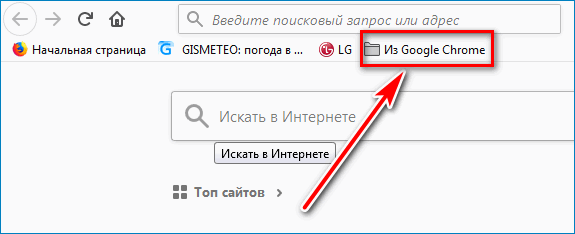
Если вы импортировали закладки из другого браузера, то можете найти их внутри папки со специальным наименованием, например, Из Google Chrome или Из Microsoft Edge, в зависимости от браузера, в следующих расположениях:
- В конце Панели закладок Firefox.
- Внизу списка Закладок, доступных на кнопки панели Меню закладок .
- В Библиотеке закладок. Чтобы открыть окно Библиотеки закладок: Щёлкните по кнопке меню , чтобы открыть панель меню. Щёлкните по кнопке Библиотека на вашей панели инструментов. (Если вы её не видите, щёлкните по кнопке меню , затем щёлкните Библиотека щёлкните по кнопке меню ). Щёлкните по Закладки и затем щёлкните по панели Показать все закладкиУправление закладками в нижней части.
Если ваших исходные закладки хранились в иерархии папок, структура папок сохраняется внутри папки со специальным именем. При желании вы можете переместить импортированные закладки в другие папки. Чтобы узнать больше об организации ваших закладок, прочитайте статью Как использовать закладки для запоминания и организации ваших любимых сайтов.
Эти прекрасные люди помогли написать эту статью:
Восстановление закладок из резервной копии или перенос их на другой компьютер
Firefox автоматически создаёт резервные копии ваших закладок и хранит 15 последних резервных копий на случай непредвиденных ситуаций. Эта статья рассказывает о том, как восстановить ваши закладки из автоматически созданной резервной копии, созданной Firefox, как самому создать и восстановить резервные копии вручную и как перенести закладки на другой компьютер.
- Если Ваши закладки в Firefox внезапно стали недоступны, прочитайте статью Восстановление пропавших или отсутствующих закладок для решения проблемы.
- Для дополнительной информации об использовании закладок прочитайте статью Как использовать закладки для запоминания и организации ваших любимых сайтов.
Оглавление
- 1 Резервное копирование и восстановление
- 1.1 Ручное архивирование
- 1.2 Восстановление из архива
- 2 Перенос закладок на другой компьютер
- 2.1 Использование синхронизации Firefox
- 2.2 Использование файла резервного копии закладок
- 3 Восстановление закладок после обновления или отката для Windows 10
Резервное копирование и восстановление
Ручное архивирование
- Щёлкните по кнопке меню , чтобы открыть панель меню. Щёлкните по кнопке Библиотека на вашей панели инструментов. (Если вы её не видите, щёлкните по кнопке меню , затем щёлкните Библиотека щёлкните по кнопке меню ). Щёлкните по Закладки и затем щёлкните по панели Показать все закладкиУправление закладками в нижней части.
- В окне Библиотеки щёлкните по кнопке Импорт и резервные копии и в открывшемся списке выберите пункт Создать резервную копию… .

- В открывшемся окне имени файла резервной копии закладок выберите место для сохранения файла, который по умолчанию называется bookmarks-«date».json . Рабочий стол обычно является хорошим местом для сохранения, но можно использовать любое место, которое вам легко запомнить.
- Сохраните файл закладок json. Окно архивного файла Закладок будет закрыто, и вы можете закрыть окно Библиотеки.
Восстановление из архива
- Щёлкните по кнопке меню , чтобы открыть панель меню. Щёлкните по кнопке Библиотека на вашей панели инструментов. (Если вы её не видите, щёлкните по кнопке меню , затем щёлкните Библиотека щёлкните по кнопке меню ). Щёлкните по Закладки и затем щёлкните по панели Показать все закладкиУправление закладками в нижней части.
- В окне Библиотеки щёлкните по кнопке Импорт и резервные копии и выберите в появившемся списке меню Восстановить резервную копию от .

- Выберите архив, из которого следует восстановить закладки:
- С помощью списка дат можно выполнить восстановление из архивов закладок, созданных автоматически.
- Для восстановления из архива, созданного вручную (смотрите описание выше), следует использовать пункт Выбрать файл… .
- После выбора резервной копии и подтверждения вашего выбора ваши закладки из этой резервной копии будут восстановлены.
- Закройте окно Библиотеки.
Перенос закладок на другой компьютер
Использование синхронизации Firefox
Вы можете использовать синхронизацию Firefox, чтобы перенести закладки с одного компьютера на другой.
Firefox Sync является лучшим способом синхронизировать ваши закладки (а также другие данные профиля) между всеми используемымы вами компьютерами. Прочитайте статью Как мне настроить Синхронизацию на своем компьютере? для получения инструкций по настройке.
Использование файла резервного копии закладок
Вы можете также использовать файл резервного копии закладок с одного компьютера, чтобы восстановить его на другом компьютере. Это полезно, если по каким-то причинам вы не можете синхронизировать закладки на двух компьютерах.
Файл резервного копии закладок может быть либо создан вручную (смотрите выше), либо являться одной из автоматически созданных по датам резервных копий, расположенных внутри подпапки bookmarkbackups папки профиля Firefox. Поместите файл резервного копирования закладок на переносной носитель информации (например, флэш-диск) и скопируйте его на рабочий стол (или в любое место) другого компьютера. Затем Вы можете восстановить резервную копию из окна Библиотеки Firefox, используя пункт меню Выбрать файл… , как описано выше в разделе Восстановление с резервной копии.
Восстановление закладок после обновления или отката для Windows 10
После обновления или отката операционной системы Windows 10 создаётся каталог с именем Windows.old , и большая часть данных, стёртых при обновлении или откате, хранится там. Одним особенно полезным элементом являются Закладки Firefox. Следуйте инструкциям выше Восстановление с резервной копии и при запросе Выбрать файл… перейдите по пути C:Windows.oldUsers AppDataRoamingMozillaFirefoxProfiles bookmarkbackups к вашим предыдущим закладкам. Проверьте дату создания файла резервной копии. Имейте в виду, при использовании резервной папки закладок будут заменены все закладки в Firefox на закладки из файла резервной копии.
Эти прекрасные люди помогли написать эту статью:

Станьте волонтёром
Растите и делитесь опытом с другими. Отвечайте на вопросы и улучшайте нашу базу знаний.
Как восстановить закладки Mozilla Firefox после удаления

Восстановить закладки Firefox можно из сохраненных ранее резервных копий, импортировать из HTML-файла или других браузеров, установленных на компьютере. Рассмотрим способы восстановления добавленных страниц после случайного их удаления или переустановки браузера.
- Как восстановить закладки в веб-браузере Mozilla
- Способ 1: резервная копия
- Способ 2: импорт из файла
- Способ 3: копирование из другого обозревателя
Как восстановить закладки в веб-браузере Mozilla
Самостоятельно вернуть визуальные закладки в Mozilla Firefox можно с помощью встроенного меню. Браузер автоматически сохраняет копии и может копировать добавленные сайты из других обозревателей.
Способ 1: резервная копия
Добавленные страницы, удаленные после обновления или переустановки обозревателя, можно восстановить с помощью резервной копии. Перейти в библиотеку Firefox можно с помощью нажатия клавиш CTRL+SHIFT+B.
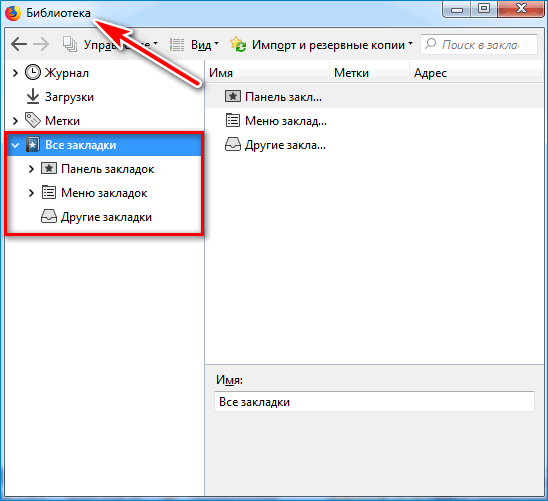
Для восстановления резервных данных:
- Откройте окно библиотеки с помощью нажатия горячих клавиш.
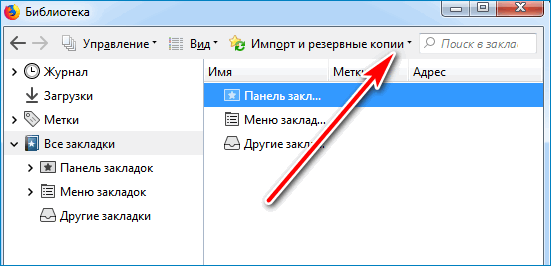
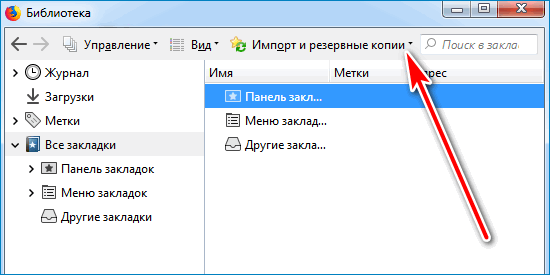
- Нажмите на кнопку «Импорт и резервные копии».
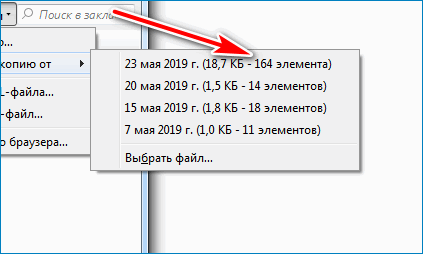
- Наведите указатель на строку «Восстановить» и кликните по одной из предложенных дат.
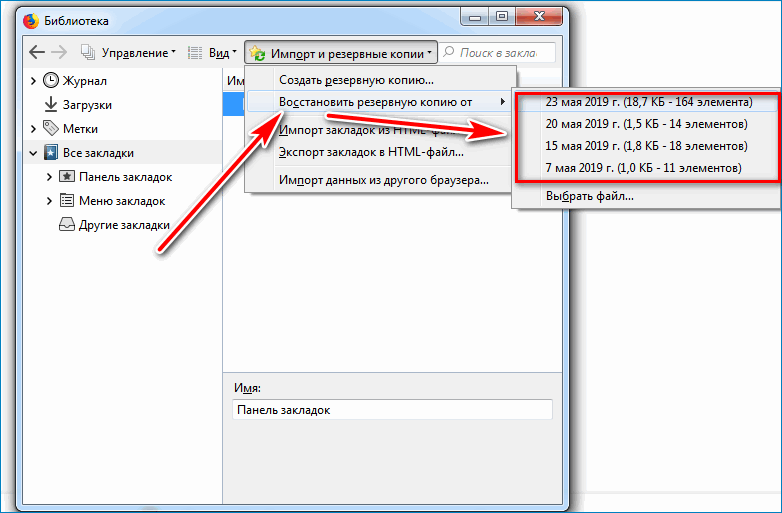
- Количество добавленных элементов указано в скобках.
- Кликните по кнопке «Ок» для начала копирования.
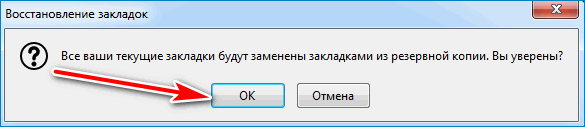
Важно. Все сохраненные элементы добавятся на панель закладок за несколько секунд. Для продолжения работы перезапуск обозревателя не потребуется. Восстановить данные из резервной копии можно в любое время без подключения к интернету.
Самостоятельно создать копию можно с помощью клика по соответствующей строке в меню импорта.

Способ 2: импорт из файла
Если в Mozilla Firefox пропали закладки, а резервной копии нет, то вернуть их можно с помощью HTML-файла. Опция встроена в окно библиотеки Фаерфокс и не требует дополнительного подключения через меню.
Для копирования данных из файла:
- Запустите окно библиотеки.
- Нажмите на клавишу импорта.

- Кликните по опции «Импорт из HTML-файла».

- В открывшемся окне выберите одну из созданных ранее копий.
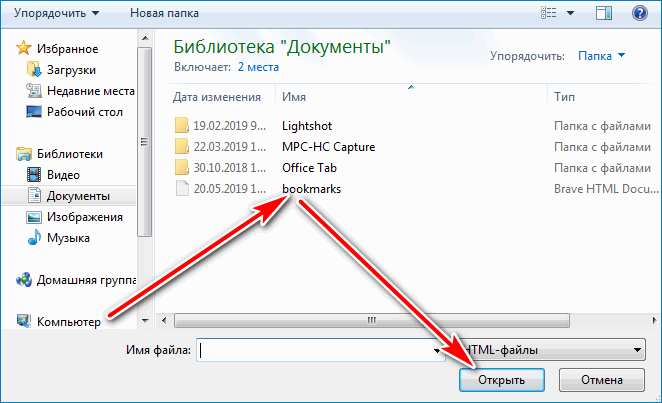
- Кликните по кнопке «Открыть».
Восстановление пройдет в фоновом режиме. Иконки сохраненных сайтов отобразятся на панели с закладками.
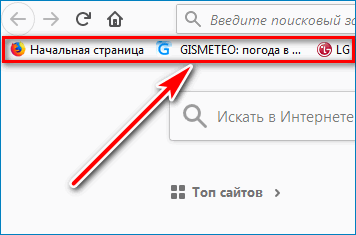
Важно. Время копирования зависит от количества добавленных страниц. Иконки элементов загрузятся автоматически через несколько секунд.
Как самостоятельно сохранить данные в файл:
- Запустите Mozilla и откройте окно библиотеки.
- Нажмите клавишу импорта и кликните по строчке «Экспорт в HTML-файл».

- Выберите директорию сохранения, напечатайте имя файла и кликните по клавише сохранения.

Файл можно скопировать на другой компьютер для восстановления удаленных закладок в любое время.
Способ 3: копирование из другого обозревателя
Что делать, если добавленные страницы пропали из браузера, а резервной копии или HTML-файла нет? Мозилла оснащается опцией копирования закладок из других обозревателей, которая доступна в окне библиотеки.
Для копирования добавленных страниц из другого веб-браузера:
- Перейдите в библиотеку и кликните по клавише импорта.
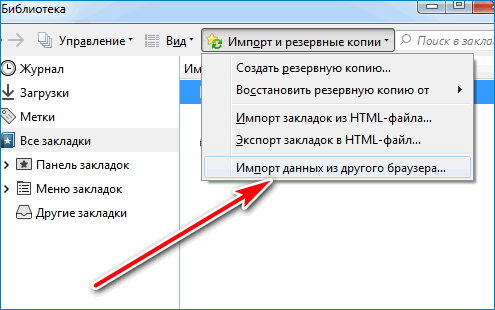
- Выберите опцию «Импорт данных и другого браузера».
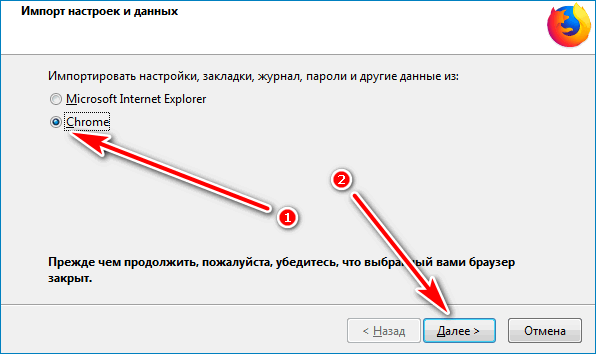
- Mozilla Firefox автоматически определит установленные на компьютер браузеры и отобразит их в виде списка.
- Выберите один из вариантов и нажмите на кнопку «Далее».
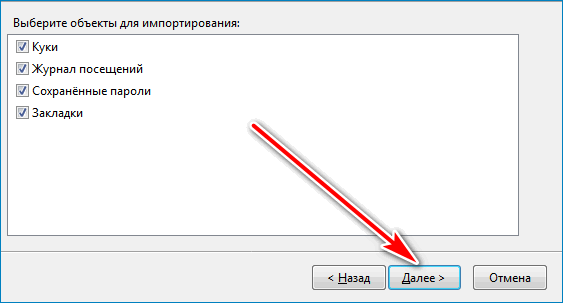
- Отметьте галочками объекты для импортирования.
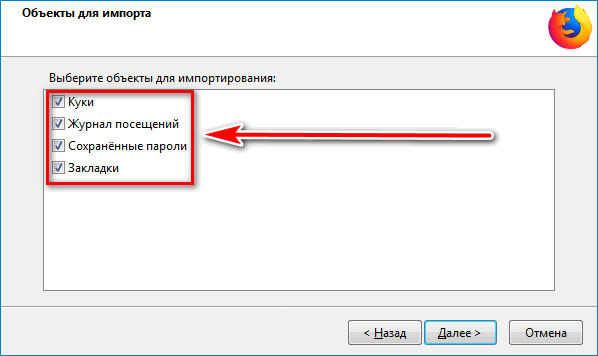
- Нажмите «Далее».
Важно. Копирование начнется моментально и займет несколько секунд. Подключение к интернету во время операции не потребуется.
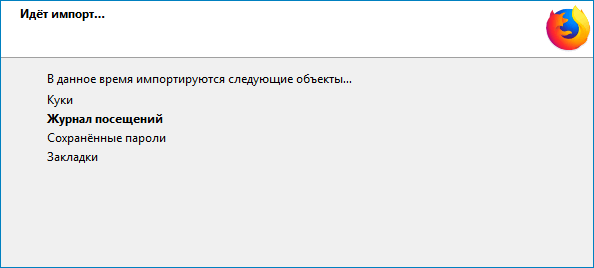
После успешного завершения импорта нажмите на кнопку «Готово». Закладки отобразятся в виде папки и будут доступны для использования.
Если пропали визуальные закладки в Firefox после обновления или переустановки браузера, то восстановить их можно с помощью нескольких способов. Операция не занимает много времени и не требует установки дополнительных расширений.
Как восстановить удаленные, утерянные или отсутствующие закладки Firefox
Размещено от Теодор Тонг Март 30, 2021 18: 59
Возможно, вы случайно удалили или потеряли закладки Firefox. В большинстве случаев вы можете получить закладки в Firefox, если раньше использовали синхронизацию и не сбрасывали пароль учетной записи Firefox. Или, если вы ранее создавали резервные копии своих закладок, вы можете восстановить удаленные или утерянные закладки в Firefox из резервных копий. Кроме того, вы можете обратиться за помощью к инструменту восстановления закладок. Прочтите, чтобы узнать подробности.
 Восстановить Firefox закладки
- Часть 1. Как восстановить закладки Firefox без резервного копирования
- Часть 2. Лучшие способы 2 для восстановления закладок Firefox вручную
- Часть 3. Часто задаваемые вопросы по восстановлению закладок Firefox
Часть 1. Как восстановить закладки Firefox без резервного копирования
Если нет резервных копий закладок Firefox, утерянные или удаленные можно восстановить с помощью программы для восстановления закладок. С этого момента Apeaksoft Восстановление данных — это эффективная утилита, которая делает восстановление закладок Firefox простым в несколько кликов. Независимо от того, удаляется она или исчезает, этот компетентный инструмент восстановления данных без проблем извлечет закладку в Firefox, Chrome или других браузерах.
Эта программа для восстановления закладок позволяет вам вернуть все удаленные / потерянные закладки Firefox всего за три простых шага:
Шаг 1Запустите Apeaksoft Data Recovery на своем компьютере и выберите типы файлов, которые вы хотите восстановить. И выберите место, где были ваши закладки Firefox, затем нажмите на Scan кнопку.
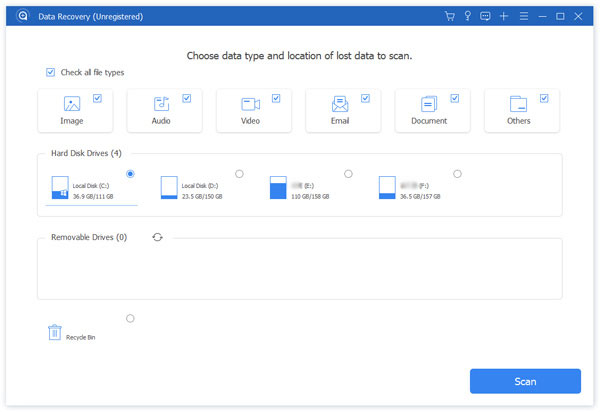
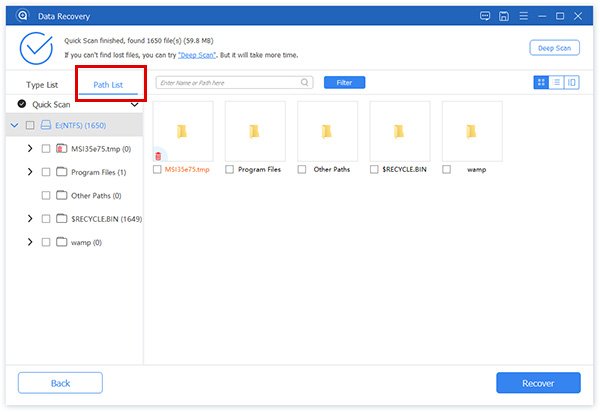
Шаг 2После завершения быстрого сканирования вы можете перейти к Тип Список or Список путей найти потерянные или удаленные закладки.
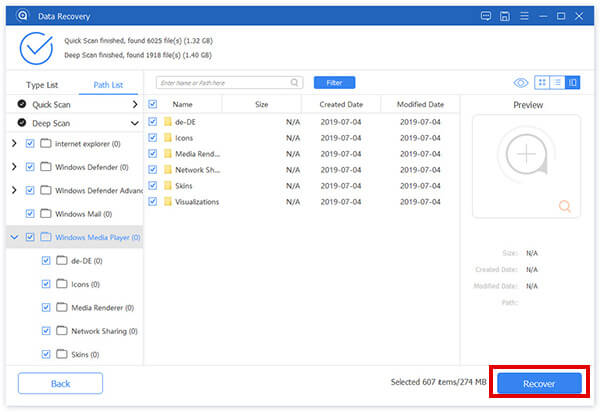
Шаг 3Затем проверьте и выберите все найденные закладки и нажмите на Recover кнопку для получения данных закладок Firefox.
Вы также можете использовать этот инструмент для восстановления данных, чтобы восстановить документы Word, Файлы игры Steam, видео, музыку, электронную почту, файлы Excel и многое другое с вашего компьютера или внешних жестких дисков.
Часть 2. Лучшие способы 2 для восстановления закладок Firefox вручную
Если вы случайно удалили закладки в Firefox или не можете найти некоторые закладки, вы можете отменить операцию или восстановить закладки Firefox с помощью резервных копий.
1. Нажмите Ctrl + Z
Если вы удалили закладку в Firefox, просто знайте, вы можете нажать Ctrl + Z в окне библиотеки или на боковой панели закладок, чтобы исправить ошибку. Это может вернуть его.
2. Восстановление из предыдущей резервной копии
Если закладки были удалены на какое-то время, и вы ранее делали резервную копию закладок Firefox, можно создать резервную копию JSON в папке bookmarkbackups в папке профиля, которую Firefox создает автоматически, или резервную копию HTML, которую вы создали самостоятельно, или резервную копию place.sqlite. поможет вам восстановить удаленные или утерянные закладки Firefox.
Для восстановления из резервной копии:
Шаг 1Запустите Firefox и щелкните значок Библиотека на панели инструментов. Затем найдите закладки И нажмите Показать все закладки панель внизу, чтобы войти в окно библиотеки. Или вы можете просто нажать Ctrl + Shift + B , чтобы открыть библиотеку закладок.
Шаг 2Отсюда, перейдите к Импорт и резервное копирование И выберите Восстановить . Теперь вы можете выбрать резервную копию из списка, автоматически созданного Firefox.
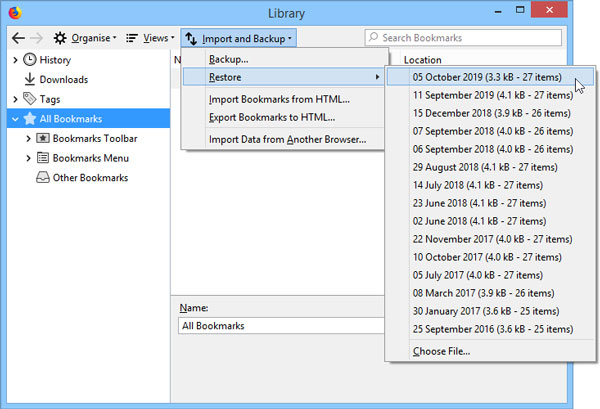
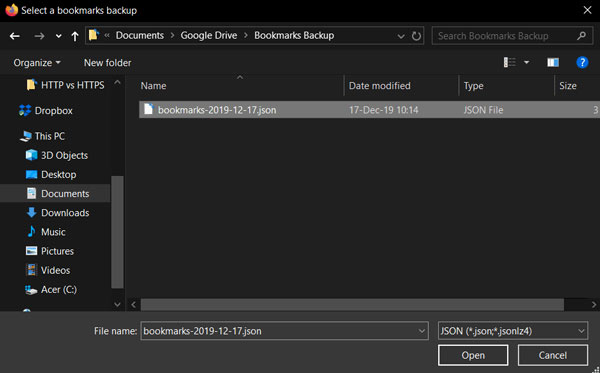
Или вы можете нажать на Выберите Файл … Возможность выбрать резервную копию вручную. Откроется диалоговое окно с файлом, в котором вы можете выбрать созданный файл JSON.
Шаг 3После выбора резервной копии ваши закладки из этого файла будут восстановлены. Тогда вы можете получить чек.
Часть 3. Часто задаваемые вопросы по восстановлению закладок Firefox
Что делать, если панель закладок не отображается в Firefox?
Обычно панель закладок отключается случайно. Вам необходимо убедиться, что панель инструментов закладок видна. Просто откройте окно «Настройка», перейдите в «Представления», выберите «Панели инструментов», а затем установите флажок «Панель закладок», чтобы включить ее.
Где хранятся закладки Firefox?
В файле places.sqlite хранятся все ваши закладки Firefox. А файл резервных копий закладок содержит файлы резервных копий закладок, которые можно использовать для восстановления закладок Firefox.
Как перенести закладки Firefox с одного компьютера на другой?
Вы можете использовать Firefox Sync для переноса закладок с одного компьютера на другой. Firefox Sync — лучший вариант для синхронизации закладок между всеми используемыми вами компьютерами.
Как изменить имя или расположение закладки в Firefox?
Просто щелкните значок звездочки, чтобы открыть диалоговое окно «Изменить эту закладку». В диалоговом окне «Редактировать эту закладку» вы можете изменить имя, папку и теги закладки.
Вот и все, что вам нужно знать о восстановлении удаленных или утерянных закладок Firefox. Возникли ли у вас проблемы при использовании описанных выше методов? Не стесняйтесь сообщить нам свои мысли. Как всегда, спасибо за чтение.
Как восстановить закладки в Google Chrome и Mozilla Firefox
Читайте, где и как хранятся закладки браузера. Что такое файл закладок, где он расположен и как его восстановить. И Google Chrome и Mozilla Firefox могут восстанавливать закладки которые были удалены. Но в случае с Chrome всё будет посложнее. Chrome содержит один скрытый резервный файл закладок. Этот файл может быть восстановлен только вручную и нередко бывает перезаписан.
С Firefox всё проще. Диспетчер закладок Firefox имеет функцию отмены действия. Firefox осуществляет регулярные автоматические копии закладок. Он их хранит несколько дней и позволяет легко восстановить без поиска по скрытым папкам.

Google Chrome
В Диспетчере закладок Chrome не предусмотрена функция отмены действия. При случайном нажатии можно удалить целую папку с закладками и не иметь возможности восстановить их. О других причинах утери данных читайте в статье: Десять способов расстаться с данными. Если вы сделали резервную копию с возможностью экспорта, можно её импортировать – но резервная копия может быть уже не актуальной (устаревшей).
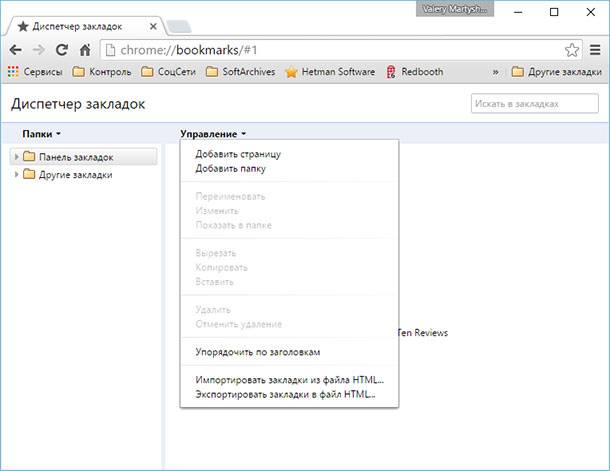
Во-первых, не перезапускайте Chrome. Если же вы его всё-таки закрыли, пускай остаётся закрытым. Chrome хранит единственную копию файла закладок, который перезаписывает при каждом запуске. Запустите Windows Explorer и внесите следующий адрес в адресную строку, изменив “NAME” на имя вашего аккаунта Windows: C:UsersNAMEAppDataLocalGoogleChromeUser DataDefault.
Папка содержит два файла закладок – Bookmarks and Bookmarks.bak. Bookmarks.bak – это самая свежая резервная копия, которая обновлена при последнем запуске браузера.
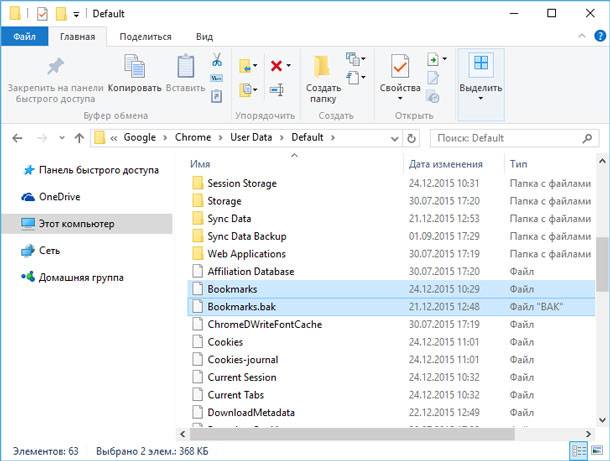
Если вы не увидели .bak файл, а только два файла с названием Bookmarks, кликните на меню Файл и выберите Параметры.
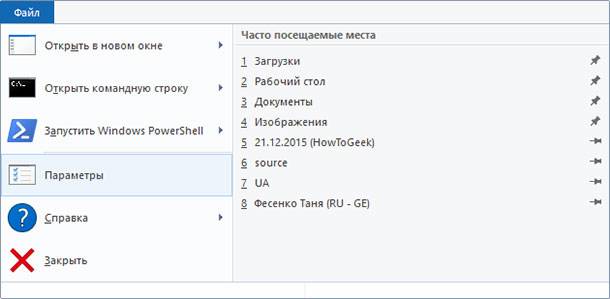
В окне Свойства Папки нажмите вкладку Вид и снимите флажок с опции «Скрывать расширения для зарегистрированных типов файлов». Теперь вы сможете видеть раннее скрытое расширение .bak.
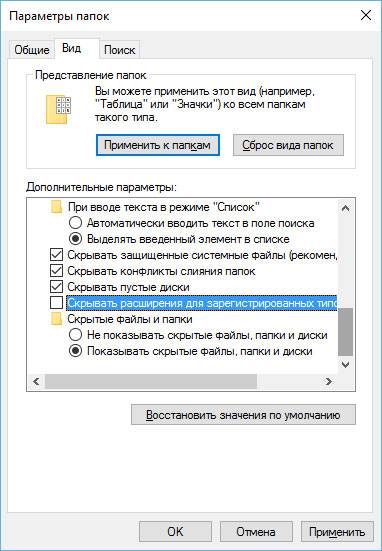
Для восстановления резервной копии, закройте все открытые окна браузера Chrome. После этого удалите файл Bookmarks и переименуйте Bookmarks.bak в Bookmarks.
Когда вы откроете Chrome вы увидите раннее удалённые закладки. Все закладки, сделанные после последнего включения Chrome пропадут.
Mozilla Firefox
У пользователей Firefox с этим намного проще. Если вы удалили закладку или папку с закладками, кликните меню Управление и выберите Отменить для отмены удаления. Можно также использовать сочетание клавиш Ctrl-Z. Если у вас уже открыто окно библиотеки закладок, выберите Меню и нажмите Закладки, для того чтобы открыть их.
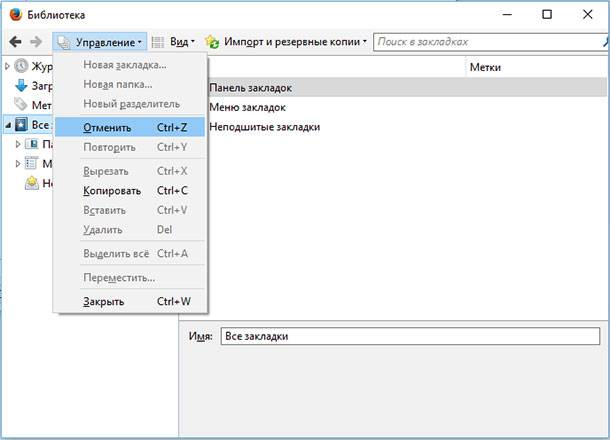
Если закладки были удалены несколько дней назад, используйте подменю Восстановить резервную копию в закладке Импорт и резервные копии. Firefox автоматически создаёт резервную копию закладок каждый день и хранит её несколько дней.
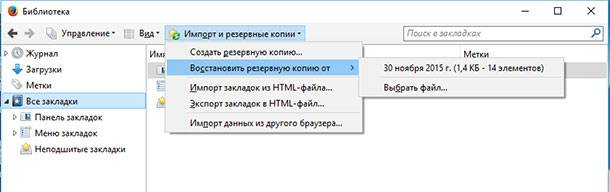
Восстановление резервной копии полностью заменит существующие закладки на закладки из резервной копии. То есть, все закладки, которые были сделаны после момента создания резервной копии будут утеряны.
Чтобы избежать утери важных закладок можно использовать опцию Экспорт Закладок в HTML перед восстановлением резервной копии. После восстановления резервной копии можно импортировать HTML-файл или открыть его в Firefox.
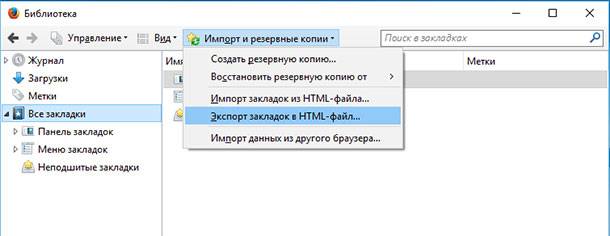
Если для вас очень важны ваши закладки, то хорошим вариантов для их безопасности есть регулярное создание их резервной копии с использованием функции Экспорта в менеджере закладок браузера. И если вы столкнётесь с утерей закладок или выходом из строя жесткого диска, вы всегда сможете восстановить их с резервной копии используя опцию импорта с помощью любого веб-браузера.
Восстановление закладок без бэкапа
Но это сложно и не всегда удобно, а также можно элементарно забыть вовремя сделать резервную копию файла. В таком случае существует ещё один универсальный вариант для обоих браузеров, Google Chrome и Mozilla Firefox.
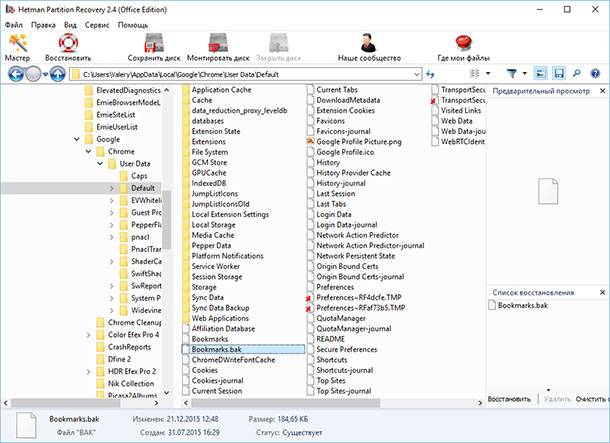
Файл библиотеки закладок браузера можно восстановить с помощью программ для восстановления данных! А почему бы и нет? Ведь файл библиотеки закладок браузера — это такой же файл, как и любой другой, а значит к нему также применимы все функции программ для восстановления файлов.
В случае утери файла библиотеки закладок браузера запускаем Hetman Partition Recovery, сканируем диск, на котором установлен браузер (как правило это диск С), и восстанавливаем его. После чего просто помещаем файл с закладками в соответствующую папку браузера и запускаем его.
Как восстановить закладки в Mozilla
Одна из причин, по которой я предпочитаю Mozilla Firefox другим браузерам заключается в том, что Firefox обеспечивает наиболее простой способ восстановить закладки.
Что является причиной потери закладок? Основные ситуации, после которых, как правило, могут возникнуть проблемы с закладками следующие:
- Когда Firefox вдруг падает. В результате к собственному ужасу вы обнаружите, что потеряли все закладки и не сделали ни одной резервной копии.
- Иногда, после того как вы перешли на новую версию и не закрыли Firefox должным образом, некоторые настройки и закладки могут быть потеряны.
- Когда ваш ПК дает сбой. После перезагрузки компьютера ваши закладки могут исчезнуть.
Что можно сделать, чтобы обезопасить себя от потери закладок? Как восстановить потерянные закладки? Есть несколько способов, про которые мы расскажем:
- Если вы случайно удалили закладку и не закрыли браузер, то есть возможность отменить изменения;
- Вы можете восстановить утраченные закладки с помощью функции резервного копирования в Firefox, который автоматически делает резервную копию закладок ежедневно;
- Кроме того, пользователи Firefox могут регулярно вручную делать резервные копии закладок;
- Можно сохранить закладки в «облачном» хранилище или на съёмном носителе.
Восстановить закладки firefox
СПОСОБ 1
Первый метод поможет вам, если вы случайно удалили закладку, но браузер ещё не был закрыт.
Наведите курсор мыши на опции « Показать ваши закладки » в верхнем правом углу экрана компьютера. Выберите вариант « Показать все закладки ». 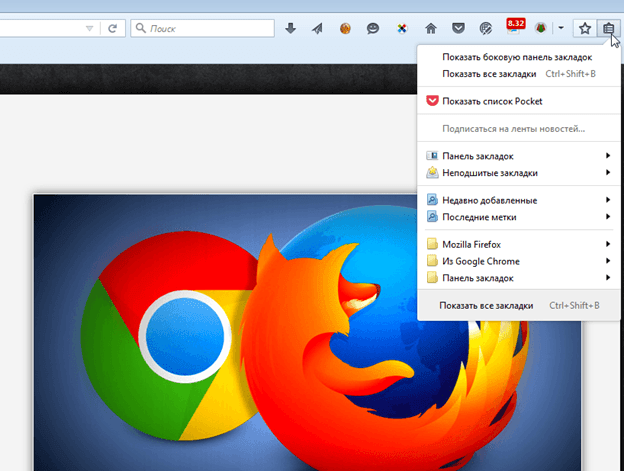
Откроется окно « Библиотека ». Щелкните по кнопке « Управление » и в меню выберите пункт « Отменить ». Это легкий и быстрый способ позволит в Firefox восстановить закладки, отменив их удаление. Для удобства также можно использовать сочетание клавиш Ctrl+Z.
СПОСОБ 2
Firefox автоматически производит резервное копирование закладок. Все, что вам нужно сделать для восстановления старых закладок в мозиле, это восстановить их из резервной копии.
В окне « Библиотека » нажмите кнопку « Импорт и резервные копии »:
Это будет интересно:
- Как сохранить страницу Firefox в формат PDF
- Скачать Mozilla Firefox для Windows
- Шесть не имеющих аналогов дополнений Firefox
- Проверить ссылку на вирусы
- Дополнение Evernote Web Clipper
В меню перейдите к « Восстановить резервную копию от » и выберите, от какого числа вам нужно восстановить сохранённые закладки.
Обратите внимание, что при восстановлении резервной копии будут удалены существующие закладки, то есть вы потеряете закладки, которые сделали до создания резервной копии.
После нажатия кнопки ОК, изменения вступят в силу немедленно. Вам даже не придется перезапускать Firefox.
Как сохранить и восстановить закладки Mozilla Firefox
Для сохранения и дальнейшего восстановления закладок можно произвести ручное резервное копирование. В окне « Библиотека » выберите кнопку « Импорт и резервные копии » и в меню кликните по « Создать резервную копию »:
В окне проводника найдите место для сохранения файла и нажимаем кнопку « ОК ».
Файл закладок сохраняется в формате JSON и в дальнейшем вы сможете восстановить удаленные закладки из сохраненной резервной копии.
Дополнительно вы уже самостоятельно можете отправить этот файл в «облачное» хранилище или записать на съёмный носитель.
Таким образом, в дальнейшем его можно применить для восстановления после переустановки Windows или использовать для восстановления закладок на другом компьютере.
Александр Ануфриев, журналист, в свободное время любит работать с компьютерами, уделяя особое внимание браузерам.
Страница автора — ВКонтакте


