

Как сохранить в формате EPS?
Сохранение иллюстраций
При сохранении или экспорте иллюстраций Illustrator записывает их данные в файл. Структура данных зависит от выбранного пользователем формата файла.
Существует пять базовых форматов файлов для сохранения иллюстрации: AI, PDF, EPS, FXG и SVG. Эти форматы именуются собственными форматами, поскольку в них могут быть сохранены все данные Illustrator, в том числе несколько монтажных областей (при использовании форматов PDF и SVG необходимо выбрать параметр «Сохранять возможность редактирования в программе Illustrator», чтобы сохранить все данные Illustrator). Форматы EPS и FXG позволяют сохранять отдельные монтажные области в виде автономных файлов. В формате SVG сохраняется только активная монтажная область, однако отображается содержимое всех монтажных областей.
Можно также экспортировать иллюстрацию в разных форматах для использования вне программы Illustrator. Такие форматы называются неисконными, поскольку Illustrator не сможет извлечь все данные, если файл будет заново открыт в Illustrator. По этой причине рекомендуется сохранять иллюстрацию в формате AI до тех пор, пока работа над ней не будет закончена, и лишь потом экспортировать иллюстрацию в нужный формат.
При сохранении иллюстрации, включающей связанные файлы EPS, возможно получение сообщения об ошибке, если эти файлы были сохранены в двоичном формате (например, в стандартном формате EPS для Photoshop). В таком случае можно повторно сохранить файлы EPS в формате ASCII, встроить связанные файлы в иллюстрацию Illustrator или сохранить иллюстрацию в формате AI или PDF вместо формата EPS.
Видеоролик с инструкциями по сохранению файлов в веб-формате см. в разделе Сохранение иллюстраций для Интернета.
Сохранение в формате Illustrator
Если в документе содержится несколько монтажных областей и требуется их сохранение в предыдущей версии Illustrator, выберите функцию сохранения каждой монтажной области в отдельный файл или объединения содержимого всех монтажных областей в один файл.
Выберите команду «Файл» > «Сохранить как» или «Файл» > «Сохранить копию».
Введите имя файла и выберите папку для сохранения.
Выберите в качестве формата файла формат Illustrator (*.AI) и нажмите кнопку «Сохранить».
В диалоговом окне «Параметры Illustrator» задайте нужные параметры и нажмите кнопку «ОК».
Определяет версию Illustrator, совместимость с которой необходимо обеспечить при сохранении файла. Для получения более подробной информации см. раздел Сохранение иллюстрации в старой версии.
Сократить знаковый состав шрифтов, если используется символов меньше чем
Определяет, должен ли быть встроен весь шрифт (а не только символы, использованные в документе) на основе процентной доли символов шрифта, использованных в документе. Например, если шрифт содержит 1000 символов, но в документе используется только 10 из них, возможно, встраивание всего шрифта не требуется, чтобы не увеличивать размер файла.
Создать PDF-совместимый файл
Сохраняет представление документа в формате PDF в файле Illustrator. Выберите этот параметр, если необходимо создать файл Illustrator, совместимый с другими приложениями Adobe.
Включить связанные файлы
Встраивает файлы, связанные с иллюстрацией.
Создает документ, в котором используется управление цветом.
Выполняет сжатие данных PDF в файле Illustrator. При использовании сжатия время, необходимое для сохранения документа, увеличивается, поэтому отмените выбор этого параметра, если сохранение файлов осуществляется слишком медленно (от 8 до 15 минут).
Сохранить каждую монтажную область в отдельный файл
Сохранение каждой монтажной области в отдельном файле. При этом также создается отдельный главный файл, включающий все монтажные области. В этот файл также включено все содержимое, затрагивающее какую-либо монтажную область. Если требуется сместить иллюстрацию и подогнать ее под размер одной монтажной области, будет выдано соответствующее предупреждение. Если этот параметр не выбран, то монтажные области будут объединены в один документ и преобразованы в объекты «направляющие» и (в Illustrator CS3) области кадрирования. Размер монтажной области, используемой для сохраненного файла, берется из стартового профиля документа по умолчанию.
Определяет, что происходит с прозрачными объектами при выборе более ранней версии формата Illustrator, чем 9.0. Выберите параметр «Сохранять контуры», чтобы удалить эффекты прозрачности и установить для прозрачной иллюстраций непрозрачность 100 % и режим наложения «Нормальный». Выберите параметр «Сохранять оформление и наложение цветов», чтобы сохранить наложение цветов, не взаимодействующее с прозрачными объектами. Выполняется сведение наложений, взаимодействующих с прозрачными объектами.
Если иллюстрация содержит сложные перекрывающиеся области и необходимо обеспечить вывод при высоком разрешении, нажмите кнопку «Отмена» и задайте параметры растрирования, прежде чем продолжить.
Сохранение документа в формате EPS
Формат EPS является самым универсальным форматом для обмена информацией с другими приложениями, поскольку практически все текстовые редакторы, программы верстки и графики могут его импортировать, при этом сохраняются все графические элементы и цветовые параметры (как в модели RGB, так и в модели CMYK). Кроме того, форматы EPS и AI (формат программы Adobe Illustrator) суть близкие варианты языка PostScript (что создает свои положительные и отрицательные стороны), поэтому в списке Save as Type (Тип файла) формат EPS представлен в виде Illustrator EPS.
Для сохранения документа в формате Illustrator EPS следует использовать команду Save As (Сохранить как) меню File (Файл), которая после присвоения имени файла в одноименном диалоговом окне выводит на экран еще одно диалоговое окно EPS Format (Формат EPS) (рис. 13.12), в котором определяются некоторые параметры документа.
В раскрывающемся списке Compatibility (Совместимость) можно выбрать формат одной из предыдущих версий: 10, 9.0, 8.0, 7.0, 6.0, 4.0/4.4, 4.0 и 3.0/3.2. По умолчанию активизирован вариант текущей версии.
В группе Preview (Экранная версия) можно обеспечить создание небольшого изображения, которое отображается в диалоговом окне Open (Открыть) и помогает пользователю быстрее находить нужные документы.
Тип этого изображения выбирается в раскрывающемся списке Format (Формат). Различие между вариантами TIFF (Black & White) (TIFF, черно-белый) и TIFF (8-bit Color) (TIFF, 8-битный цвет) заключается в том, что в первом случае изображение сохраняется как черно-белое штриховое, а во втором — как цветное. Если необходимо исключить миниатюру (все-таки она увеличивает размер файла), используется вариант None (Без миниатюры). Переключатель в положениях Transparent (Прозрачный) или Opaque (Непрозрачный) при выборе варианта TIFF (8-bit Color) (TIFF, 8-битный цвет) обеспечивает прозрачный или непрозрачный фон изображения.
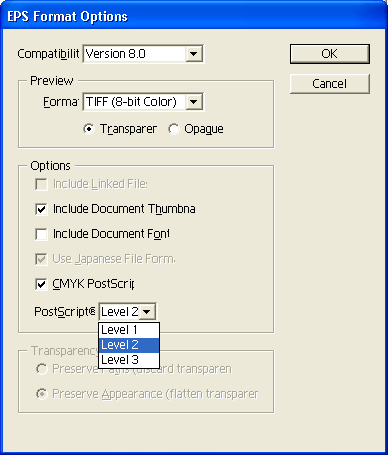
Рис. 13.12. Диалоговое окно EPS Format
В группе Options (Варианты) с помощью флажков определяются следующие функции.
- Флажок Include Linked Files (Включить связанные файлы) обеспечивает включение в EPS-файл изображений, которые были импортированы в исходный документ программы Adobe Illustrator, например пиксельные изображения.
- Флажок Include Document Thumbnails (Включить миниатюры) обеспечивает сохранение миниатюр, тип которых определяется в группе Preview (Экранная версия).
- Флажок Include Document Fonts (Включить шрифты документа) обеспечивает сохранение документа вместе с необходимым набором шрифтов.
- Флажок Use Japanese File Format (Сохранить в файле японского формата) используется для сохранения документа с японскими иероглифами. Этот флажок важен для версий 3.0 и 4.0. В последних версиях своих продуктов для графики и настольных издательских систем фирма уделила самое серьезное внимание особенностям письменности дальневосточных народов (чего нельзя сказать о народах России).
- Флажок CMYK PostScript предназначен для обеспечения преобразования цветов модели RGB в цвета модели CMYK. При открытии файла с такой установкой в программе Adobe Illustrator исходный цвет сохраняется.
В раскрывающемся списке PostScript предоставляется выбор версии языка PostScript — Level 1, Level 2 или Level 3. Выбор варианта зависит от внешних (используемого программного обеспечения для импортирования данного файла или печатного оборудования) и от внутренних факторов (наличия градиентных заливок или градиентных сеток).
В частности, версия языка PostScript Level 1 поддерживает векторную и пик-сельную графику только в градациях серого, следующая версия PostScript Level 2 может включать как графику в градациях серого, так и цветные изображения в моделях RGB, CMYK и Lab CIE, а также использовать несколько методов сжатия (LZW, CCITT и JPEG). Последняя версия PostScript Level 3 располагает дополнительными возможностями, включая поддержку градиентных сеток (gradient mesh).
В переключателе Transparency (Прозрачность) представлены варианты изменения параметров прозрачности при сохранении в форматы, которые ее не поддерживают:
Как правильно сохранить EPS 8 для микростоков (Adobe Illustrator)
Все микростоки сейчас принимают файлы в формате EPS 10 , так что если в вашем файле есть прозрачности, бленды и т.д.,то лучше использовать его. Если ничего такого нет, то для универсальности стоит сохранить в EPS 8.
Прежде всего стоит еще раз отметить:
- Микростоки принимают векторные изображения в формате EPS 8-ой версии.
- Многие эффекты, при конвертировании в EPS 8 теряются (например прозрачности и режимы наложения).
- Растровые элементы в векторном изображении запрещены на микростоках.
- Рисовать вектор изначально лучше в CMYK, так Вы просто не сможете применить некоторые запрещенные эффекты — не выйдет, например с наложением.
- После сохранения файла в EPS 8 не поленитесь и откройте его повторно, для того чтобы убедиться, что все сохранилось правильно и картинка не исказилась, а уже после этого сохраняйте в JPG.
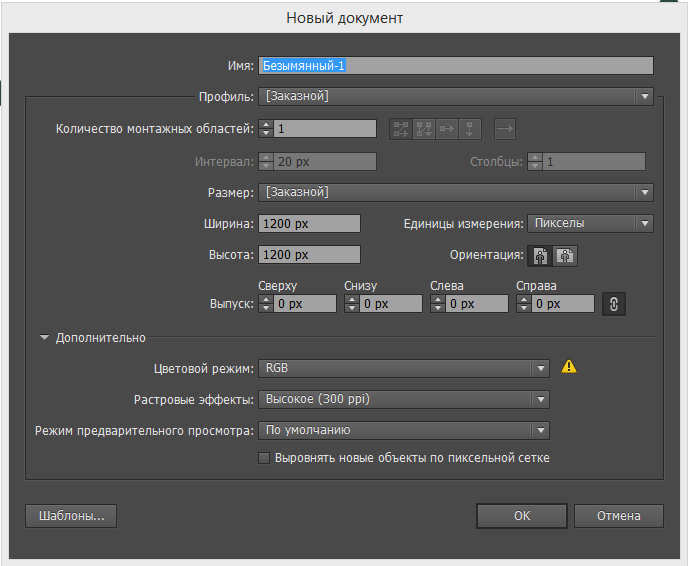
- Для универсальности стоит создавать файл размером 1200 рх на 1200 рх, так при экспорте в JPEG с высоким разрешением 300 ppi вы получите файл размером 5000 рх на 5000 рх, что подходит для всех стоков.
Какие эффекты мы теряем при сохранении в EPS 8
- Обязательно прочитайте как найти ошибки при сохранении файла в формате EPS.
- Прозрачность (Opacity в закладке Transparency). Она всегда должна быть 100%
- Режимы наложения (закладке Transparency перед Opacity). Используем только Normal
- Тени ( меню Filter или Effect — Stylize – Drop Shadow), если значение Blur (размытие) больше 0. Если сделать тень с размытием=0, то она выйдет с четкими краями и перед сохранением в EPS нужно ее выделить и сделать Object – Expand или Expand Appearance (т.е. отделить объект от эффекта). Простой эффект Blur тоже теряется.
- Если Вы использовали кисти, то к ним также нужно применить Object – Expand или Expand Appearance и удалить опорную линию.
При сохранении изображения в формат EPS 8, вы получите растеризацию в случае использования следующих эффектов и методов:
- Transparency
- Opacity Masks
- Radial Gradient
- Linear Gradient (не всегда, но в случае, если Вы используете маску прозрачности или в диалоге Transparency (обработка прозрачности) установлено значение Balance Raster/Vector менее 100% (показано на рисунке ниже).
- Drop Shadow
- Gaussian или Radial Blur
Процесс сохранения файла в EPS 8-ой версии в Adobe Illustrator
Будем бороться за минимальный размер файла, т.к микростоки накладывают ограничения на размеры загружаемых иллюстраций, да и не у всех, наверное, безлимитный Интернет.
- File – Save As
- Задаем название файла латинскими буквами (оно должно совпадать с названием JPEG файла для этого же изображения (как сохранять JPEG читайте тут))
- Выбираем расширение EPS (Illustrator EPS (*.EPS))
- Жмем Сохранить
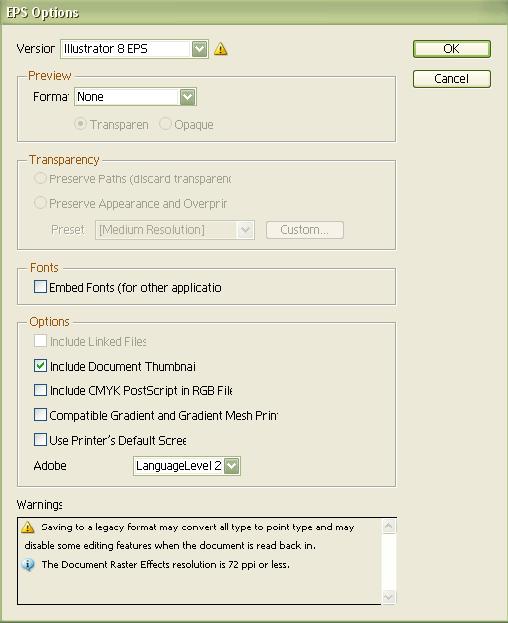
- В появившемся окошке делаем настройки как на картинке ниже
- Versior: Illustrator 8 EPS — нужная нам версия — EPS 8
- В Preview выберите None (это превьюшка для вектора, про ее назначение можно почитать тут). Т.е. мы ее не будем делать, дабы не увеличить наш файл в размере.
- Внимание! Если пункт Transparency у Вас активен, значит Вы использовали какой-то из запрещенных эффектов (см. выше). У вас есть 3 выхода:
1) Preserve Path — восстановит прозрачность до 100%.
2) Preserve Appearance — добавит в файл растр — это запрещено запрещено.
3) Найти и исправить запрещенный эффект на подходящий разрешенный — лучший вариант, т.к. после применения Preserve Path зачастую получается непредсказуемая ерунда, поэтому я и советую повторно открывать вектор для просмотра результата сохранения, сразу результат не видно. - Убираем галочку в форме Fonts. Если ее поставить, то к файлу еще прикрепятся используемые шрифты, что также отразится на размере.
- В форме Options оставьте только галочку возле Include Document Thumbnail (это создаст маленькую превьюшку для возможности просмотра нашего EPS файла программами вроде ACDSee, Adobe Bridge и т.д.), все остальные галочки нужно убрать. Да и эту в принципе тоже

Скрипты в помощь
Для автоматического сохранения и проверки на ошибки советую использовать скрипт для Adobe Illustrator под названием Stock Master Pro. Он сэкономит кучу времени и сил.
У вас остались вопросы или есть что добавить по теме статьи? Напишите в комментариях.
Рекомендации по сохранению EPS файлов для Shutterstock.com.
Подготовка векторных иллюстраций для сохранения
Векторные файлы часто могут содержать скрытые объекты или неразобранные на составляющие элементы, которые могут увеличить размер файла. Вот что рекомендуется, чтобы помочь уменьшить размер файла вашего вектора, облегчая работу с ним и оптимизируя его для загрузки клиентами микростока Shutterstock.com.
Удалите неиспользуемые паттерны из панели образцов, кисти и символы
Когда вы создаете новый файл в Adobe Illustrator, в нем содержится ряд образцов, кистей и символов по умолчанию. Если вы не используете их в своем дизайне, они могут добавить ненужный вес к общему размеру файла. Их можно вручную удалить из соответствующих панелей. Существуют также сторонние плагины, которые могут помочь вам быстрее получить к ним доступ.
Удалите лишние точки
Сложные векторы с тысячами путей будут иметь десятки тысяч точек, увеличивая размер вектора. Используя команду “Упростить”, вы можете уменьшить количество путей, сохраняя качество вектора. Лучше всего это работает с геометрическими прямолинейными формами и с различными трейсами.
Чтобы выполнить данную команду, откройте Adobe Illustrator и нажмите: “Object -> Path -> Simplify”. Диалоговое окно ниже показывает, что объем векторных точек был уменьшен с 25 тысяч до 8800.

Для Adobe Illustrator вы также можете найти сторонние плагины, которые могут дополнительно удалить ненужные пути и точки, сохраняя целостность кривых Безье.
Используйте символы
Если вы создаете сложный вектор с повторяющимися элементами (например, звездное небо), создание векторного символа объектов может значительно уменьшить размер файла.
Сначала создайте векторную группировку, необходимую для создания шаблона.
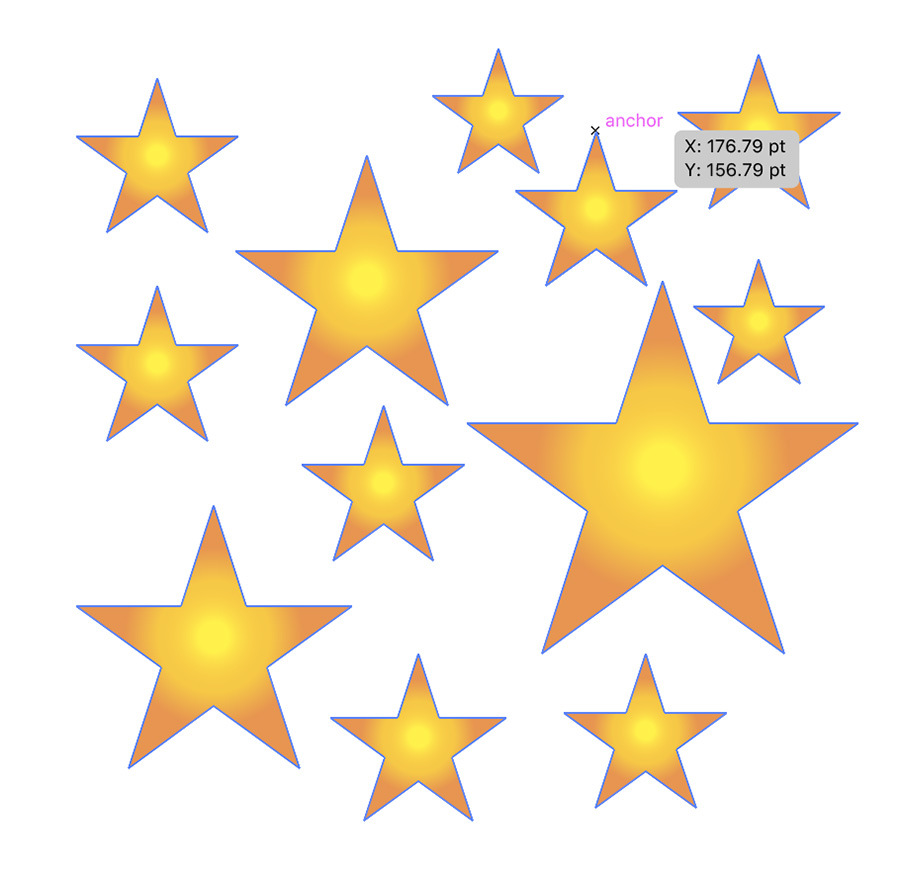
Затем сохраните символ с помощью палитры “Символы” (Window -> Symbols -> New Symbol).

Это очень эффективно для уменьшения размера файла, особенно с группами больших или сложных векторных рисунков.
Уменьшите количество шагов при использовании блендов
Дополнительные уровни и шаги в блендах обычно приводят не только к плавности цветового перехода, но и к увеличению размера файла. Тут нужно найти баланс при котором определенное количество уровней переходов будет оптимальным для данной иллюстрации. Чтобы уменьшить или увеличить количество переходов, перейдите в “Object -> Blend -> Blend Options”. Пробуйте различные значения до тех пор, пока не будете удовлетворены результатом.
Лучшие методы для сохранения EPS файлов
При сохранении иллюстраций, у каждого автора, скорее всего, за многолетнюю историю работы уже сформировались свои собственные шаблоны и привычки. Тем не менее, если вам нужна начальная точка или у вас проблемы с большими размерами файлов, мы рекомендуем следующие настройки в Adobe Illustrator (вы можете игнорировать настройку прозрачности, если она неактивна):
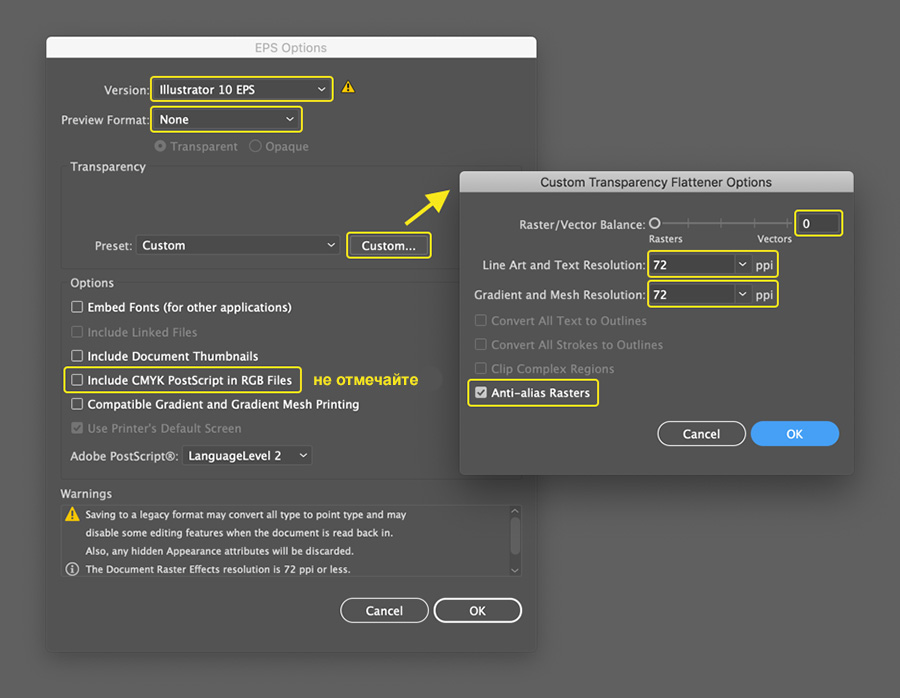
Указанные выше настройки можно увидеть в диалоговом окне “Save As -> EPS” в Adobe Illustrator. Помните, что если в вашем файле нет элементов с прозрачностью, то вам не нужно изменять настройки указанные выше.
Если ваш вектор содержит прозрачные элементы, то вы сможете значительно уменьшить его размер, установив для параметра “Raster/Vector Balance” значение 0, а для параметра “Resolution”– 72 ppi. Эти настройки не влияют на качество JPEG изображения предварительного просмотра, который генерирует для нас Shutterstock, а также не влияют на клиентов, использующих Adobe Illustrator.
Сохранение пустого пространства вокруг вашей работы
Если ваш артборд больше вашего графического объекта и вы хотите сохранить пустое пространство вокруг вашего графического объекта, самый простой способ сделать это – выбрать “Use Artboards” в Adobe Illustrator при сохранении файла EPS:
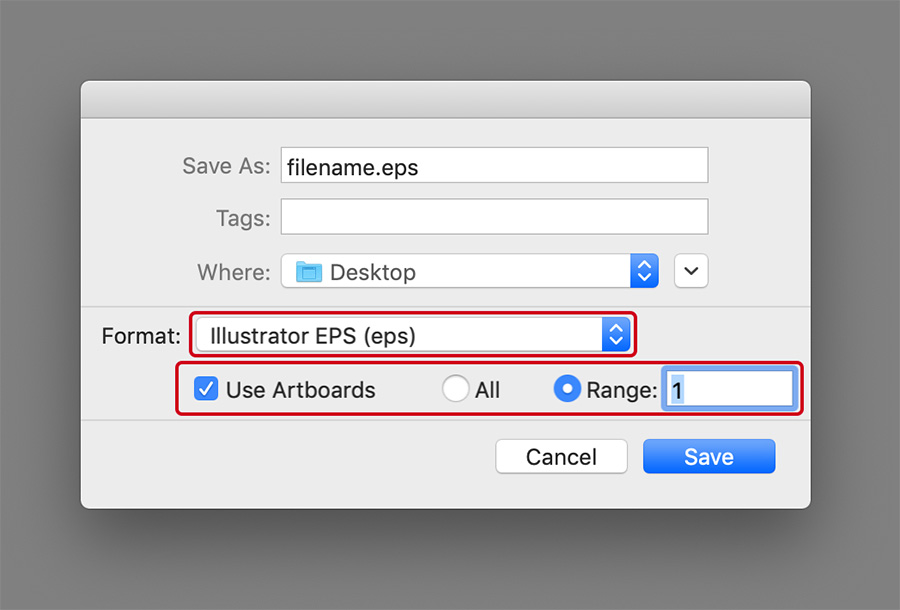
Диалоговое окно выше появляется, когда в Adobe Illustrator выбрано “File -> Save As”.
Когда вы сохраняете файл EPS с этим параметром, к ограничивающей рамке будет добавлен монтажный блок, и если графический объект меньше, чем ваш монтажный блок, в результате предварительного просмотра, JPEG будет содержать белое пространство вокруг графического объекта. Пожалуйста, имейте в виду, что если вы выберете эту опцию, ваш артборд должен быть не менее 4 МП.
Добавление метаданных в файлы EPS
Вы можете добавить описание и ключевые слова к своим файлам EPS в Adobe Illustrator или Adobe Bridge.
Чтобы добавить метаданные непосредственно в файл EPS в Adobe Illustrator, выберите “File -> File Info” и введите свое описание и ключевые слова в следующие поля:
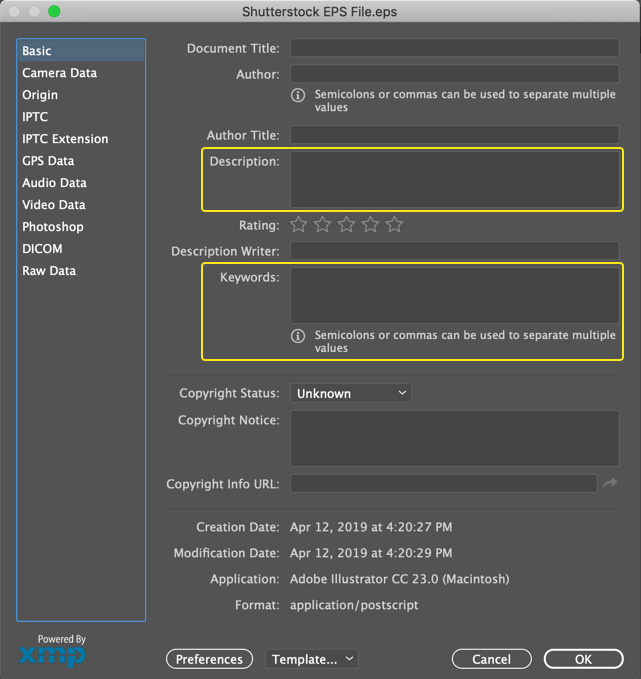
Для экспорта метаданных, введенных в Adobe Illustrator, необходимо сохранить файл как Adobe Illustrator 10 EPS . Файл Adobe Illustrator 8 EPS не сохранит метаданные.
Метаданные также можно добавлять в файлы EPS в Adobe Bridge. Для этого откройте файл и заполните описание и ключевые слова через панель инструментов:
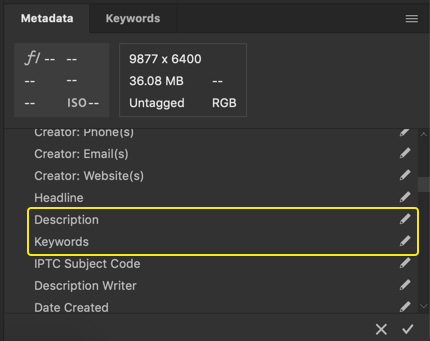
Описание и ключевые слова, добавленные через Adobe Bridge, будут успешно добавлены только в файлы Adobe Illustrator 10 EPS.
П.С. Лично я сначала прописываю метаданные как и прежде в JPEG файл через Adobe Photoshop, а затем с помощью Adobe Bridge переношу их в EPS файлы. Ведь остальные стоки еще не научились читать данные из EPS… Временные затраты конечно увеличились в результате этого, но не намного.

Всего доброго. Ваш MrVector 
П.С. Не забывайте подписываться на наши соц сети и телеграмм канал. Если у вас остаются какие-либо вопросы, то задавайте их в комментариях к этой статье. Я постараюсь оперативно ответить на каждый вопрос.
Трендовые темы для микростоковых авторов на: Patreon и VK Donate
Обсудить эту новость можно на нашем форуме о фотобанках и микростоках.
П.П.С. Чтобы оставаться в курсе происходящих событий и новостей подписывайтесь на еженедельную почтовую рассылку от www.supermicrostock.ru. В каждом выпуске, помимо прочего, вы будете получать 3 горячие рекомендаций на самые перспективные темы для векторных иллюстраторов. Рассылка выходит раз в неделю по воскресеньям.
6 комментариев к “Рекомендации по сохранению EPS файлов для Shutterstock.com.”
Большое спасибо за полезную статью!
А если мы поставим баланс растр/вектор на ноль, то он не сделает нам растровых прозрачностей? (и какое значение имеет разрешение 72 ppi на рисунке, если нам не нужен растр вообще?) Нельзя же растровые элементы в векторе иметь?
Custom Transparency Flattener Options – это панель, которая отвечает за пресеты для препресса и вывода файла на печать. Некоторые принтеры или другое печатающее оборудование не умеют работать с прозрачностями и другими эффектами в макете. Поэтому иногда требуется преобразовать объекты в чистый вектор или растр.
Баланс растра и вектора позволяет указывать, хочешь ли ты чтоб макет по максимуму оставался векторным или же можно всё перевести в растр.
Настройки в этой панели очень сильно влияют на исходный размер файла. И никак не влияют на появление растровых элементов в самом файле. Если вы сохраните файл с вышеуказанными параметрами и потом его снова откроете, то обнаружите, что никакого растра не появилось.
Добрый день. Пожалуйста, подскажите, как уменьшить размер изображения в EPS правильно. Я просто взяла сгруппировала всю иллюстрацию и уменьшила её размер с 2000 до 1500 пикселей и то же сделала с артбордом. Наверное, это глупость, но я ожидала, что вес файла уменьшится. Ничего подобного. как был 25,1 Мб, так и остался. Что делать?
Здравствуйте. Пришлите скриншот иллюстрации
Добавить комментарий Отменить ответ
Этот сайт использует Akismet для борьбы со спамом. Узнайте, как обрабатываются ваши данные комментариев.
EPS конвертер
Кликните здесь для выбора файлов
или перетащите файлы в эту область
О формате EPS
EPS (Encapsulated PostScript) — формат файлов основанный на подмножестве языка PostScript и предназначенный для обмена графическими данными между приложениями.
Аббревиатурой EPS обозначается популярный графический формат, полное название которого Encapsulated PostScript. Он создан в 1992 г. известной американской компанией Adobe. Является расширением ранних версий программы Illustrator, считается предшественником PDF. Предназначен для распечатки картинок на принтерах. Используется для передачи данных между графическими программами и разными операционными системами. При помощи специальных приложений или онлайн конвертера изображений любые растровые картинки можно перевести в этот формат высокого качества.
Преимущества формата EPS
В файле с таким расширением информация сохраняется в виде текста и двух видов графики: в 2D-векторной и растровой. Данные создаются с помощью облегченной разновидности PostScript-языка. В одном файле записывается одна страница — итоговый результат работы в программах Illustrator или Photoshop. При открытии в растровых программах векторное изображение растрируется, преобразуется в отдельные пиксели.
Такой тип сохранения данных имеет множество достоинств, поэтому широко используется в графике:
- Распечатанное изображение выглядит так же, как на экране компьютера.
- Осуществляется поддержка цветовых схем RGB, Grayscale, CMYK, Multi-channel, LAB.
- Изображения содержат превью-копию — проще делать предпросмотр при выборе картинок.
- Превью в JPG или TIFF можно создать с разным уменьшением объёма (1/8 bit).
- Небольшие картинки легко увеличить до необходимого размера, при этом не ухудшается качество, не появляются размытые или битые пиксели.
- Расширение легко перевести в другие графические форматы, используя конвертер.
Данные, выполненные в приложении Illustrator, открываются во всех программах Adobe: Acrobat, Photoshop, InDesign. Без искажения они воспроизводятся во многих графических редакторах: CorelDRAW, GIMP, Inkscape и двух десятках других.
Где используется формат EPS
В таких файлах сохраняют работу художники, дизайнеры, проектировщики, работающие с программами Adobe. Растровые изображения используются в компьютерном дизайне, публикуются на сайтах. Файлы с таким расширением применяются в типографиях — в издательских приложениях при верстке макетов для создания визиток, для печати плакатов и баннеров.
При заказе полиграфической продукции клиентам предлагается представить эскиз в EPS, который может содержать любые комбинации векторных и растровых изображений. Если макет создан в другом приложении, для его преобразования удобно использовать наш онлайн конвертер.
Отличия EPS от других популярных форматов
Расширение программы «Иллюстратор» является хорошим способом сохранения информации для специалистов — в нем можно совместить сразу вектор и растр.
Обычные пользователи ПК предпочитают более распространённые форматы для просмотра картинок:
- JPG — поддерживает 8-разрядные цвета RGB, отличается хорошим качеством изображения при минимальном сжатии. Если картинка неоднократно редактируется и перезаписывается в увеличенном размере, качество слегка ухудшается.
- PNG — при таком формате хорошо сохраняется яркость цветопередачи. В этом формате растрируют рисунки, в которых есть обширные зоны с равномерными цветами. В отличие от GIF, картинки выглядят реалистичнее — PNG поддерживает 16 млн. цветов.
В сжатых форматах типа JPG удобнее хранить на компьютере домашние снимки или скачанные из интернета картинки — выгодно экономится место на жестком диске. Файлы небольшого веса проще пересылать по почте или публиковать в сети — они быстро загружаются.
Конвертирование форматов
С помощью EPS конвертера можно сразу получить растровое изображение в данном формате, если у вас нет под рукой нужной программы, но вам нужно передать изображение именно в формате EPS. Это выгоднее, чем строить его с нуля. Предлагаем использовать наш удобный converter. Вы можете конвертировать популярные графические расширения, например TIFF в EPS, PNG в EPS, PSD в EPS, JPG в EPS.
Если вы хотите произвести трассировку ваших растровых изображений в формат EPS, вы можете воспользоваться доступным на нашем сайте трассировщиком Autotrace, результат будет представлен в виде векторного формата.
Пошаговая инструкция конвертирования:
- После нажатия кнопки «Обзор» выбирают файл на своем компьютере. Список форматов вы можете посмотреть на странице «Форматы изображений», но мы уверены, что поддерживаем большинство форматов, поэтому сначала попробуйте конвертировать, а затем уже смотрите.
- Укажите глубину цвета — 8-битного (в данном случае изображение будет в оттенках серого) или 24-битного, для сохранения изображения в цвете. Поставив галочку слева на строчке «Предварительный просмотр», в файле будет записан уменьшенный вариант изображения для быстрого отображения иконки, что позволит просматривать данный файл в проводнике в ускоренном режиме, т.к. не потребуется полная загрузка изображения в память компьютера.
- При конвертировании вы можете сразу изменить размер, проставив значения ширины и высоты картинки, а так же задать DPI.
- Для указания размера вам достаточно задать только один нужный размер по высоте или ширине и поставить галочку рядом с надписью «Сохранить пропорции». При включённой опции «Сохранения пропорций» соотношение сторон останется прежним.
- Выбрав файл и выставив параметры, нажмите кнопку «Конвертировать».
Процесс в зависимости от вашего изображения может длиться от нескольких секунд до несколько минут. После конвертации результат можно сохранить на компьютере или в облаке.
Как открыть файл EPS в фотошопе
Автор: Олег Лодянов (kinoLOG). Дата публикации: 03 апреля 2017 . Категория: Обработка фотографий в фотошопе.
Как открыть файл EPS в фотошопе
Не знаю, как Вам, а мне часто попадаются на разных форумах, сайтах, фотостоках интересные картинки, но… с непонятным разрешением EPS (*.eps) или Ai (*.ai).
Формат EPS (En-capsulated PostScript) — этот формат, практически, универсальный. Почти все программы для работы с графикой могут читать EPS, хотя видят этот формат зачастую по-разному.
Формат Adobe Illustrator Artwork (AI) — векторный формат хранения графической информации.
Разработан этот формат компанией Adobe Systems для представления одностраничных векторных изображений в формате EPS или PDF.
При сохранении в программе Adobe Illustrator файлу присваивается расширение .ai.
Давайте рассмотрим, как открыть файл EPS в Фотошопе. Попробовали – открываются.
Но, как я уже казал, программа Фотошоп видит эти файлы по своему, а именно – открывает их как обычное изображение формата JPEG.
И хорошо, если Вам попалась картинка на белом фоне (иногда попадаются и на прозрачном) и достаточного размера.
К сожалению, чаще бывает, что эти файлы группируются по несколько картинок вместе и, вдобавок, на каком-нибудь фоне.

В этом случае фон придётся убирать вручную. Если фон однородный, то убрать его легко. Выбираем инструмент «Волшебный ластик», меняем цвет «Основной цвет» в палитре инструментов – щёлкаем по квадратику основного цвета, а затем наводим курсор (он приобретает вид пипетки) на фон нашей картинки и делаем щелчок. Затем клик ЛКМ в любом месте фона и, пожалуйста — вместо фона прозрачная область


Но ещё чаше всего такие файлы бывают размерами 3-4 см по широкой стороне и, поскольку в фотошопе они открываются как растровые изображения, то всякие попытки увеличить их приводят к плачевным результатам – картинка «пикселизируется», размывается и вообще становится никуда не годной.


Но на самом деле такие картинки можно использовать и в программе Фотошоп, но предварительно обработав их в другой Адобовской программе, которая собственно и является родной для них – это Adobe Illustrator. Сделать это не сложно, а как – мы с Вами рассмотрим в этом уроке.
Получается, что этот урок не совсем по программе Adobe Photoshop (хотя и о ней тоже).
Я сам программой Adobe Illustrator пользуюсь очень редко и, в основном, как раз для того, чтобы извлечь нужную картинку из иллюстратовских файлов EPS и Ai.
В чём отличие этих файлов от привычных для нас JPEG,PNG и даже PSD?
Не будем вдаваться в тонкости создания векторной графики, рассматривать длиннющие математические формулы, которые описывают сложный алгоритм построения кривых и содержат информацию о позициях точек. Для нас с Вами достаточно знать главное – при любых действиях с растровым изображением (jpeg, png и пр.), связанных с перемещением (вращение, повороты), либо масштабированием (особенно увеличение, искажение), оно теряет в чёткости. Векторная графика свободна от этих недостатков – Вы можете сколько угодно менять размеры и положение изображение, качество картинки останется прежним. И ещё одно — векторный рисунок можно перевести в растровое изображение требуемого разрешения, но растровое изображение перевести в вектор достаточно сложно без потери качества.
Программа Adobe Illustrator входит в пакет Adobe Creative Cloud (CC) или прежних версий Adobe Creative Suite (CS).
Откройте программу и нажмите в меню «Файл — Открыть». Если рисунок мелкий и плохо видно, то можно приблизить инструментом «Масштаб (Z)».
Чтобы убрать фон документа и сделать его прозрачным как в фотошопе — нажимаем «Shift + Ctrl + D». После этого, так же как в фотошопе — отключаем ненужные слои — фон, текст и всё что не нужно (отключить глазики на ненужных слоях слева от названия группы). Стоит отметить, что каждый из рисунков в Иллюстраторе состоит из множества слоёв, объединённых в группу, поэтому, чтобы отключить ту или иную картинку, надо отключать соответствующую группу.


Для того чтобы выбрать какой-либо один объект отключите глазики на всех остальных, включая и фон. Нажмите Shift + Ctrl + D, чтобы фон стал прозрачным.

Основная трудность для тех, кто впервые открыл файл EPS или Ai в Иллюстраторе, это как изменить размер картинки. Дело в том, что в Интернете, в основном, картинки такого формата бывают очень малых размеров – 2-3 см. (для уменьшения веса). Но, мы с Вами знаем, что векторному рисунку можно изменять размеры без потери качества. В программе Вы не найдёте меню «Размер изображения», как в Фотошопе. Менять размер картинки надо несколько по-другому.
Сначала надо изменить монтажную область – это прямоугольная область, обрисованная вокруг документа. Для этого перейдите в меню «Файл > Параметры документа»

Появится окно параметров документа, где надо нажать на окошко «Редактировать монтажные области». Здесь же можно изменить единицы измерения – пикс., см, мм.

Ограничительная рамка монтажной области из сплошной линии превратится в пунктирную рамку с маркерами на углах. В верхней правой части окна на панели свойств Вы сможете поменять размеры монтажной области (только обязательно включите замочек-скрепку для сохранения пропорций). Введите значение длины или ширины, а можно просто потянуть за маркер рамки, удерживая Shift.

Монтажная область увеличилась, а рисунок такой же маленький. Увеличим его. Возьмите инструмент «Выделение (V)» и обведите им наш грибок (зажмите ЛКМ у верхнего левого угла картинки и протащите инструмент вниз и вправо) или нажмите сочетание клавиш «Ctrl + A». Вокруг рисунка появится голубенькая рамка с маркерами, и выделятся все слои рисунка. Если у Вас не один объект, выделите их все и нажмите Ctrl + G для группировки слоёв объектов.

Потяните за один из угловых маркеров с зажатыми клавишами Shift + Alt и увеличьте рисунок до границ монтажной области.

Теперь надо сохранить файл для Фотошопа. Сделать это можно двумя способами.
Способ 1. Заходим в меню «Файл > Экспорт > Экспортировать как…»

После того, как укажите место сохранения, выберите тип файла из тех, с которыми можно работать в Фотошопе. Скорей всего, удобнее будет выбрать тип «*.PNG» — он будет на прозрачном фоне. Если Вас интересуют все слои, на которых рисовалась картинка в программе Illustrator, то выбирайте тип «Photoshop(* .PSD)».

Способ 2. Экспорт ресурсов.
В той же панели, где расположена панель слоёв, есть панель «Экспорт ресурсов». Если нет, то откройте эту панель через меню «Файл > Экспорт > Экспорт для экранов». Выделите весь объект, как я описывал выше (Ctrl + A). Теперь просто перетащите картинку в окно панели.

В этом же окне можно указать размер (Масштаб) исходной картинки и формат файла, а нажав «Экспорт», место сохранения.

Способ 3. Через монтажную область.
Выделите объект (Ctrl + A). Заходим в меню «Файл > Экспорт > Экспорт для экранов» и у Вас откроется окно «Экспорт для экранов», где во вкладке «Монтажные области» появится эскиз нашего рисунка и возможность сохранить его в различных форматах и размерах, в нужной папке.

Теперь вы не растеряетесь, найдя на просторах Сети интересную картинку в непонятном формате. Мы с Вами подробно рассмотрели, как открыть файл EPS в фотошопе и сделать это не только правильно, но и не потерять главное качество векторного рисунка – качество. И хоть этот урок не по программе Фотошоп, я считаю, что знания эти для Вас, фотошоперов, очень даже не лишние.
Удачных Вам творческих работ.
Автор: Олег Лодянов (kinoLOG).
Скачать урок в формате PDF и исходник к нему:
Чтобы получить интересные уроки на свой адрес,


