

Как сохранить файл в формате BIN?
Установка файла формата BIN
В большинстве случаев игры имеют тип файла BIN, однако ставятся они на компьютер через специальный установочный файл. В некоторых случаях, особенно это касается старых видеоигр, такой инсталлятор отсутствует, а стандартными средствами операционной системы Windows начать установку такой игры не получится. В этой статье мы подробно расскажем о том, как произвести данный процесс посредством дополнительного программного обеспечения.
Устанавливаем файл формата BIN
Назвать данный алгоритм действий установкой сложно, поскольку по факту выполняется открытие файла. В этом вам поможет специальный софт, однако сначала потребуется выполнить предварительную настройку. Давайте рассмотрим всю инструкцию более детально.
Шаг 1: Создание файла формата CUE
Обычно CUE используется для определения последовательности музыкальных композиций, что расположились на диске, однако часто он выступает в связке с BIN. Если в папке с игрой уже имеется файл данного формата, можете смело переходить к следующему шагу, другим же юзерам нужно создать его вручную, а делается это следующим образом:
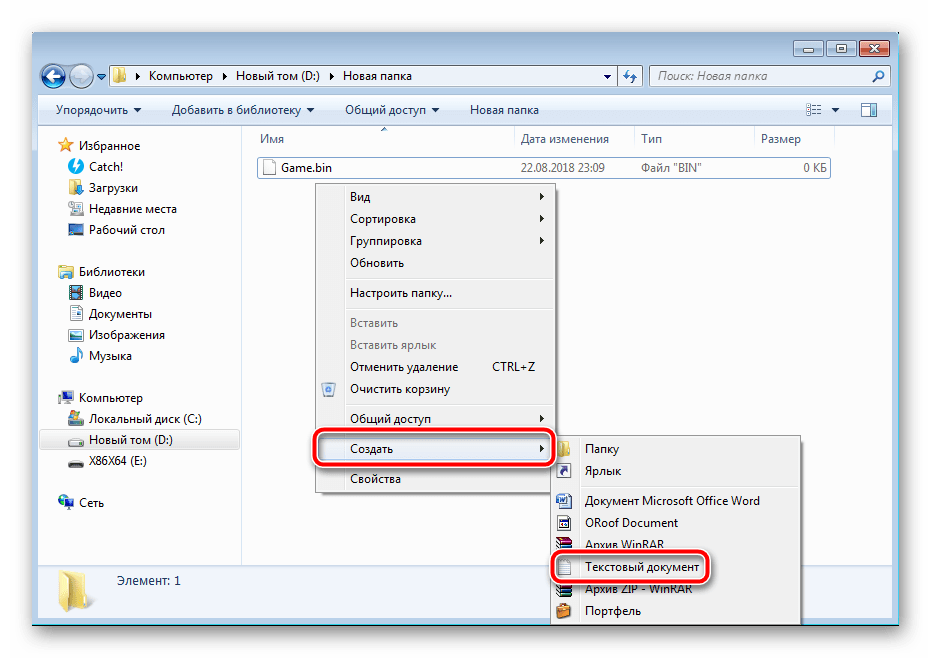
- Перейдите в папку с игрой, нажмите ПКМ на любом свободном месте директории, подведите курсор на «Создать» и выберите «Текстовый документ».
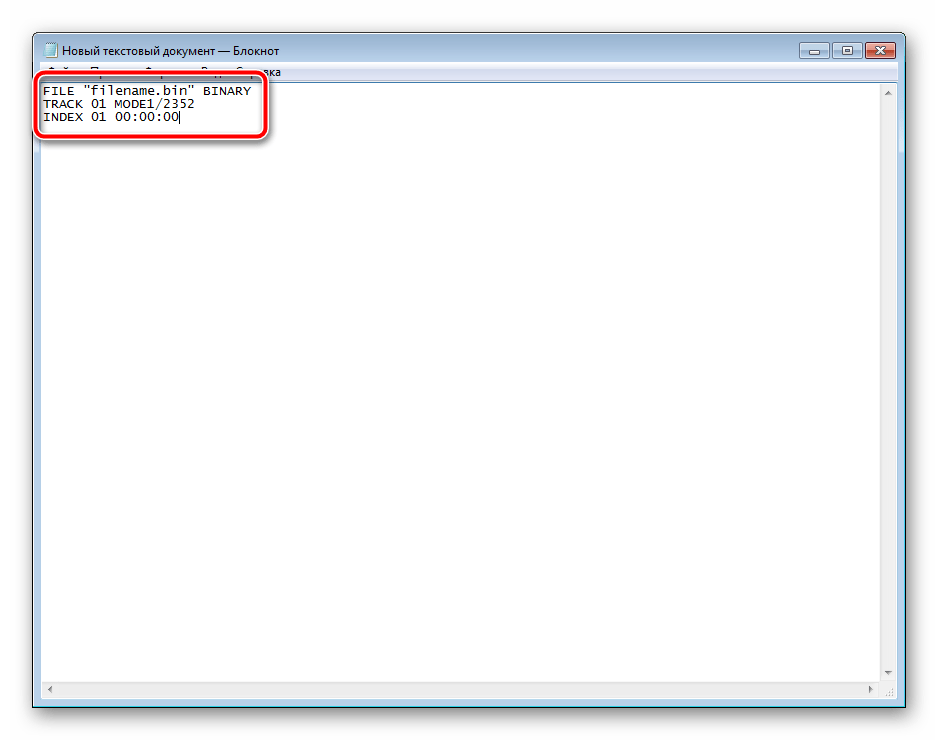
Сразу же запустите его и напечатайте три следующие команды в отдельные строки, где filename.bin — имя вашего файла формата BIN:
FILE «filename.bin» BINARY
TRACK 01 MODE1/2352
INDEX 01 00:00:00
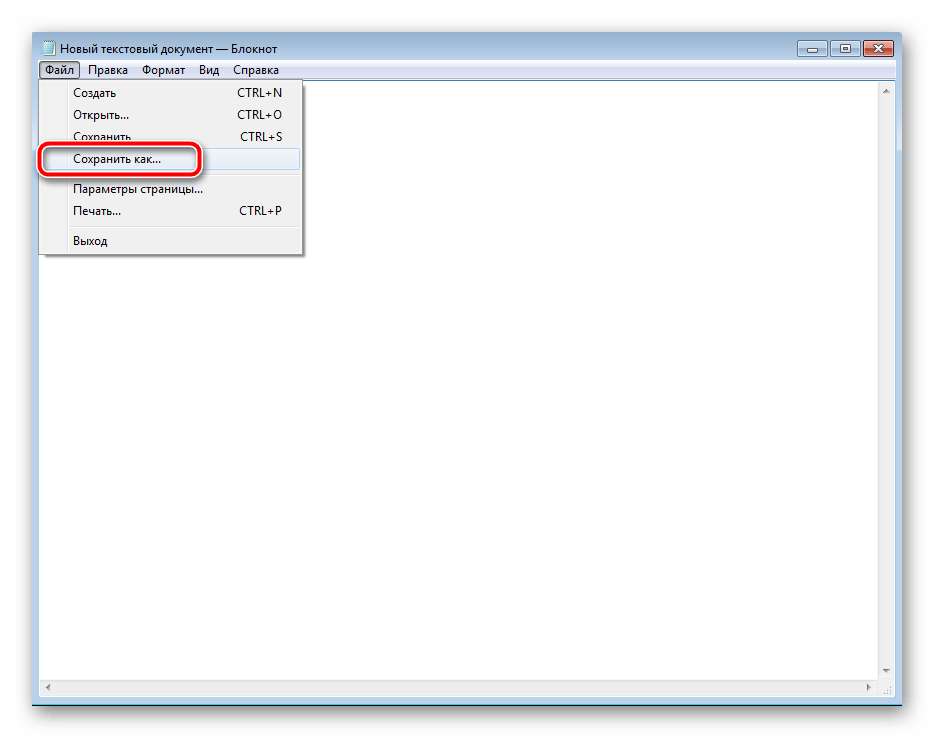
Перейдите к всплывающему меню «Файл» и выберите «Сохранить как…».
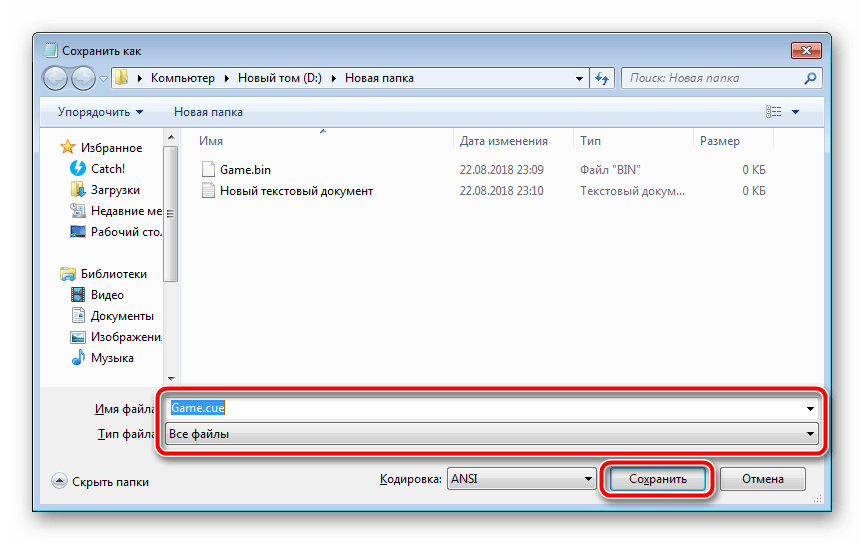
Теперь у вас имеется CUE-файл, с которым и будет производиться последующая работа. Если же в папке с игрой находится несколько BIN, к каждому из них создайте свой CUE, задав соответствующие названия.
Шаг 2: Монтирование образа и установка
Остается только смонтировать образ, запустить его и произвести инсталляцию игры или любой другой программы. Данный процесс производится с помощью сторонних программ, давайте рассмотрим этот шаг на примере Daemon Tools:
-
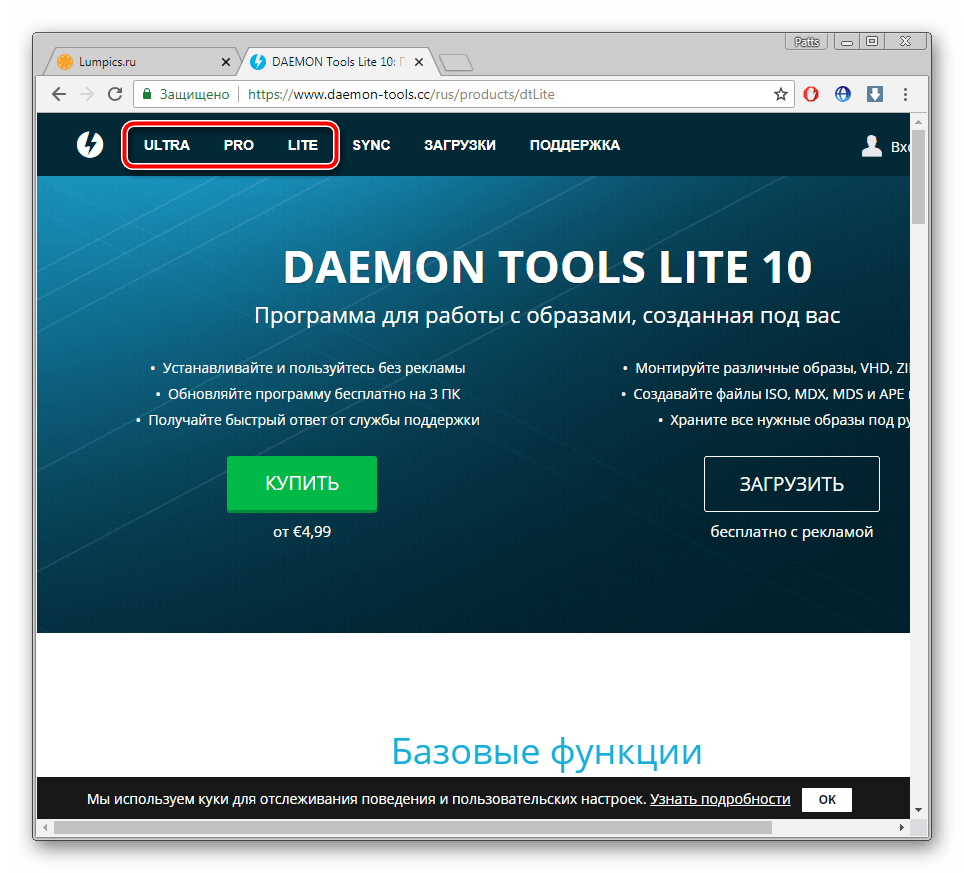
Перейдите на официальный сайт софта и выберите подходящую версию. Можно использовать и простую Lite, чтобы не покупать подписку за деньги.
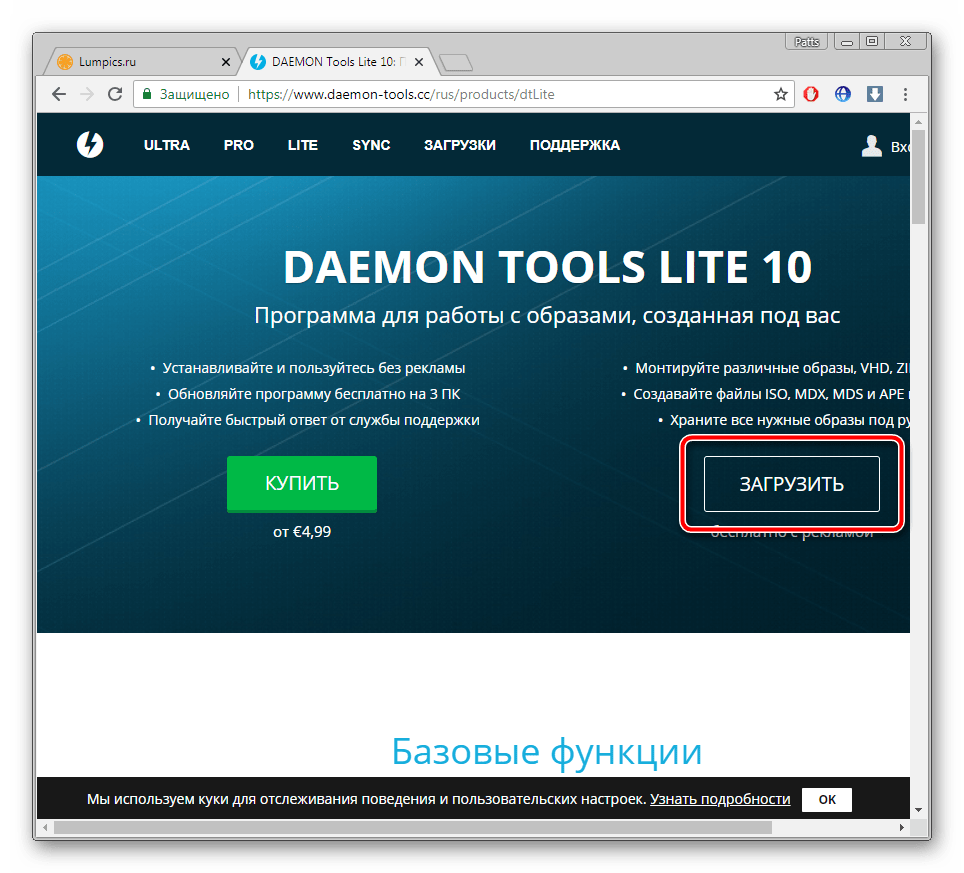
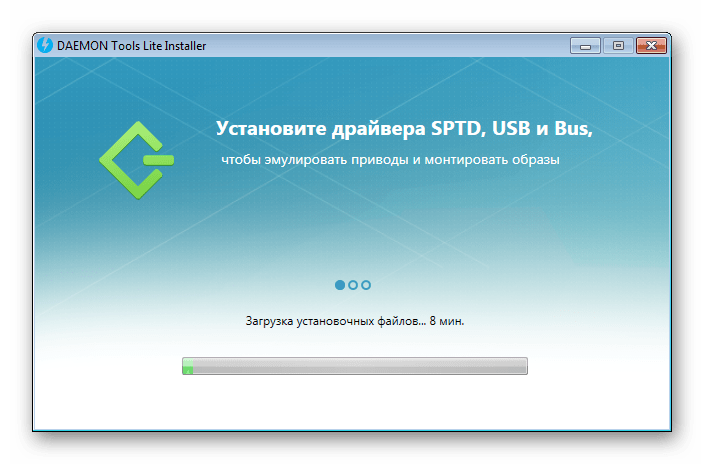
Запустите скачанный файл и выберите удобный тип активации.
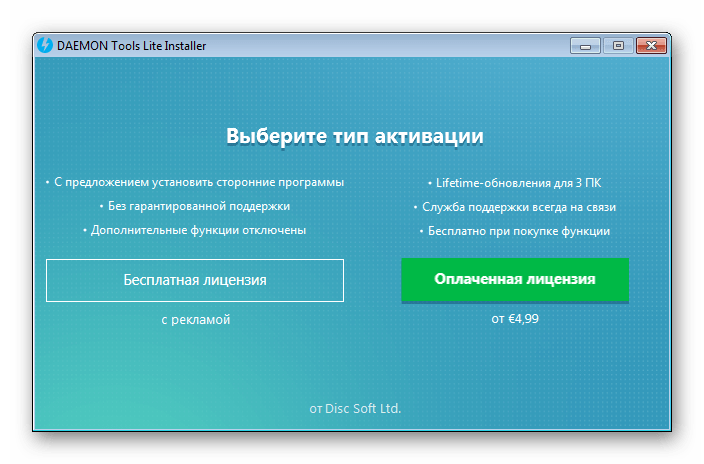
Дождитесь окончания инсталляции и запустите Daemon Tools.
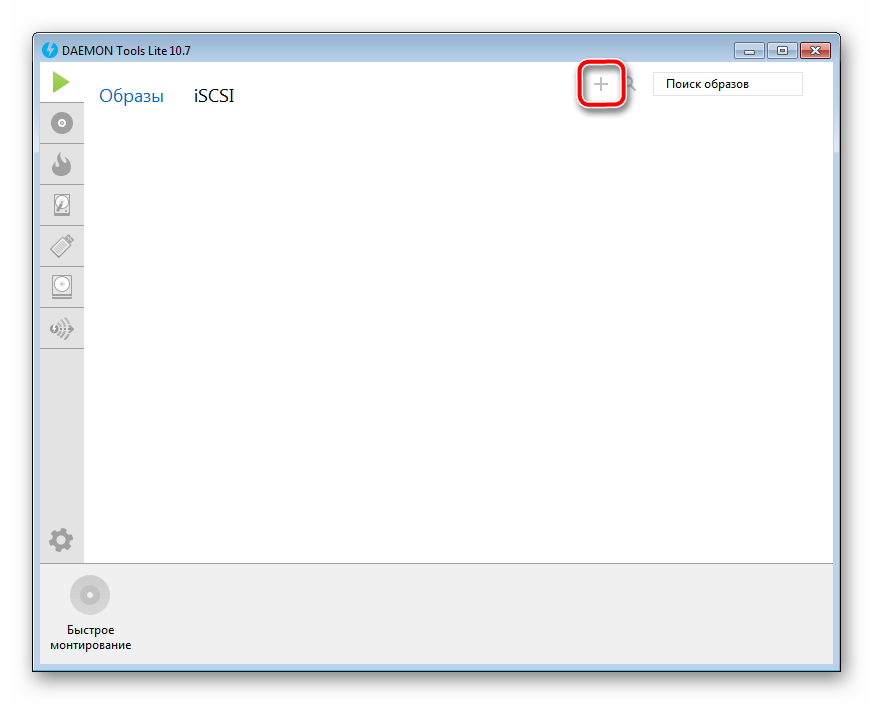
Кликните на значок плюса, чтобы добавить новый образ.
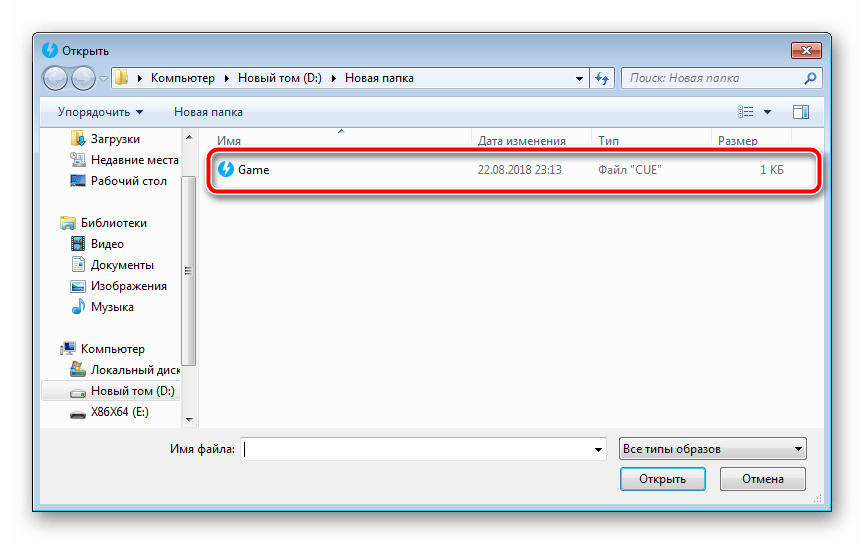
Перейдите в папку с игрой и выберите созданный вами файл CUE.
Откройте его в программе двойным нажатием левой кнопкой мыши по значку образа.
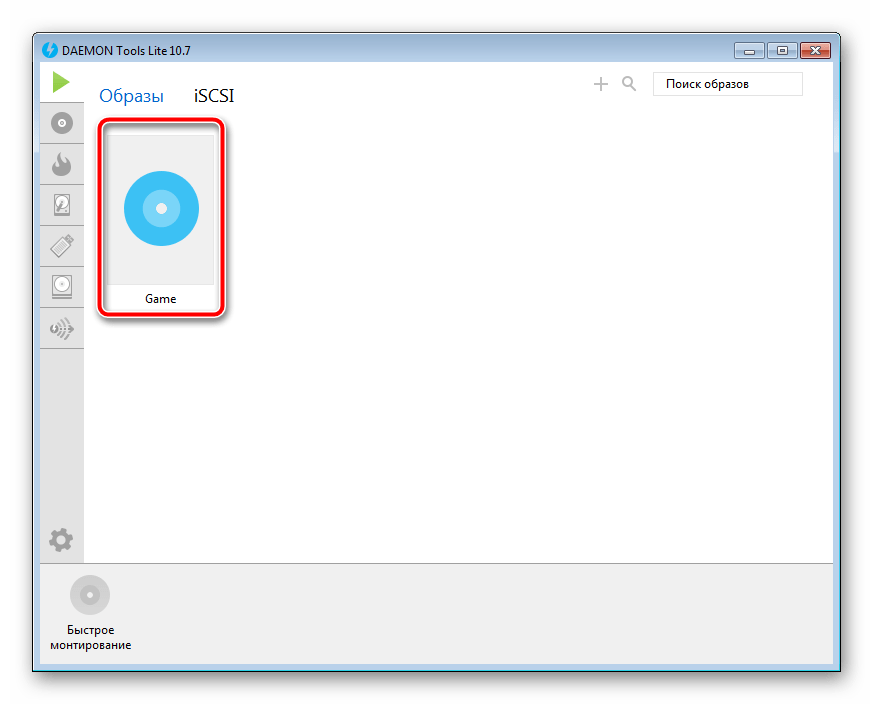
Далее следуйте инструкциям, которые будут отображаться на экране для успешной установки игры или ПО. В случае с наличием нескольких CUE просто последовательно монтируйте и запускайте их.
Если по каким-то причинам используемая в этом шаге программа вас не устраивает, рекомендуем задействовать любой другой аналогичный софт по открытию CUE-файлов. Детально этот процесс описан в другой нашей статье по ссылке ниже. Абсолютно не важно, какое ПО будет применено, результат получится один и тот же.
Выше мы пошагово разобрали процесс установки файла формата BIN на компьютер. От юзера требуется лишь создать файл, определяющий последовательность, и с помощью стороннего софта открыть его, чтобы выполнить установку.
Помимо этой статьи, на сайте еще 12304 инструкций.
Добавьте сайт Lumpics.ru в закладки (CTRL+D) и мы точно еще пригодимся вам.
Отблагодарите автора, поделитесь статьей в социальных сетях.
Файл формата BIN: чем открыть, описание, особенности
Для чего предназначен универсальный формат BIN с двоичными данными, и чем его открыть на компьютере
Основная задача BIN формата — сохранять двоичные данные цифровых образов CD и DVD на ПК. Чаще всего файл является цифровой эмуляцией физического носителя со свойствами, идентичными формату ISO, но может быть предназначен и для других целей. Благодаря этой статье вы поймете, чем открыть файл BIN на компьютере и зачем он нужен.
Содержание
- Чем открыть BIN-файл;
- BIN-образы CD- и DVD-дисков;
- Архивы MacBinary (macOS);
- Открыть в текстовом редакторе;
- Образы для эмуляторов игровых приставок;
- Файлы прошивки для маршрутизаторов;
- Распространенные ошибки.
Как открыть BIN
Расширение BIN представляет собой метаданные, описывающие содержимое диска, находящегося в дисководе (порядок расположения информации, тип образа, занимаемый объем памяти и т.д.). Такой формат можно назвать универсальным, т.к. файлы бинарного типа используются всеми операционными системами, включая Android и iOS.
Одним из недостатков BIN-файлов является путаница в назначении и множестве методов просмотра документа в зависимости от сферы использования. Столкнуться с данным форматом можно при работе с образами CD- и DVD-дисков, архивами на macOS, образами игр для эмуляторов, а также при прошивке маршрутизатора. Чтобы представлять, с каким BIN-файлом имеете дело, стоит взглянуть на размер и сопроводительные файлы в папке.
Помимо описанных назначений BIN встречается в смартфонах Nokia и Blackberry (RIM).
CD и DVD-образы
Формат BIN — файл образа, т.е. полная цифровая копия физического диска (эмуляция). Также под расширением скрывается инфо-файл о дорожках воспроизведения (количество фильмов и эпизодов сериала, видеоклипы и иная цифровая информация, считываемая мультимедийным плеером при воспроизведении). Следственно, для открытия файлов используется соответствующее ПО.
Программы для монтирования CD/DVD образа можно скачать на нашем сайте:
Для открытия двоичных видеофайлов, скачайте видеоплееры:
Архивы MacBinary
На Macintosh распространены архивы MacBinary, в которых BIN-файл хранит в себе следующий набор нулей и единиц:
- заголовок Finder;
- разветвленные ресурсы и данные;
- систематизированное древо проприетарной файловой системы HFS.
В качество ПО рекомендуем использовать The Unarchiver или стандартный архиватор — Apple Archive Utility.
Также BIN-формат применялся для отправки файлов по интернету из-под macOS, однако сегодня вытеснен архивами нового типа с разрешением DMG.
Открыть BIN в редакторе
BIN-файлы хранят информацию в двоичном виде. Такие документы создаются программами и приложениями для хранения и структуризации данных в режиме «только для чтения». Переписать содержимое документа классическим текстовым редактором не получится.
Образы для эмуляторов
Если выросли в 90-е годы, то наверняка застали игровую приставку Sega Genesis, которую в СНГ назвали Mega Drive. Причем тут BIN? Образы видеоигр для картриджей Сеги кодируются бинарно, поэтому понадобятся программы-эмуляторы.
Эмуляторы Sega для работы с BIN:
В случае с Nintendo DS картина схожая. BIN-файлы нужны для хранения исполняемых данных, которые при желании корректируются для запуска проекта на эмуляторе. Библиотеки BIN хранятся в одной папке с файлами типа NDS.
Эмуляторы Nentendo DS для работы с BIN:
Для консоли Sony Playstation первого поколения разработаны эмуляторы, среди которых стоит выделить PCSX, использующий BIN-формат для сохранения BIOS оригинальной приставки. Такой подход необходим, чтобы пользователь ПК чувствовал полное погружение в игру с аутентичными ощущениями (плавность картинки, динамика, тайминги).
Эмуляторы PlayStation для работы с BIN:
- ePSXe;
- PCSX.

Прошивка маршрутизатора
Производители сетевого оборудования (Belkin, Linksys) регулярно обновляют выпускаемые маршрутизаторы программно, меняя низкоуровневые данные, управляющие модемом. BIN-файлы, содержащие свежее обновление для сетевого оборудования, инсталлируются благодаря интерфейсу самого роутера. Например, чтобы прошить оборудование от Linksys, в интерфейсе разработана вкладка «Администрирование». Попасть в настройки можно, введя в поисковой строке любого браузера «192.168.1.1».
Частые проблемы BIN-файлов
Главный недостаток формата — «любовь» со стороны злоумышленников и хакеров, которые модифицируют BIN-файлы, делая из них вирусы. В результате видны следующие ошибки на ПК:
- ошибка в файле .bin;
- отсутствует файл .bin;
- не удалось загрузить .bin.
- повреждение ключей реестра Windows или Linux;
- вирусы;
- конфликт файлов ПО (а точнее бинарных библиотек).
Как сохранить файл в формате BIN?
Перейдите к всплывающему меню «Файл» и выберите «Сохранить как…». Укажите тип файла «Все файлы». Озаглавьте его так же, как и называется BIN, после чего поставьте точку и допишите cue. Кликните на «Сохранить».
Как редактировать файлы bin?
Для редактирования BIN лучше использовать HEX редактор:
- Hex Editor (для Windows и Mac OS);
- WinHex (для работы в Windows);
- Beye (кроссплатформенный).
Как распаковать файл bin?
Как, чем открыть файл .bin?
- Lightning UK! ImgBurn.
- PowerISO.
- DT Soft DAEMON Tools.
- Roxio Creator NXT Pro 7.
- Smart Projects IsoBuster.
- EZB Systems UltraISO.
Как открыть файл bin на Андроиде?
bin файл на смартфоне с Андроид без помощи компьютера невозможно. Но один способ все-таки есть. Открыть данный вид содержимого можно с помощью программы ES проводник.
Какой программой можно открыть файл bin?
Бинарный видео файл
Так как видео файлы BIN могут содержать длинные потоки видео, то они могут быть размером в несколько гигабайт. .BIN видео файл можно открыть в медиа плеерах, таких как Lightning UK! ImgBurn, VideoLAN VLC media player и MPlayer.
Как просмотреть содержимое файла bin?
Существует несколько способов того, чем открыть bin файл, и в данном материале эти программы представлены в формате ТОП 5. Бывают самые разнообразные типы таких файлов, имеющие в себе разное содержимое.
…
- 1 место. Оригинальный софт
- 2 место. Ultra ISO. …
- 3 место. Daemon Tools. …
- 4 место. Nero. …
- 5 место. Блокнот …
Как открыть файл bin с помощью UltraISO?
Откроем стандартный BIN-образ. Запускаем программу UltraISO. Кликаем по меню «Файл».
…
Приложения для работы с образами дисков
- Кликаем правой кнопкой мыши по файлу-образу в формате . bin.
- Наводим курсор на строчку UltraISO.
- Выбираем одну из доступных функций (открыть, смонтировать, конвертировать и так далее).
Как изменить расширение файла?
Для того, чтоб изменить расширение файла в проводнике Windows 7, нужно:
- Отобразить расширения файлов. …
- После этого нужно выбрать нужный файл и нажать клавишу F2. …
- Изменить расширение на то, которе вам нужно.
- Нажать на клавиатуре клавишу Энтер.
Как можно изменить тип файла?
Как изменить расширение файла в Windows 10
Для этого откройте «Этот компьютер» > нажмите на вкладку «Вид» > и поставьте галочку на против «Расширения имен файлов». Теперь у вас показываются файлы с расширенным именем. Теперь вы можете вручную переименовать форматы, в вам нужные. К примеру, m4a в mp3, а gif в jpg.
Как изменить расширение файла с bin на ISO?
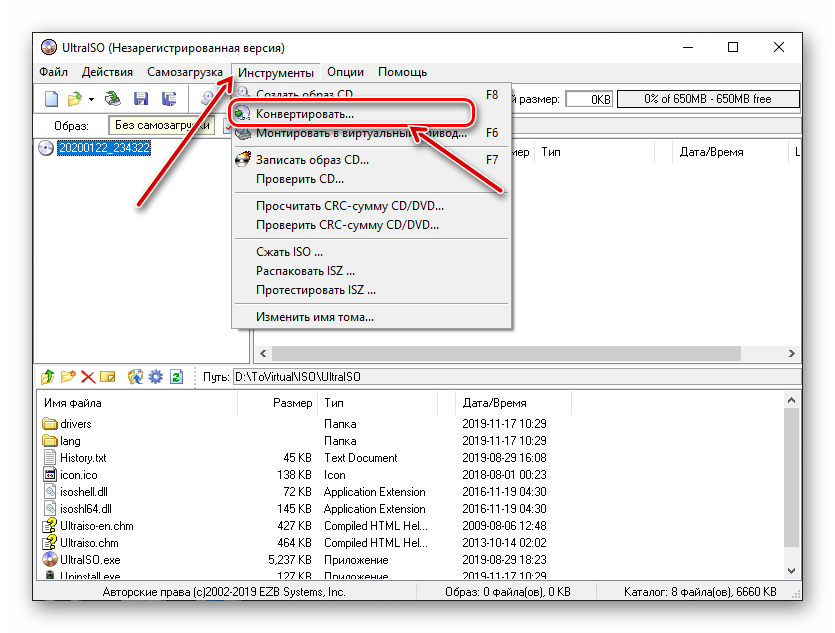
Щелкните меню «Инструменты» в строке меню и выберите опцию «Преобразовать». Открытие инструмента преобразования Теперь выберите входной BIN-файл и укажите выходной каталог. Выберите выходной формат как ISO и нажмите кнопку «Преобразовать», чтобы начать преобразование.
Как открыть двоичный файл?
Чтобы открыть двоичный редактор для существующего файла, перейдите в меню файл > Открыть > файл, выберите файл, который нужно изменить, а затем щелкните стрелку раскрывающегося списка рядом с кнопкой Открыть и выберите пункт Открыть с > двоичным редактором.
Что за файл data bin?
Файл data. bin считается разновидностью файла Binary Disk Image. Наиболее часто он используется в ПО BullGuard Internet Security 2013, разработанном компанией BullGuard. Он использует расширение BIN и считается файлом Исполняемое приложение (Binary Disk Image).
Что такое бинарный файл C++?
Файлы, хранящие последовательность байтов, называют бинарными файлами.
Как открыть файл с расширением BIN

Формат файлов BIN – особенный. В отличие от других, он способен содержать в себе самые разнообразные данные. Давайте разберемся, что может находиться в БИН-файлах, и рассмотрим способы их открытия.
- Что представляет собой формат BIN
- Программы для открытия BIN файлов
- UltraISO
- Daemon Tools Lite
- Power ISO
- Другие виды бинарных файлов
- Исполняемый двоичный файл
- Исполняемый файл Unix
- Файл прошивки маршрутизатора
- Архив Macbinary II
- Файл обновления конфигураций устройств BlackBerry
- Файл игр приставки Nintendo DS
- Файл игры Atari
- Файл данных Nintendo Wii
- Образ игры Sega Genesis
- BIOSPlayStation
- Бинарный видео- или аудиофайл
Что представляет собой формат BIN
Расширение .bin — это сокращение от слова binary, что означает «двоичный» (код). Объект такого типа может представлять собой исполняемый системный файл, БИОС игровой приставки, прошивку роутера или телефона Андроид и даже обычное видео- или аудиозапись. Но чаще всего пользователи встречаются с файлами БИН в виде образов дисков, подобных образам ISO, IMG и т.д.
Программы для открытия BIN файлов
Предположить, что перед вами бинарный файл образа диска, можно по его размеру. Например, образы дистрибутивов операционных систем «весят» 1-2 Gb и больше, образы CD/DVD/Blu-ray дисков – от десятков Mb до нескольких Gb и т. д.
Образы дисков – это объекты, которые содержат в себе копию содержимого и структуры файловой системы носителя. По своей сути они являются архивами с разнообразными данными.
К бинарнику образа диска часто прилагается еще один файл с расширением .CUE. Это текстовой документ, где хранится информация с описанием содержания архива. Например, если в БИНе находится музыкальный альбом, то документ CUE будет содержать в себе информацию с указанием последовательности треков, имен исполнителей, названий песен и т. д. Видеодиск может содержать информацию о частях фильма или список клипов.
Открыть файл Bin с образом диска можно при помощи различных онлайн-сервисов и приложений. Первых не так уж и много, они далеко не всегда корректно считывают данные, да и загружать на веб-сайт файл большого размера неудобно. Поэтому остановимся на рассмотрении программ, которые умеют работать с объектами этого типа. Большинство таких приложений платные, но чаще всего имеют бесплатный пробный период с некоторыми ограничениями. Рассмотрим в подробностях несколько программ для Windows.
UltraISO
UltraISO — одна из самых популярных программ для работы с образами дисков. Она поддерживает множество форматов и, в том числе, способна разархивировать бинарные файлы.
Программа UltraISO способна производить следующие действия с бинарными образами:
- редактирование образа;
- конвертирование в другой формат;
- извлечение вложенных файлов;
- создание БИН-а из файлов с жесткого диска;
- монтирование в виртуальный привод.
Для установки UltraISO, как и остальных описанные ниже приложений, запустите скачанный с сайта разработчика инсталлятор с именем программы. В некоторых случаях установочный файл называется setup или install.
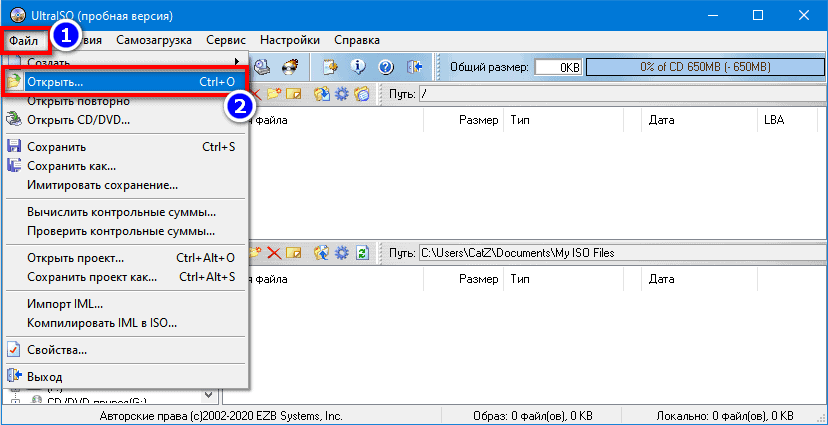
Чтобы открыть БИН при помощи UltraISO, сделайте следующее:
- Запустите приложение, войдите в меню «Файл» и выберите «Открыть».
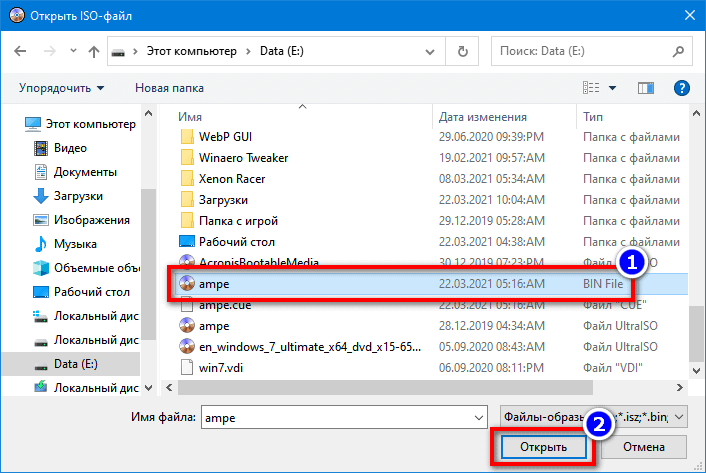
- В появившемся окне укажите расположение бинарного архива и нажмите на кнопку «Открыть».
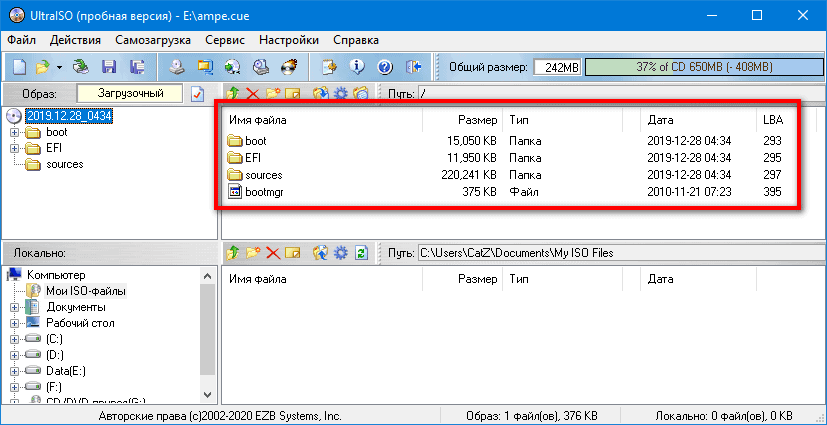
- В правой части окна можно будет увидеть содержимое образа.
Программа UltraISO платная, в пробной версии имеется ограничение на открытие файлов размером более 300 Mb. Чтобы его убрать, придется приобрести полную версию за $29.95 долларов.
Daemon Tools Lite
Daemon Tools — еще одна популярная программа, которая умеет работать с образами дисков. Ее интерфейс достаточно прост, и разобраться в нем несложно без инструкции.
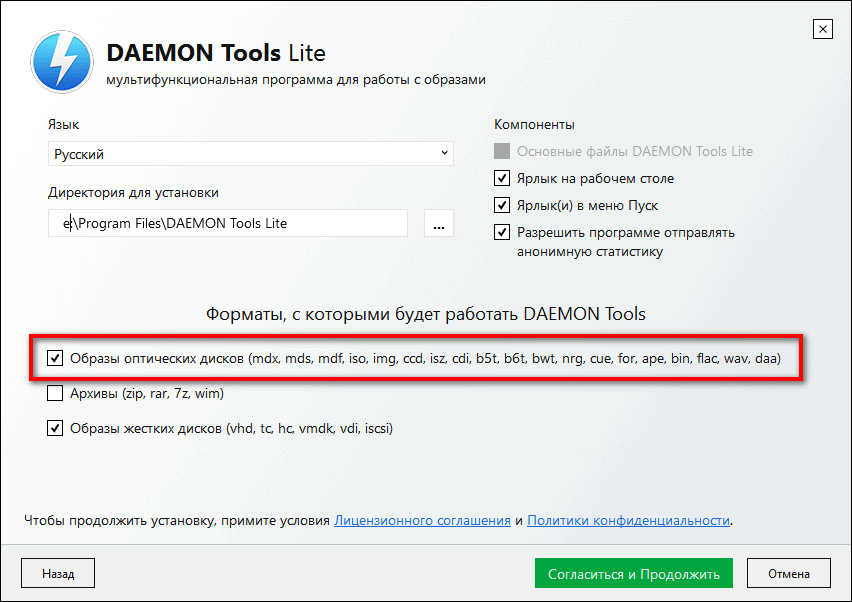
Если хотите, чтобы Daemon Tools открывал образы BIN по умолчанию, при установке приложения отметьте этот формат, как на скриншоте ниже:
С помощью Daemon Tools вы сможете:
- монтировать образы в виртуальный привод;
- просматривать и извлекать из них файлы;
- редактировать содержимое бинарного архива (в платных версиях).
- конвертировать в другой формат (в платных версиях).
Чтобы открыть БИН при помощи Daemon Tools, запустите программу и сделайте следующее:
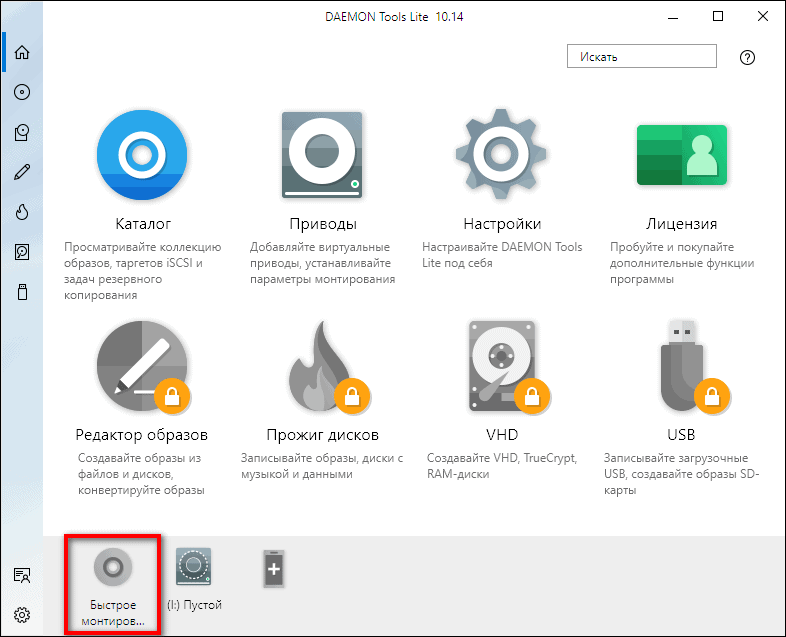
- В главном меню нажмите кнопку «Быстрое монтирование».
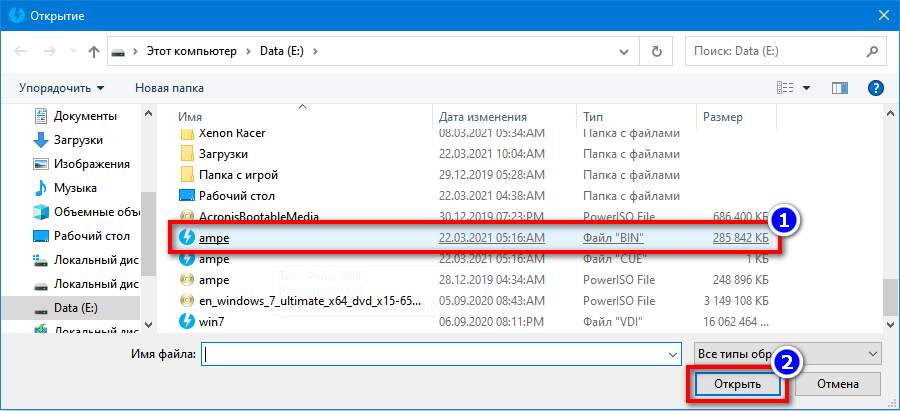
- Выберите нужный объект в появившемся окне проводника.
- Дважды кликните по иконке с изображением монитора, чтобы увидеть содержимое бинарного архива.
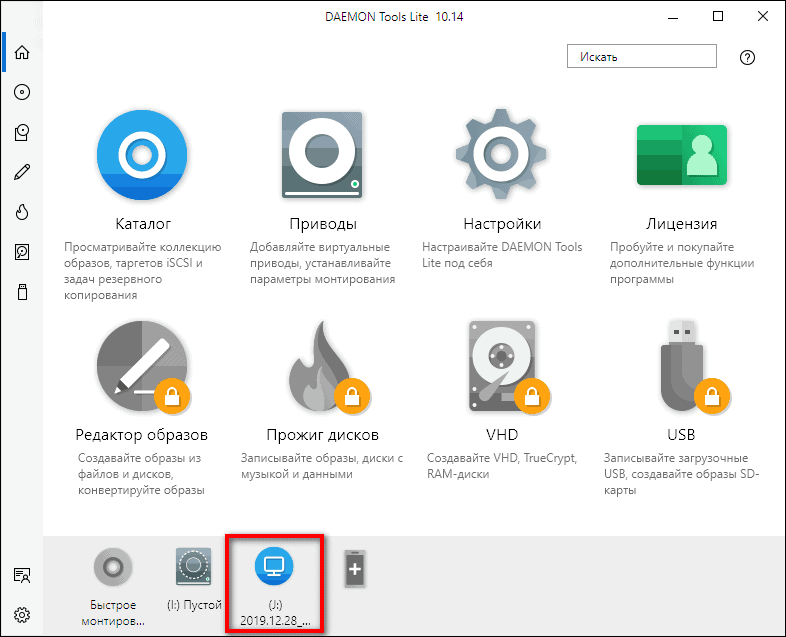
В отличие от UltraISO, программа Daemon Tools Lite не загружает образ в себя, а монтирует его в виртуальный привод. Содержимое последнего открывается в проводнике Windows 7 или Windows 10 как обычная папка или диск.
Daemon Tools имеет одну бесплатную (Lite) и несколько платных версий с дополнительным функционалом – Lite Personal, Ultra и Pro. Помимо перечисленного выше, они добавляют к базовому функционалу возможность записывать диски с данными и музыкой, создавать виртуальные жесткие диски, эмулировать IDE-приводы и многое другое. Цены на платные версии варьируются от $19 до $40.
Power ISO
Приложение PowerISO также умеет работать с различными типами образов дисков, в том числе распаковать архивы BIN. По интерфейсу и функционалу оно похоже на UltraISO, но, как и Daemon Tools, имеет бесплатную и платные версии.
Power ISO позволяет производить с БИН файлами следующие действия:
- редактирование и извлечение содержимого;
- создание образов из файлов с жесткого диска;
- монтирование в виртуальный привод;
- конвертирование в другой формат.
Чтобы открыть БИН с помощью Power ISO, сделайте следующее:
- Установите и запустите программу.
- Нажмите на иконку с надписью «Открыть».

- В появившемся окне укажите расположение нужного файла.
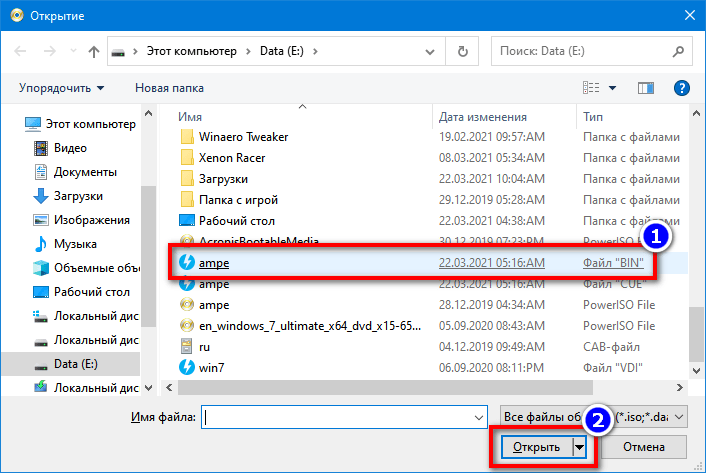
- После этого в правой части окна появится содержимое БИН архива:
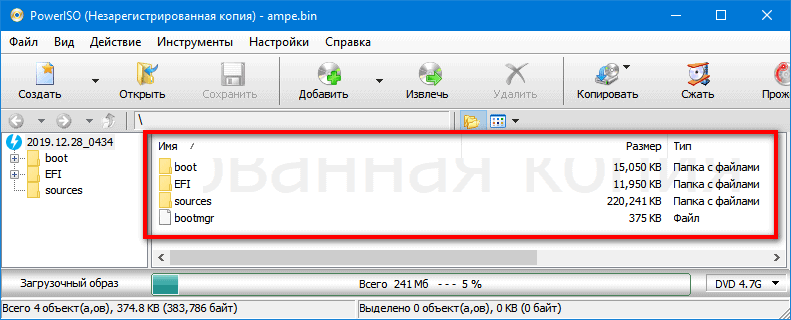
Бесплатная версия Power ISO имеет ограничение на размер открываемого файла в 300 Mb. Цена платной версии составляет $29.95 долларов.
Открыть BIN на компьютере также можно и при помощи других приложений для работы с образами дисков, таких, как Alcohol 120%, MagicISO, Hex to Bin Utility, Roxio Creator, Nero Burning ROM и т. д.
Другие виды бинарных файлов
Помимо образов дисков, файлы бинарного формата могут быть прошивками устройств, данными игр, видео- или аудиозаписями и многим другим. Рассмотрим несколько самых распространенных после образов типов БИН-файлов в подробностях.
Исполняемый двоичный файл
Исполняемый файл — это часть какого-либо приложения в двоичном виде. Он может содержать в себе данные для запуска программы или её настройки.
Чтобы открыть такой файл для просмотра и редактирования, подойдет любой HEX-редактор, но для корректного выполнения им своих задач потребуется программа, которой он принадлежит.
Некоторые из файлов этого типа можно открыть при помощи приложения Apache OpenOffice, которое работает на компьютерах с операционной системой Windows, Mac OS и Linux.
Исполняемый файл Unix
Файлы двоичного формата в операционных системах Unix – это обычные приложения. Они предназначены для использования в дистрибутивах Linux, FreeBSD и т. д.
Файл прошивки маршрутизатора
Фирмы Linksys, D-Link, ZyXEL, TP-Link, Huawei используют в своих роутерах прошивки в формате БИН. Прошивка – это программа, которая управляет работой устройства.
Для работы с файлами прошивок используются собственные приложения производителей роутеров для различных платформ (Windows, Mac, Android и т. д.), а также веб-сервисы.
Архив Macbinary II
Бинарник Macbinary II — это закодированный, сжатый файл с данными, обычно предназначенный для передачи информации через сеть. Открывается при помощи следующих программ:
Файл обновления конфигураций устройств BlackBerry
Программный пакет BlackBerry Enterprise Server содержит в себе приложение IT Policy Manager, одним из компонентов которого является файл policy.bin. Он содержит в себе данные настроек и используется системными администраторами для обновления программного обеспечения BlackBerry.
Policy.bin можно открыть при помощи программы Research In Motion BlackBerry Desktop Manager.
Файл игр приставки Nintendo DS
Nintendo DS — это карманная игровая консоль. Эмуляторы такой приставки на компьютере используют БИН-файлы для модификации игр. Обычно они находятся в составе образов игр, имеющих формат .NDS.
Открыть файл БИН этого типа можно при помощи следующих программ:
Файл игры Atari
БИН-файл игры Atari содержит в себе образ картриджа для одноименных консолей, которые были популярны в 80-ых годах. Файл используется для загрузки игр в эмулятор приставки, открыть его можно при помощи следующих приложений:
- Stella
- z26 (разработка прекращена).
Файл данных Nintendo Wii
Файл данных Nintendo Wii может содержать в себе зашифрованные или обычные текстовые сведения об игре для одноименной игровой консоли. Обычно он хранится на SD-карте устройства и имеет название content.bin. Увидеть, что находится в этом файле, можно при помощи программных инструментов самой приставки.
Образ игры Sega Genesis
Бинарник Sega Genesis – это образ картриджа с игрой для консоли Sega Genesis. На компьютере он открывается при помощи эмуляторов.
- Kega Fusion (работает также на Mac OS и Linux)
- DGen
- Gens+
- HazeMD
- Ages
BIOSPlayStation
БИН файлы BIOS PlayStation также могут открываться в эмуляторах одноименной консоли на компьютере. Они предназначены для обеспечения работы устройства.
Программы для открытия файлов BIOS PlayStation в Windows, Mac OS и Linux:
- ePSXe
- PCSX-Reloaded
- PCSX (только для Windows)
Бинарный видео- или аудиофайл
В BINе может находиться и обычная видео- или аудиозапись. Проиграть её смогут такие медиаплееры, как:
Если вы не знаете, чем именно может быть интересующий вас файл BIN, предположить его примерное назначение поможет размер. Объект размером от десятков Mb до нескольких Gb, скорее всего, окажется образом диска, видеозаписью или приложением. Файл небольшого объема, вероятно, будет содержать прошивку устройства или данные для эмуляторов игровых приставок.
Как сохранить файл в формате BIN?
Перейдите к всплывающему меню «Файл» и выберите «Сохранить как…». Укажите тип файла «Все файлы». Озаглавьте его так же, как и называется BIN, после чего поставьте точку и допишите cue. Кликните на «Сохранить».
Какой программой открывать файлы bin?
Так как видео файлы BIN могут содержать длинные потоки видео, то они могут быть размером в несколько гигабайт. .BIN видео файл можно открыть в медиа плеерах, таких как Lightning UK! ImgBurn, VideoLAN VLC media player и MPlayer.
Как редактировать файлы bin?
Файл BIN (binary) – это файловый формат двоичного типа, который не является текстовым файлом.
…
Для редактирования BIN лучше использовать HEX редактор:
- Hex Editor (для Windows и Mac OS);
- WinHex (для работы в Windows);
- Beye (кроссплатформенный).
Как распаковать файл bin?
Распаковка bin — архивов
- Запускаете C:Program FilesFreeArcbinFreeArc.exe или куда установили, выбираете русский язык.
- Открыть архив, выбираете архив (внизу окна «Все файлы», чтобы можно было выбрать . bin), содержимое отображается в окне.
- Жмякаете Распаковать и выбираете куда.
Как создать файл CUE для bin?
Создание CUE файла.
- Измените «filename. bin» на имя вашего BIN файла, который вы собираетесь записать на диск. Сохраните кавычки.
- Сохраните файл CUE в ту же папку, что и файл BIN. Файл CUE должен быть назван точно так же, как и файл BIN (кроме расширения CUE). В меню «Файл» выберите «Сохранить как».
Как открыть бинарный файл BIN?
Как, чем открыть файл .bin?
- Lightning UK! ImgBurn.
- PowerISO.
- DT Soft DAEMON Tools.
- Roxio Creator NXT Pro 7.
- Smart Projects IsoBuster.
- EZB Systems UltraISO.
Как перевести формат bin в PDF?
Вот как это работает:
- Установите PDF24 Creator.
- Откройте . bin файл с помощью ридера, который может открыть файл.
- Распечатайте файл на виртуальном PDF24 PDF принтере.
- Помощник PDF24 открывает окно, в котором Вы можете сохранять новый файл как PDF, отправлять по его email, факсу или редактировать.
Как открыть файл bin на андроид?
bin файл на смартфоне с Андроид без помощи компьютера невозможно. Но один способ все-таки есть. Открыть данный вид содержимого можно с помощью программы ES проводник.
Как открыть файл bin с помощью UltraISO?
Откроем стандартный BIN-образ. Запускаем программу UltraISO. Кликаем по меню «Файл».
…
Приложения для работы с образами дисков
- Кликаем правой кнопкой мыши по файлу-образу в формате . bin.
- Наводим курсор на строчку UltraISO.
- Выбираем одну из доступных функций (открыть, смонтировать, конвертировать и так далее).
Чем открыть файл bin онлайн?
Как открыть файл bin через Daemon Tools
Одной из самых популярных программ для открытий бин файлов считается Daemon Tools. Это простая, но функциональная утилита, которую можно скачать и установить бесплатно, а ее интерфейс доступен даже начинающему пользователю.
Как изменить расширение файла с bin на ISO?
Щелкните меню «Инструменты» в строке меню и выберите опцию «Преобразовать». Открытие инструмента преобразования Теперь выберите входной BIN-файл и укажите выходной каталог. Выберите выходной формат как ISO и нажмите кнопку «Преобразовать», чтобы начать преобразование.
Как изменить прошивку bin?
Для редактирования BIN лучше использовать HEX-редактор:
- Hex Editor (для Windows и Mac OS);
- WinHex (для работы в Windows);
- Beye (кроссплатформенный).
Чем открыть bin файл прошивки роутера?
Чем открыть файл образ bin? Одной из самых популярных программ для открытия образа диска с расширением bin является UltraIso. Она переведена на русский язык и распространяется совершенно бесплатно. Скачать UltraIso можно с оф.
Как открыть файлы BIN и CUE?
Нажмите кнопку «Файл» на панели инструментов и выберите «Открыть». Выберите файл BIN или CUE, который вы хотите открыть. Программа автоматически выведет список файлов CUE для вас.
Как установить программу с расширением bin в Linux?
Установка bin файлов в Linux
- Для начала в файловом менеджере, нужно найти наш бинарник.
- Откроем терминал, сочетанием клавиш Ctrl+Alt+T.
- Зайдем в режим суперпользователя (под рутом). …
- Теперь, в терминале нам нужно зайти в ту директорию, где расположен наш бинарник. …
- Дайте права на выполнение файла .bin, командой:
Установка файла BIN

С проблемой установки BIN-файла сталкиваются многие пользователи. Самая распространенная из них — это невозможность открыть и инсталлировать пакет штатными способами. Операционная система не может прочитать проблемный формат данных и выводит сообщение об ошибке. Сегодня разберемся, какое ПО требуется для редактирования, чтения файла BIN или его конвертации.
Открытие BIN-файла
В двоичном формате может храниться чаще всего образ старой игры или программы. Он, как правило, сохраняется с метаданными, которые содержат в себе информацию для распознавания объекта и управления им. Для открытия формата BIN воспользуемся UltraISO и Daemon Tools Lite.
Прежде чем приступить к решению проблемы, убедитесь в том, что у вас есть файл CUE, который описывает содержимое образа диска. Без него дальнейшие шаги могут не осуществиться. Поэтому вам нужно будет сначала создать текстовый документ и сохранить его с расширением CUE.
-
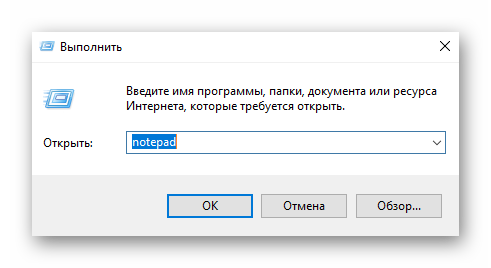
Откройте текстовый редактор (Блокнот, WordPad). Быстрее всего это сделать при помощи горячих клавиш Win + R и в окне «Выполнить» ввести notepad .
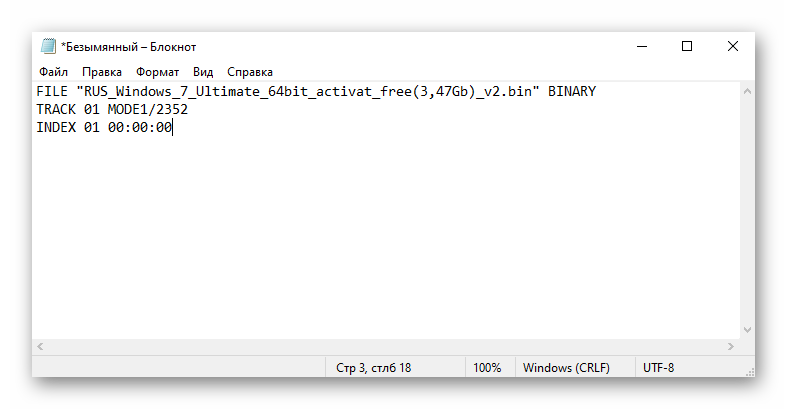
Напечатайте в документе следующие данные. Вместо «filename» пропишите имя вашего файла BIN.
FILE «filename.bin» BINARY
TRACK 01 MODE1/2352
INDEX 01 00:00:00
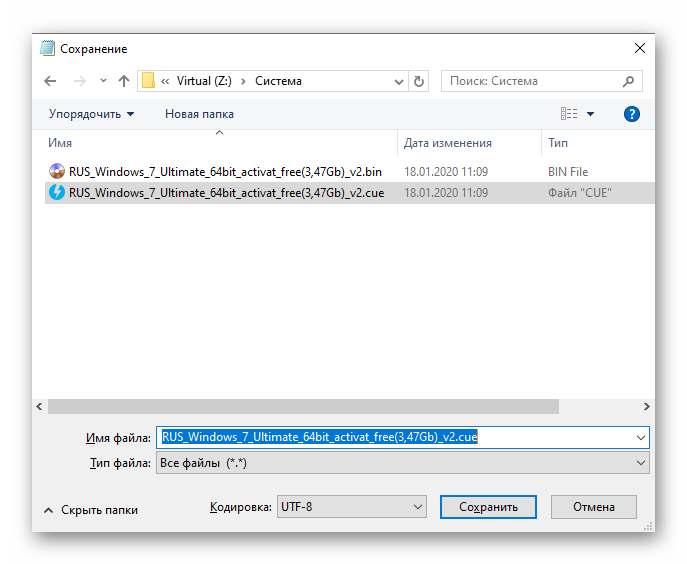
Сохраните запись (Ctrl+Shift+S) с расширением CUE и именем бинарника в той же папке, где находится образ диска.
Способ 1: Монтирование образа диска CD/DVD
Так как бинарник представляет собой образ, то открыть его можно в эмуляторе виртуальных дисков. Прежде всего нужно смонтировать образ диска, а затем просматривать его в файловом менеджере так, как если бы это был физический CD/DVD.
Daemon Tools Lite
Приложение может похвастаться рядом необходимых функций для работы с образами CD/DVD и твердотельными накопителями. Оно в частности позволяет монтировать образы на виртуальный привод и просматривать их в проводнике. Программа очень проста в использовании и не требует от пользователя глубокого понимания всех процессов при настройке.
-
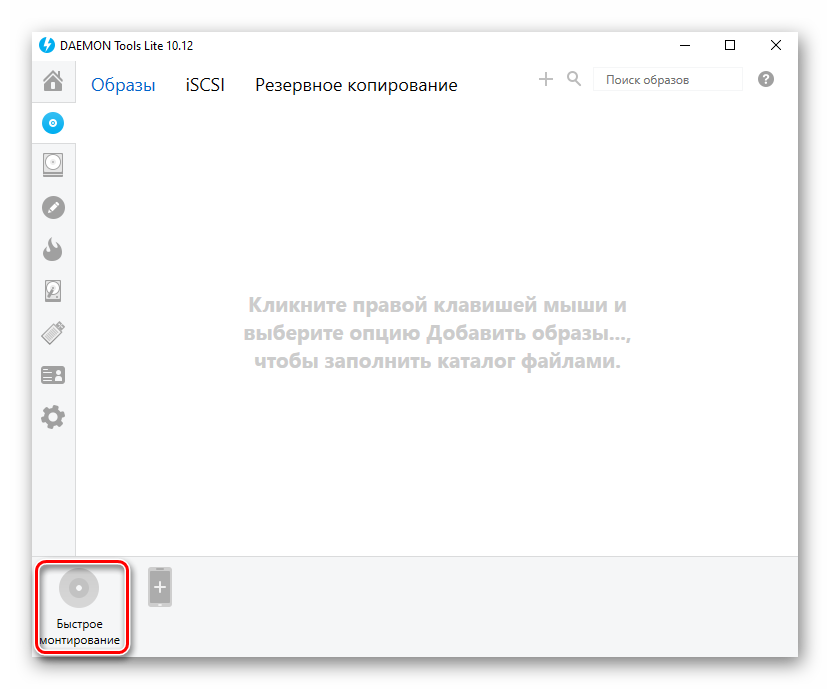
Откройте Daemon Tools Lite и выберите опцию «Быстрое монтирование».
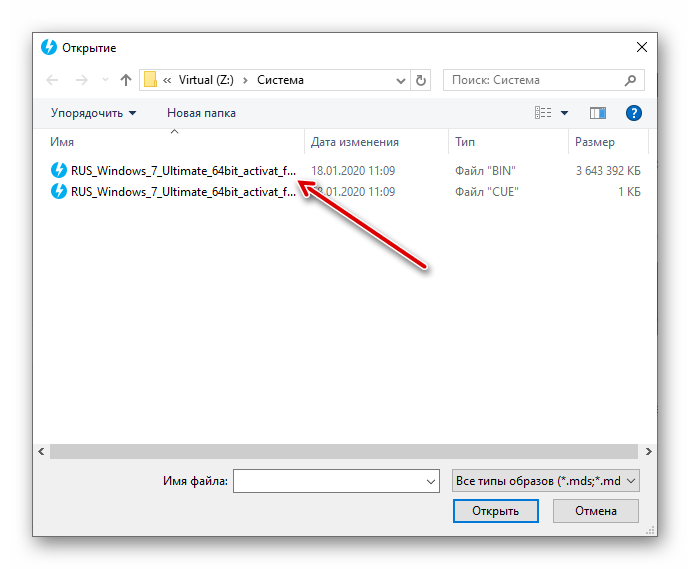
Выберите образ BIN для монтирования в виртуальный привод.
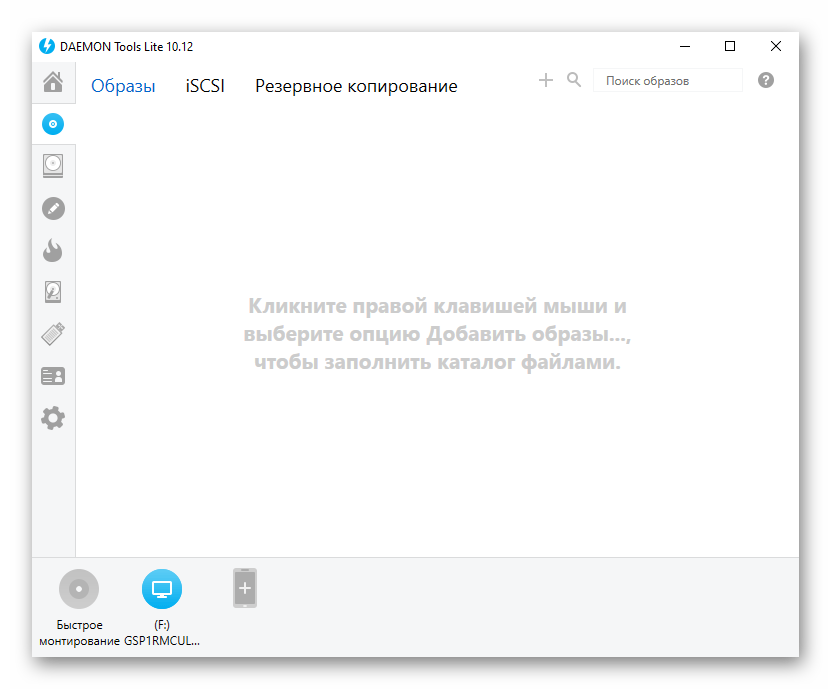
А теперь загляните в приложение. В нижней части окна отобразится только что смонтированный вами виртуальный привод.
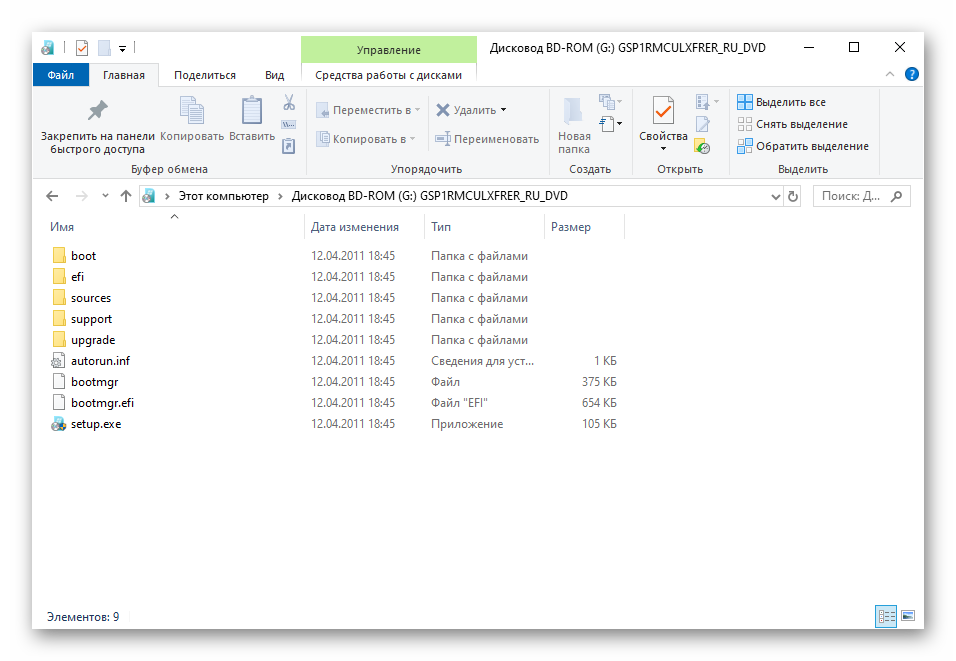
Зайдите в Проводник, там появится созданный вами виртуальный дисковод. Нажмите по нему ПКМ и выберите «Открыть». Теперь можете просматривать содержимое файла BIN.
UltraISO
UltraISO — отличный помощник по созданию, редактированию и конвертированию различных образов дисков. Приложение предлагает также эмуляцию и запись компакт-дисков CD/DVD. С помощью данной программы вы сможете представить образ как виртуальный диск, то есть просматривать и изменять состав файла BIN в проводнике.
-
Запустите приложение UltraISO. Откройте вкладку «Инструменты».
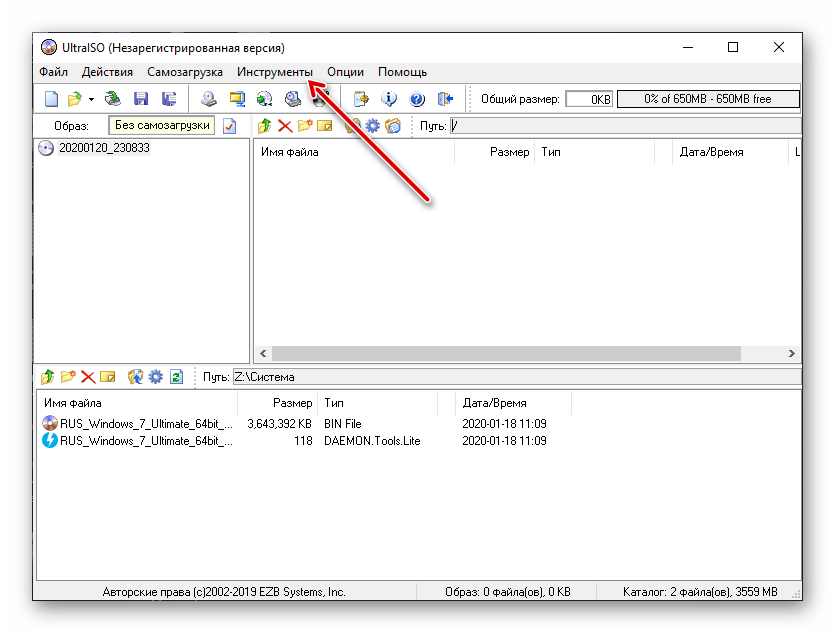
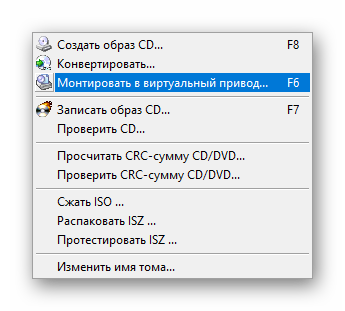
В выбранном разделе кликните «Монтировать в виртуальный привод».
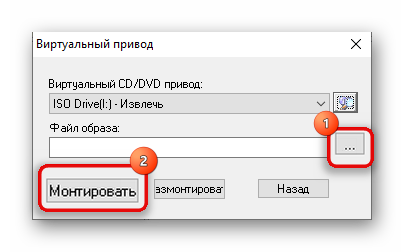
В появившемся окне настройки выберите виртуальный привод из имеющихся или воспользуйтесь автонастройкой. Затем укажите путь к файлу образа диска и нажмите «Монтировать».
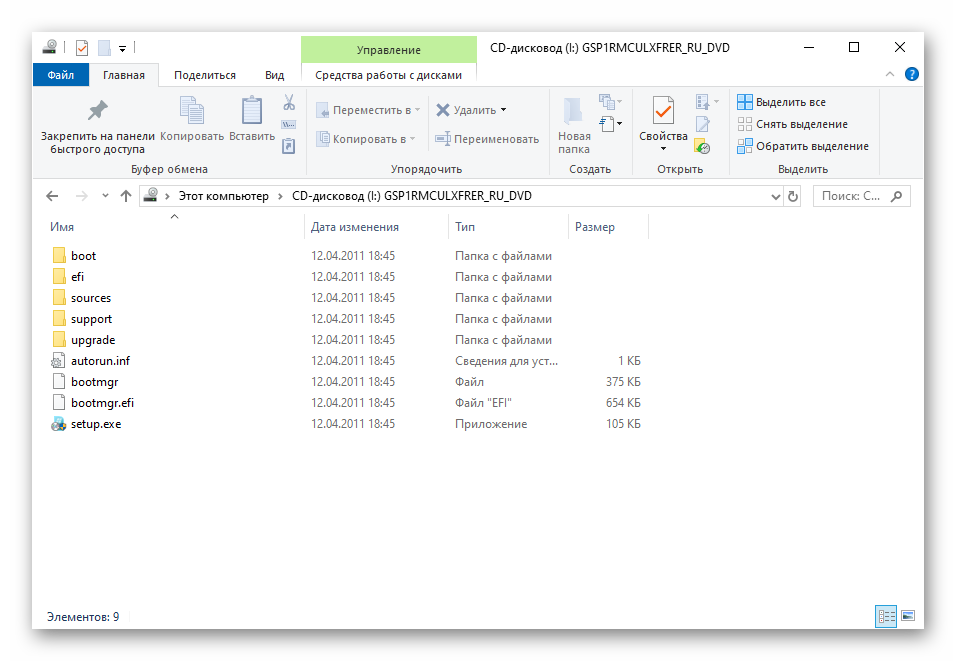
Загляните в Проводник. Нажмите ПКМ по созданному CD-дисководу и щелкните на «Открыть». Содержимое файла BIN отобразится в файловом менеджере.
Способ 2: Конвертация файла BIN в другой формат
Если открыть бинарник не удалось первым способом, то, вероятнее всего, ваш эмулятор виртуальных дисков не читает файлы формата BIN. Чтобы исправить проблему, достаточно произвести преобразование в более современный формат (ISO, например). Это можно сделать в программах, предназначенных для работы с образами дисков. Покажем вам конвертацию через UltraISO.
-
Запустите приложение. В разделе «Инструменты» воспользуйтесь опцией «Конвертировать».
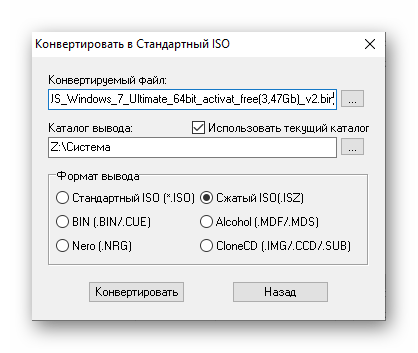
В окне настройки укажите путь к образу диска, папку для сохранения и формат выводимых данных. Затем кликните «Конвертировать».
Способ 3: Эмулятор игровой приставки
Если вы уверены, что ваш бинарник — это образ игры, то для её установки на компьютер понадобится эмулятор игровой приставки. Это программная оболочка, которая имитирует работу аппаратной части устройства. Все, что нужно для корректной работы — установить эмулятор игровой консоли и загрузить образ игры. Рассмотрим несколько простых в использовании симуляторов игровых приставок.
Retro Arch
Retro Arch — это универсальный интерфейс с открытым исходным кодом для эмуляторов игровых приставок, игровых движков, медиаплееров. Пользоваться данным приложением очень просто и удобно.
-
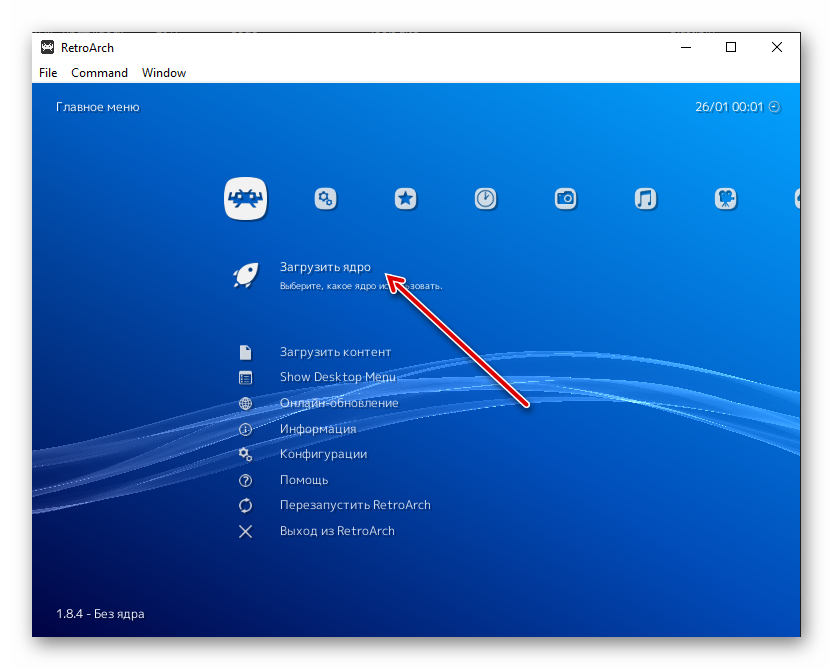
После запуска подходящего для вашего ПК дистрибутива, установите программу поэтапно с помощью мастера установки. Откройте приложение и выберите настройку «Загрузить ядро».
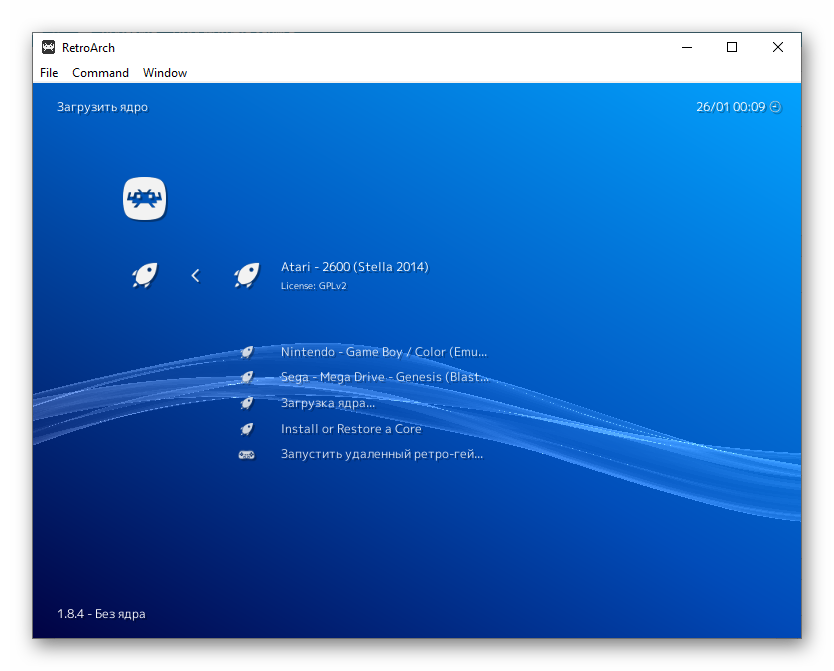
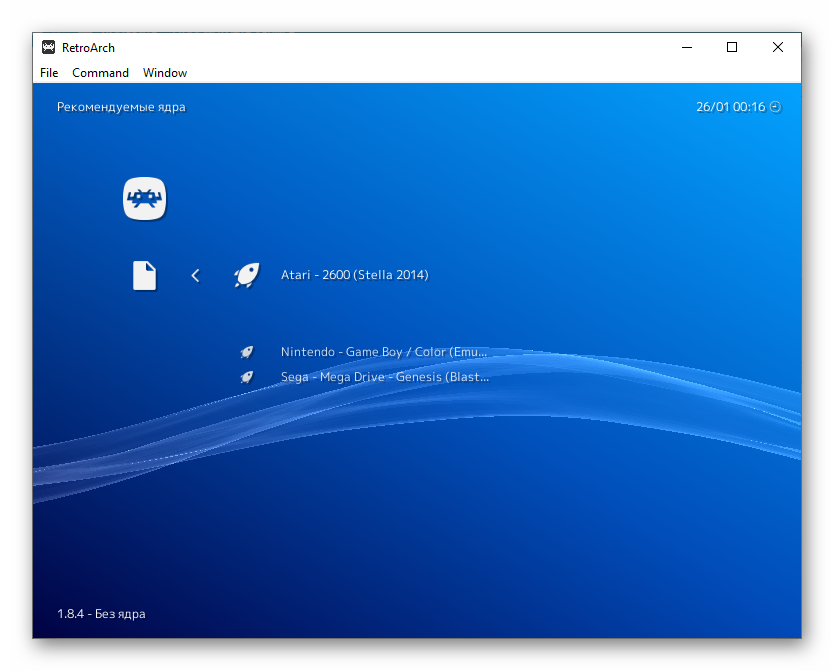
Из списка появившихся ядер выберете подходящее. Оно автоматически загрузится в каталог и отобразится в окне загруженных ядер в приложении.
Далее перейдите на вкладку «Загрузить контент» и укажите путь к вашему BIN-образу игры.
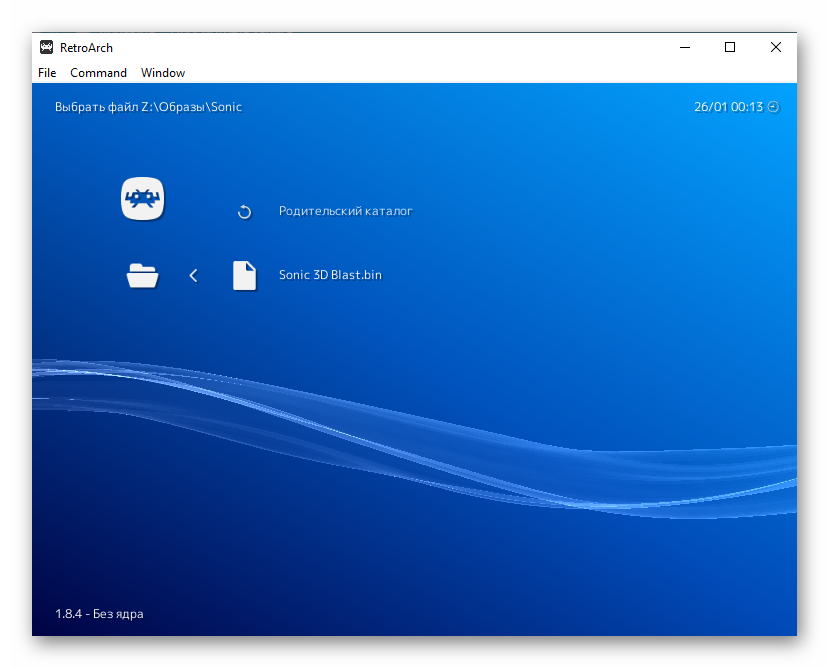
Затем укажите ядро, с которого будете загружать образ.
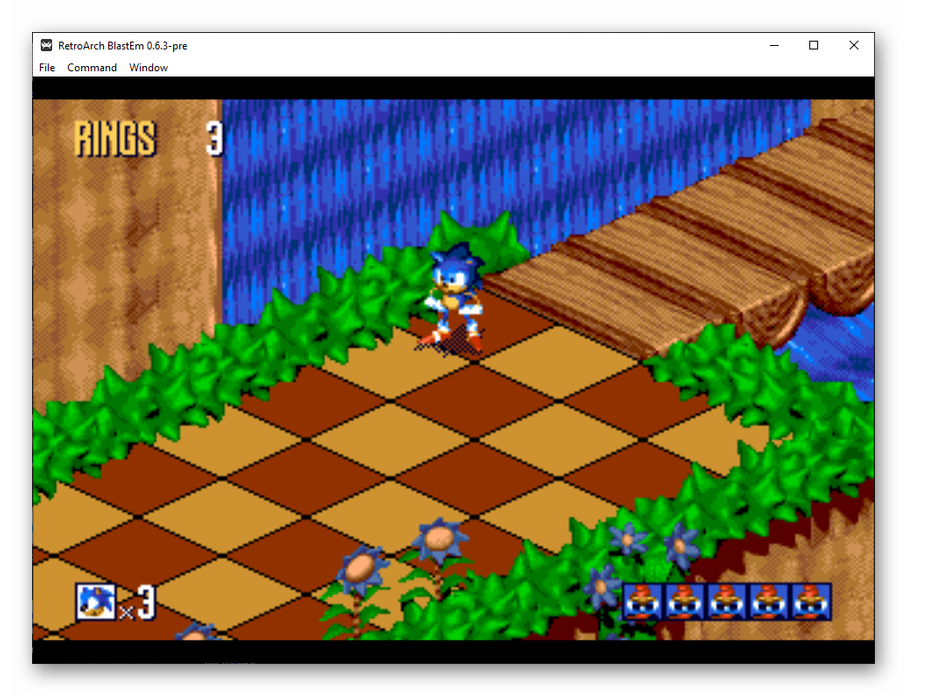
Если данное решение вам по каким-либо причинам не подходит, предлагаем воспользоваться одним из аналогов.
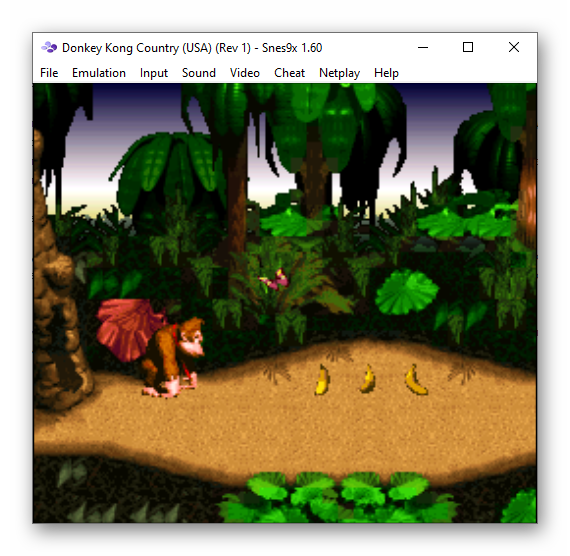
Super Nintendo
Пожалуй, один из лучших эмуляторов игровых консолей. Софт от Nintendo поддерживает большое число игр и загружает любой ROM. С таким замечательным симулятором игровой приставки не должно возникнуть никаких проблем.
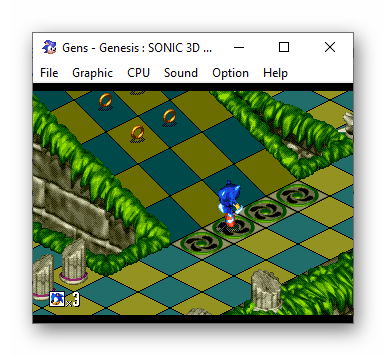
Sega Genesis
Это более продвинутый в плане использования симулятор игровой приставки. С ним вы можете сохранять игру в любой момент, подключаться к серверу, настаивать графику и звук.
Итак, чтобы открыть файл BIN, необходимо знать, к какой категории он относится. Если это образ игры или системы, то следует его открывать в эмуляторе виртуальных дисков или игровых консолей. Если это медиаконтент, попробуйте конвертировать его в другой читаемый формат данных.


