

Как открыть html файл на андроид?
Открытие файлов HTML на Android
Способ 1: Системные средства
Сначала рассмотрим системные возможности Android. В актуальных версиях «зелёного робота» есть встроенный инструмент для работы с HTML-файлами, доступный в меню «Открыть через…». Использование этой функции покажем на примере чистого Android 10.
-
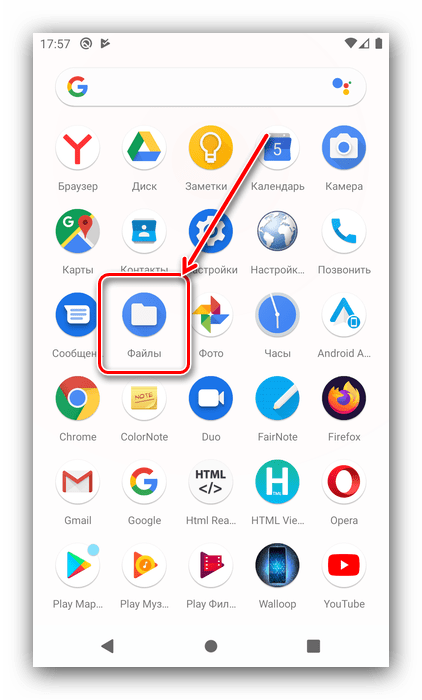
Запустите встроенный файловый менеджер, который называется «Файлы».
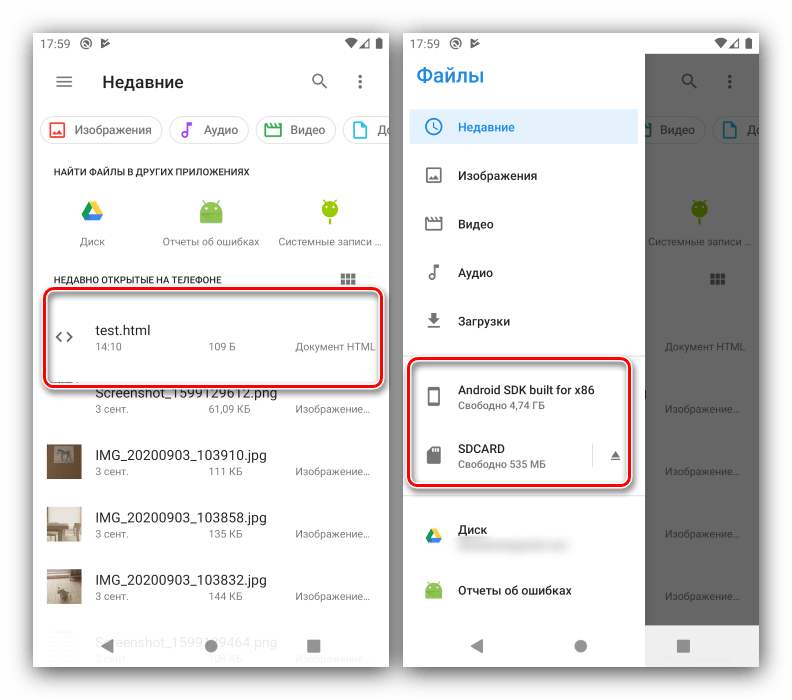
Далее найдите целевой документ – например, в меню «Недавние» или перейдя в требуемую папку.
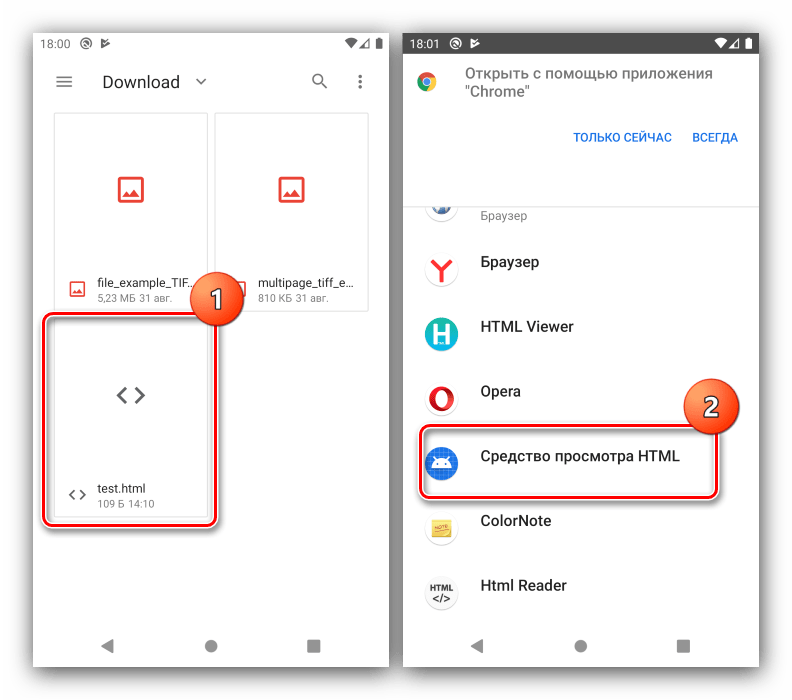
Утилита покажет документ как обычную веб-страницу.
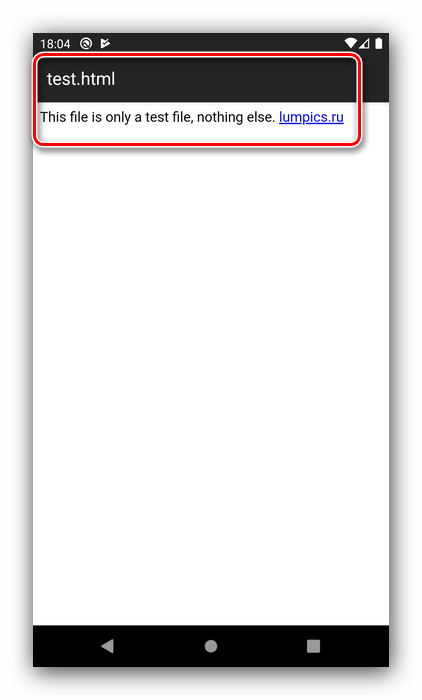
Также посредством рассмотренного инструмента можно просмотреть HTML с помощью любого установленного браузера – например, Google Chrome.
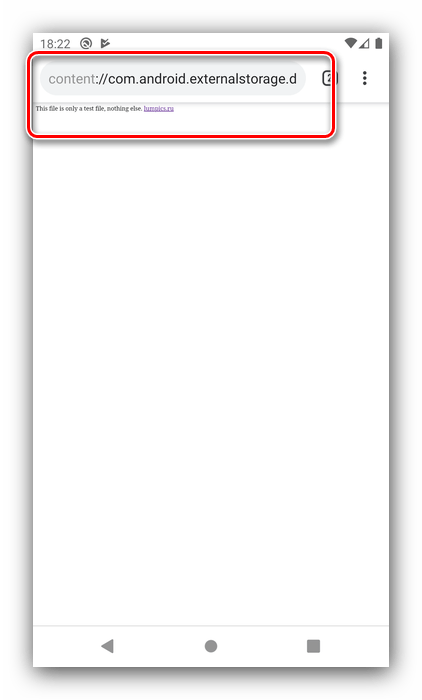
К сожалению, не предусмотрено никаких системных средств для открытия файла с гипертекстовой разметкой в режиме кода.
Способ 2: HTML Viewer
Теперь обратим внимание на специализированные приложения, одним из которых является HTML Viewer от разработчика Yogev Haham.
-
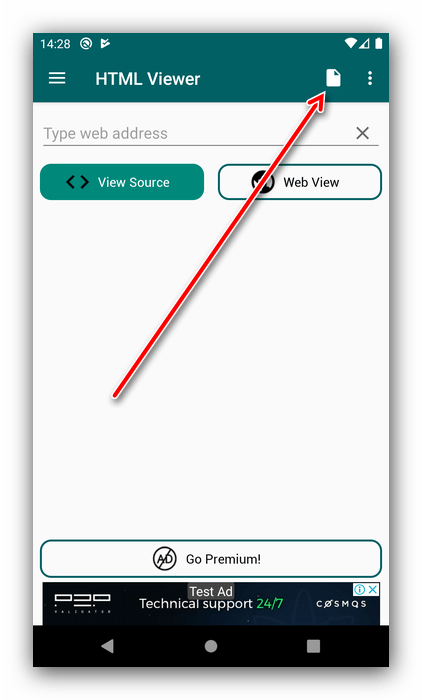
Запустите программу, затем тапните по кнопке с иконкой файла вверху справа.
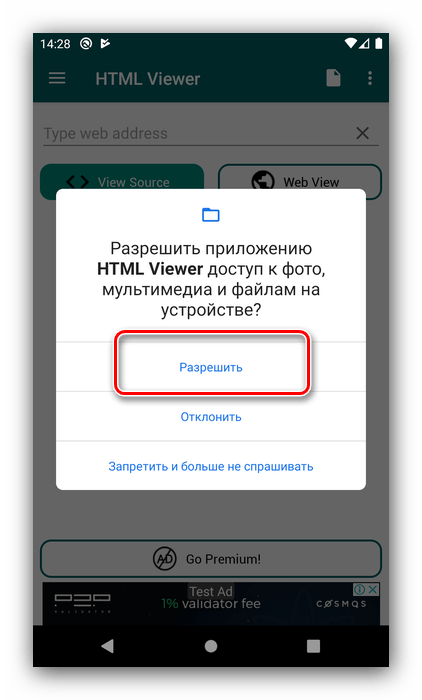
ХТМЛ Вьювер запросит доступ к накопителю, предоставьте его.
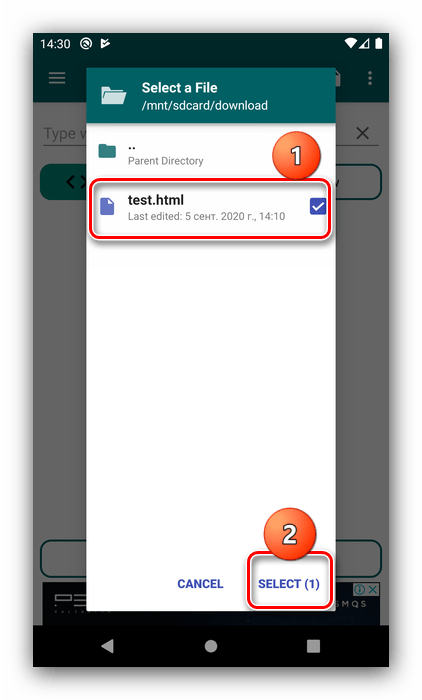
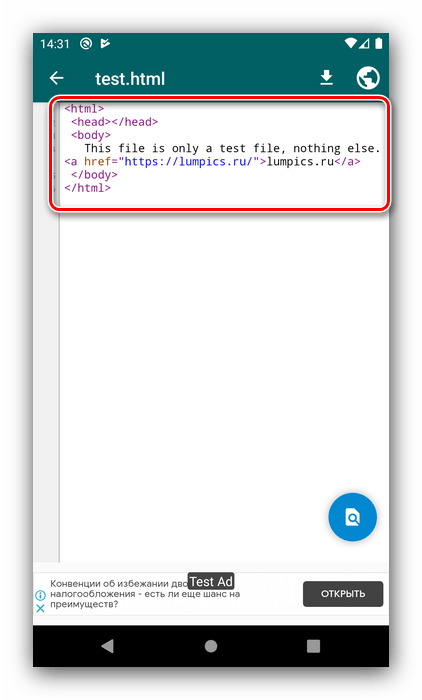
Файл будет открыт для просмотра в режиме исходного кода.
Для того чтобы просмотреть его в веб-режиме, тапните по значку глобуса.
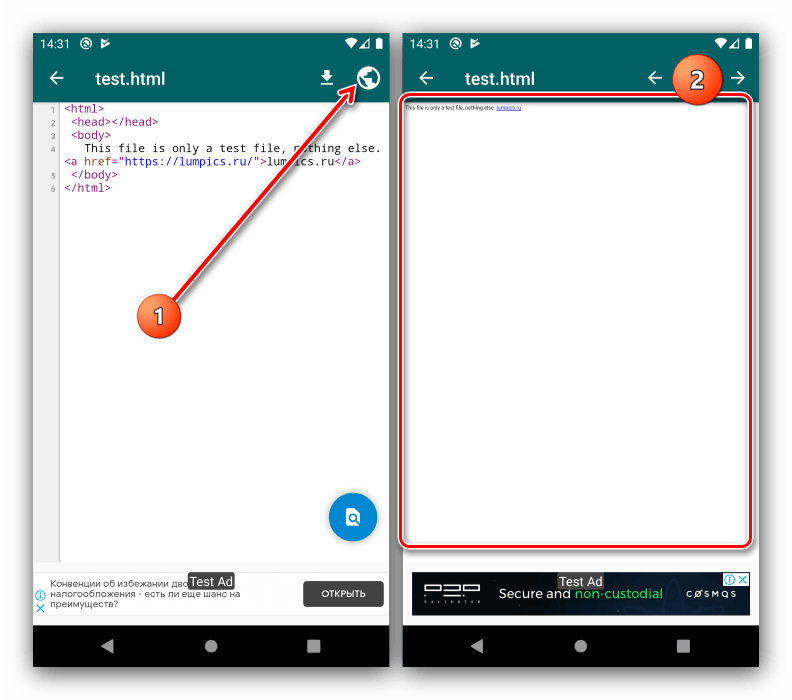
Как видим, HTML Viewer отлично справляется с поставленной задачей. Единственными препятствиями для комфортного использования могут стать только отсутствие русского языка и наличие рекламы.
Способ 3: HTML Reader/Viewer
Если предыдущее приложение вас по каким-то причинам не устроило, можете воспользоваться решением HTML Reader/Viewer, предоставляющим похожую функциональность.
-
Откройте программу и выдайте ей все требуемые разрешения.
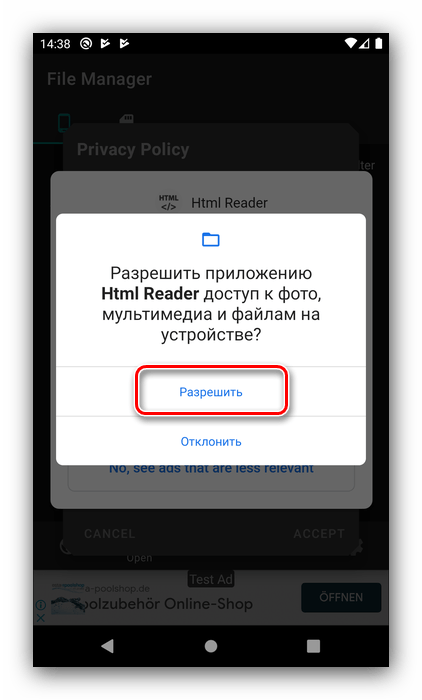
Далее появится сообщение для настройки показа рекламы – использовать таргетированную или нет. Выберите подходящий вам вариант.
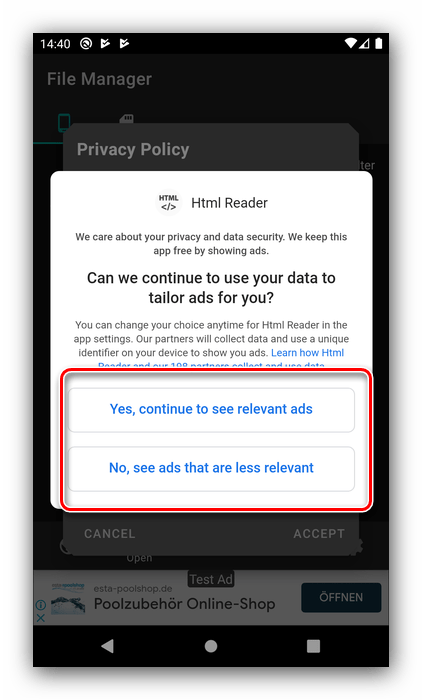
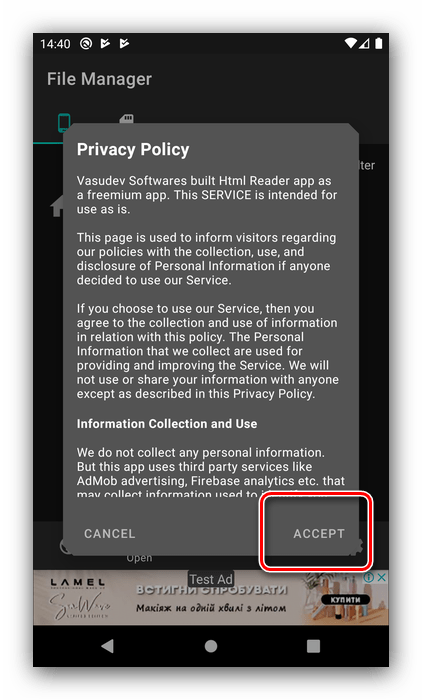
Примите условия использования.
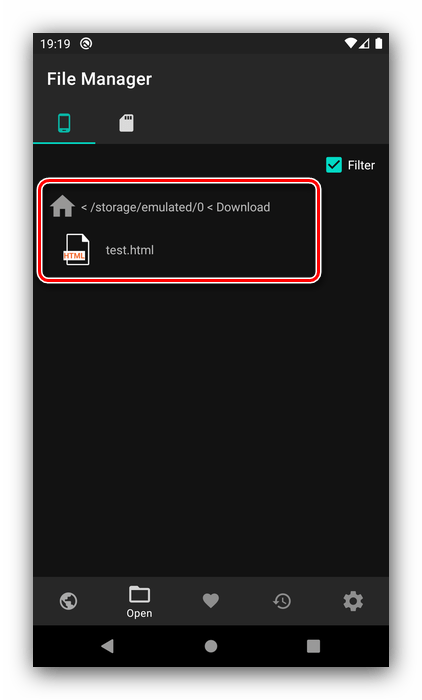
Теперь станет доступен интерфейс приложения, в котором по умолчанию отображается файловый менеджер – перейдите в нём к местоположению целевого HTML и тапните по нему для открытия.
Документ будет запущен в режиме веб-просмотра – так, как страница выглядит в интернете.
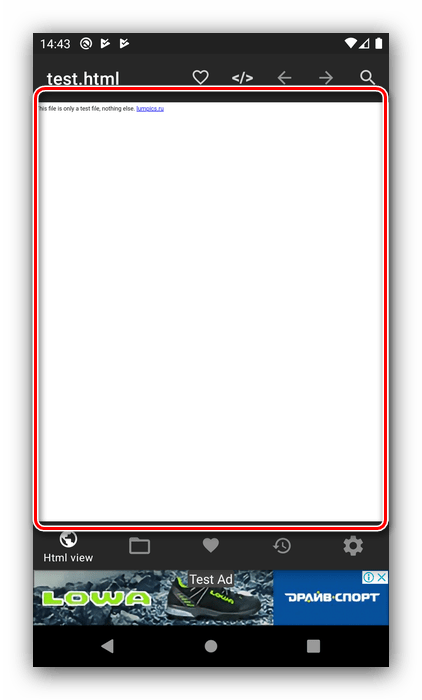
Чтобы просмотреть код файла, нажмите на кнопку « ».
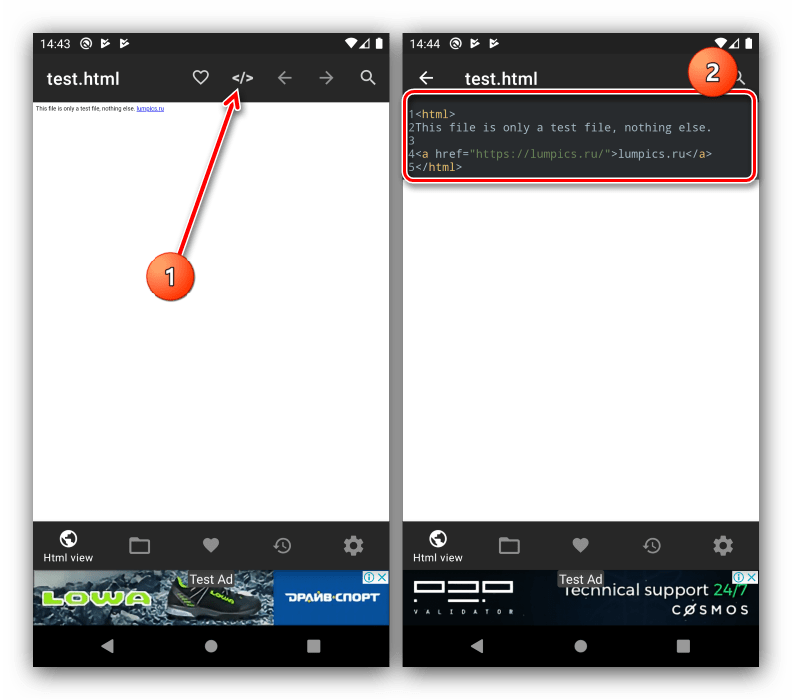
Данное приложение похоже на первое нами упомянутое, но в дополнение к режимам просмотра позволяет открывать большие документы. Недостатки у ХТМЛ Ридер/Вьювер также похожи – отсутствует русский язык и есть достаточно навязчивая реклама.
Помимо этой статьи, на сайте еще 12304 инструкций.
Добавьте сайт Lumpics.ru в закладки (CTRL+D) и мы точно еще пригодимся вам.
Отблагодарите автора, поделитесь статьей в социальных сетях.
Как открыть html файл на андроид?
Требуется Android: 4.0 и выше
Русский интерфейс: Да
Разработчик: Marcos CG (Zaragoza, Spain)
Домашняя страница: www.marcoscg.com/
e-mail: [email protected]
Google Play Market (Stable): https://play.google.com/store/apps/details?id=com.marcoscg.localhtmlviewer&hl=ru
Сообщение отредактировал gorand39 — 13.05.19, 17:27
Официальная версия от Google Play Market
v. 1.3.5
What’s new:
* Some improvements and bugs fixed.
[Внесены некоторые улучшения и исправлены ошибки]
CPU: noarch
Size: 2,21 М (2 316 050 B )
MD5: e8f93f9066717fd47cb8a74d854c27bb
Скачать:  Local_HTML_Viewer_v.1.3.5(20181220).apk ( 2,21 МБ )
Ниже доступны для скачивания более новые версии [на 00.20 мск 24.04.2019 скачено 8 раз]
Сообщение отредактировал gorand39 — 24.05.19, 08:48
Официальное обновление от Google Play Market
v. 1.3.6 от 23.12.2018
What’s new:
» * Shortcuts bug fixed.»
[* Исправлена ошибка с ярлыками.]
CPU: noarch
Build: 20181224
Size: 2,21 M ( 2 317 358 B )
MD5: fb2322cbea1f20fab611f45e86cd3504
Скачать : Local_HTML_Viewer_v.1.3.6(20181224).apk ( 2,21 МБ )
[на 00.20 мск 24.04.2019 скачено 25 раз]
Ниже доступны для скачивания более новые версии
Сообщение отредактировал gorand39 — 24.05.19, 08:46
Как показала проверка HTML-редактора приложения,
он реально работает, но с одной особенностью:
сохранение отредактированной HTML-страницы
производится в кодировке UTF-8.
Эта кодировка действительно применяется наиболее часто,
но встречаются и другие.
Так, после редактирования одной из страниц,
после её сохранения, при просмотре
на экране отобразились т.н. «крякозяблы»
(нечитаемый текст).
Повторный внимательный просмотр кода показал:
исходная страница была выполнена в кодировке Windows-1251 —
— это непосредственно указано в её заголовке.
«Реинкорнация» веб-страницы заняла 5 секунд:
достаточно было открыть её в любом текстовом редакторе
(например, в приложении Jota+ , спасибо нашим «умельцам»  ),
),
и тут же сохранить в W-1251.
После этого размер файла несколько уменьшился
(кодировка W-1251 в отличии от UTF-8 использует однобайтное,
а не 2-хбайтное, кодирование символов),
а страница вновь стала читаемой
(со всеми внесёнными изменениями).
Сообщение отредактировал gorand39 — 19.01.19, 16:11
Android: 4.0 — 9.0
CPU: noarch
Build: 20190118
Size: 2,22 M ( 2 325 080 B )
MD5: 9e0ee5e6a90c602fcfafba1a8312c27a
Скачать : Local_HTML_Viewer_v.1.3.7(20190118)(4.0-9.0).apk ( 2,22 МБ )
[на 00.20 мск 24.04.2019 скачено 12 раз]
Ниже доступны для скачивания более новые версии
Сообщение отредактировал gorand39 — 24.05.19, 08:46
Android: 4.0 -9.0
CPU: noarch
Build: 20190119
Size: 2,22 M ( 2 327 337 B )
MD5: 8bccedd8db87652ee923d4b4e2c8594d
Скачать : Local_HTML_Viewer_v.1.3.8(20190119)(4.0-9.0).apk ( 2,22 МБ )
[на 12.00 мск 01.07.2019 скачено 108 раз]
Сообщение отредактировал gorand39 — 01.07.19, 12:12
Официальное обновление от Google Play Market
v. 1.4.0 (20190426) от 23.04.2019
What’s new:
* Info dialog fixed. [* Исправления информационного диалогового окна.]
Android: 4.0.1 +
CPU: noarch
Build: 20190426
Size: 2,22 M ( 2 327 832 B )
MD5: 82a76027a37e1634aa6d771b90a80553
Скачать : Local_HTML_Viewer_v.1.4.0(20190426)(4.0.1-9.0)(noarch).apk ( 2,22 МБ )
[на 12.00 мск 01.07.2019 скачено 71 раз]
Сообщение отредактировал gorand39 — 01.07.19, 12:13
Android: 4.1 — 9.0
CPU: noarch
Build: 20190428
Size: 2,59 M ( 2 719 954 B )
MD5: 98a290d48e2d87f48ddaf366dc3b6325
Скачать : Local_HTML_Viewer_v.2.0.0-beta1(20190428)(4.1-9.0)(noarch).apk ( 2,59 МБ )
[на 12.00 мск 01.07.2019 скачено 22 раза]
P.S.
1. «New document navigation (with tabs)» [Новая навигация по документам (с вкладками)] —
— вьювер (как и многие браузеры) стал многооконным:
можно открыть сразу несколько страниц в разных вкладках.
Названия открытых страниц отображаются внизу экрана.
Переход по вкладкам — свайп по странице влево/вправо.
Адрес открытых страниц сохраняется в памяти
и при следующем запуске приложения все вкладки восстанавливаются.
2. Открытие файлов HTML стало более стабильным, без срывов.
3. Версия пока только «англоязычна».
Сообщение отредактировал gorand39 — 01.07.19, 12:13
Android: 4.1 — 9.0
CPU: noarch
Build: 20190505
Size: 2,63 M ( 2 759 498 B )
MD5: ec96f9be6ab12d9b4a39c69e4dd3de0b
Скачать : Local_HTML_Viewer_v.2.0.0-beta2(20190505)(4.1-9.0).apk ( 2,63 МБ )
[на 12.20 мск 12.04.2019 скачено 328 раз]
P.S.
«Восстановлена» мультиязычность
Сообщение отредактировал gorand39 — 12.04.20, 12:19
Почему приложение нет на play market?
Сообщение отредактировал olegrele — 08.06.19, 22:57
Как открыть файл на Андроиде – работаем на телефоне с файлами разных форматов
Многие активные пользователи мобильных устройств с ОС Android используют свой гаджет для работы с документами. Но не многие знают, что его можно применять для архивирования файлов и их разархивирования, или запускать какое-либо приложение для ПК. И для этого вовсе не придётся перекидывать нужные данные на компьютер, достаточно знать, как открыть файл на Андроиде, об этом мы сейчас и поговорим.
Открываем файлы на Андроиде
Возможности устройств на платформе Android позволяют не только открывать, но и редактировать файлы различных форматов. Чтобы выполнить это действие необходимо установить специальное ПО (какое именно, зависит от типа файла), что наделяет мобильный гаджет функциональностью, практически ничем не уступающей характеристикам ПК.
С помощью файловых менеджеров
Наиболее популярными инструментами для работы с базами данных безусловно являются файловые менеджеры. Стандартные (встроенные) приложения этого сегмента, в большинстве своём, не отличаются таким уровнем функциональности, который мог бы отвечать запросам пользователей. Поэтому, есть смысл воспользоваться одним из проводников, который смог бы справиться с поставленными задачами.
В ряду наиболее распространённых файловых менеджеров можно назвать ES Проводник. Его популярность у пользователей вызвана внушительной функциональностью, позволяющей полноценно работать с базой данных устройства. Русский интерфейс и отсутствие давления на личный бюджет – не менее существенные плюсы программы.
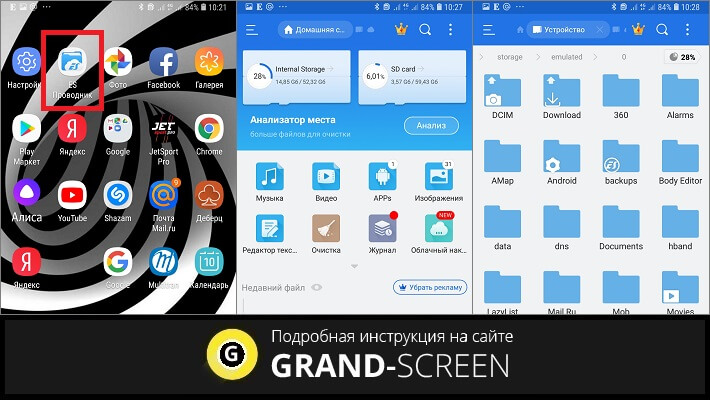
Кроме стандартных манипуляций, таких как просмотр документов и картинок, воспроизведение аудио и видеороликов, с помощью приложения можно управлять собственными файлами как на ПК:
- Перемещать и копировать данные, а также перемещать их, осуществлять совместное пользование и т. д.;
- Создавать новые объекты и удалять;
- Создавать ярлыки и резервные копии;
- Выполнять действия с локальными или, находящимися на ПК, файлами.
- Управлять с ноутбука файлами телефона;
- Архивировать и разархивировать файлы с расширением ZIP и RAR и много другое
С правами Суперпользователя доступна работа с файловой системой устройства, каталогами данных, кроме того, появится возможность изменять разрешения.
Ещё один отличный образчик для операций с содержимым как внутренней памяти Android-устройства, так и SD-карты. Поддержка одиннадцати языков, включая русский, и интуитивно понятный интерфейс делают работу приложения простой и доступной.
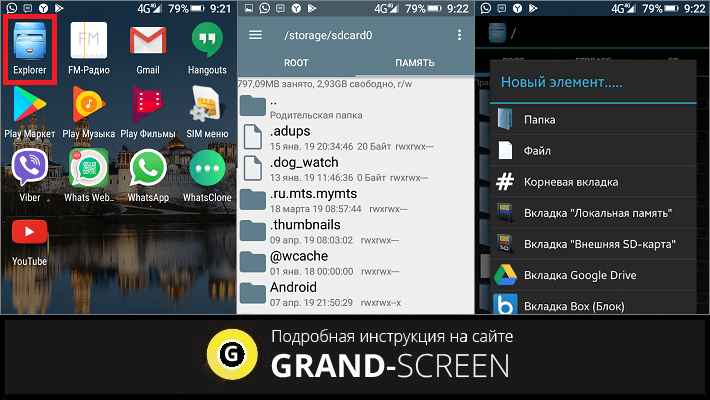
В свете сегодняшнего нашего разговора, отмечу следующие особенности Explorer:
- Создание, а также извлечение файлов с расширением zip и tar;
- Извлечение файлов из архива rar;
- Наличие собственного текстового редактора;
- Копирование, перемещение и другие манипуляции, выполняемые в фоновом режиме;
- Открывание файлов с использованием специального ПО;
- Возможность посмотреть свойства объектов (файлов и папок) и многое другое.
Это бесплатное приложение с незамысловатым названием явно заслуживает нашего внимания, как довольно мощный и полнофункциональный инструмент для удобного управления файлами и папками, имеющимися во внутренней или внешней памяти мобильного гаджета, облачных хранилищах, а также подключённых USB-устройствах.
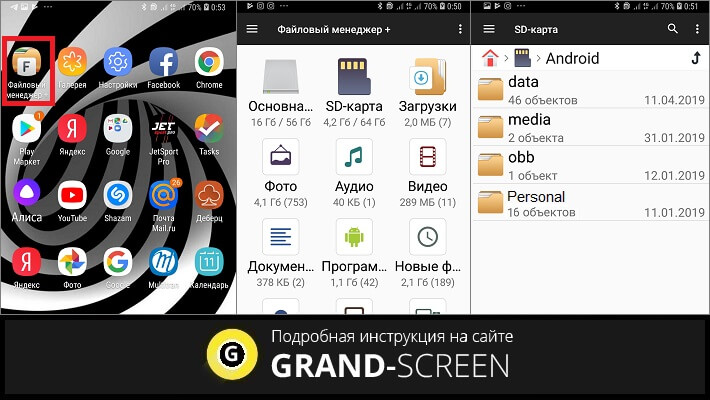
Кроме упомянутых достоинствах этого проводника, можно отметить и следующие:
- Поддержка основных типов файлов (например, doc, ppt, pdf др.), в том числе apk и zip;
- Предпросмотр изображений в следующих форматах: jpg, png, а также gif, bmp, т.д.;
- Управление большинством форматов видео и аудиофайлов;
- Доступ для работы с удалёнными сервисами и многое другое.
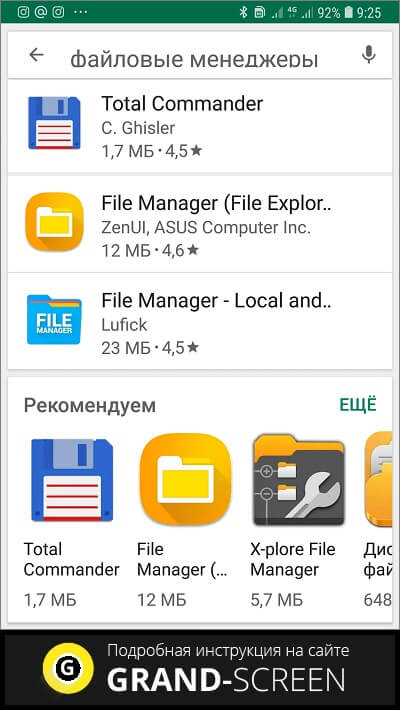
Безусловно, три, вышеупомянутых файловых менеджера, не единственные приложения, которые могут решать поставленные задачи. Достаточно просто зайти в Гугл Плей и подобрать инструмент, соответствующий вашим запросам:
Как открыть файл HTML на Андроид
Этот формат на устройствах с ОС Android открывается довольно сложно. На помощь придёт одно из специальных приложений. Ниже я расскажу о ПО, которые помогут в данном случае.
QuickEdit – мощный текстовый редактор, который позволяет пользователю не только полноценно работать с текстом, но и осуществлять просмотр HTML файлов в браузере и редактирование их программного кода. Приложение порадует простым, интуитивно понятным управлением, поддержкой множества языков (в том числе и русского), наличием внушительного списка автоматических процессов.
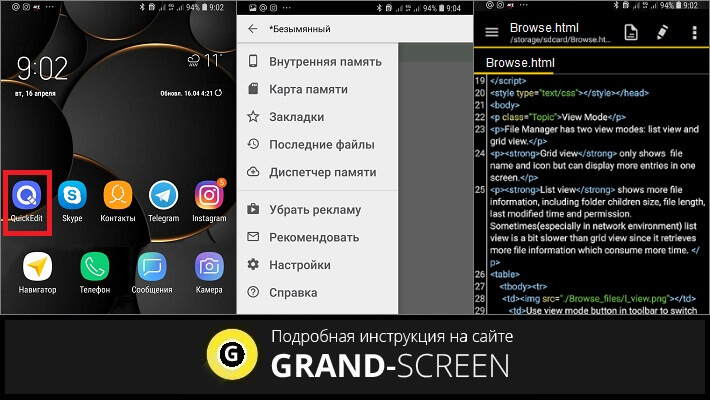
Можно выделить некоторые важные особенности QuickEdit:
- Подсветка синтаксических конструкций в документе и редактура кода для более пятидесяти языков программирования, в т.ч. HTML;
- Мягкая прокрутка в обоих направлениях (вертикальном и горизонтальном);
- Автоматическое определение и изменение кодировки символов;
- Высокая скорость работы;
- Быстрый поиск и одномоментный переход к нужной строке и т.д.
Кроме QuickEdit, для работы с HTML можно отметить следующие приложения:
- HTML Viewer – отличный инструмент для просмотра и совместного использования HTML-кода;
- WebMaster’s HTML editor – поддерживает множество форматов, эффективное средство для web-программирования на мобильных устройствах;
- HTML Editor – многофункциональный HTML-редактор с возможностью редактирования HTML-кодов и вывода данных.
Для чтения HTML-файлов можно использовать и браузеры, которые наделены такими функциями. Здесь можно упомянуть о UC Browser или Firefox.
Как открыть файл Tiff на Андроиде
Расширение .tif – довольно распространённый формат многостраничных файлов графических изображений, который позволяет сохранять максимально возможное количество информации. Изображения в файлах этого типа, это несколько слоёв и довольно большая глубина цвета, что позволяет широко использовать данный формат в полиграфии и различных графических редакторах. Для просмотра Tiff-файлов также применяются различные специальные приложения.
Отличное бесплатное приложение с полной поддержкой формата, в отличие от аналогичных ресурсов, имеющих зачастую некоторые ограничения.
Multi-TIFF имеет встроенный браузер, который используется для открытия файлов, либо возможно использование интернет-браузеров (в данном случае обязательно наличие протоколов HTTP и HTTPS), почтовых и FTP клиентов, облачных хранилищ и т.д.
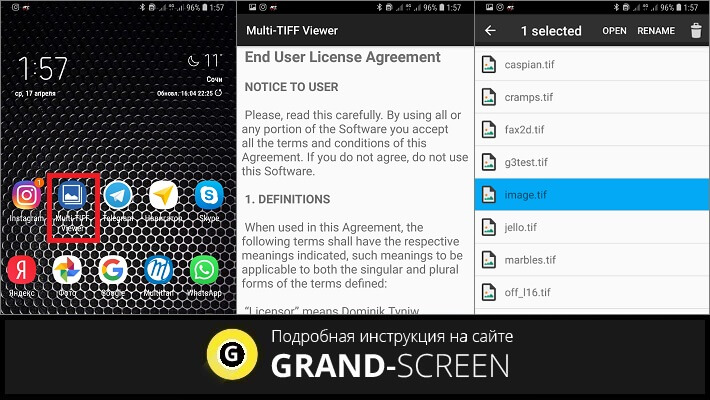
Приложение отличается быстрой работой, безопасностью и неоспоримым удобством, а также имеет множество инструментов для сжатия .tif-файлов в различные форматы.
Как открыть на Андроиде файлы PDF, EXE, ZIP, RAR
Отдельными темами мы уже писали, как открывать файлы с расширением .zip и .rar, а также .exe, поэтому, сейчас повторяться я не буду, прочитать материал можно по указанным ссылкам. А вот на PDF-файлах остановимся поподробнее.
Есть несколько способов открыть файлы .pdf. Это и различные «читалки», и какой-либо из офисных пакетов (например, OfficeSuite), и специальные программы.
Это универсальный инструмент для чтения и редактирования файлов с расширением .pdf. Xodo отличается удобством, понятным управлением и большой скоростью работы.
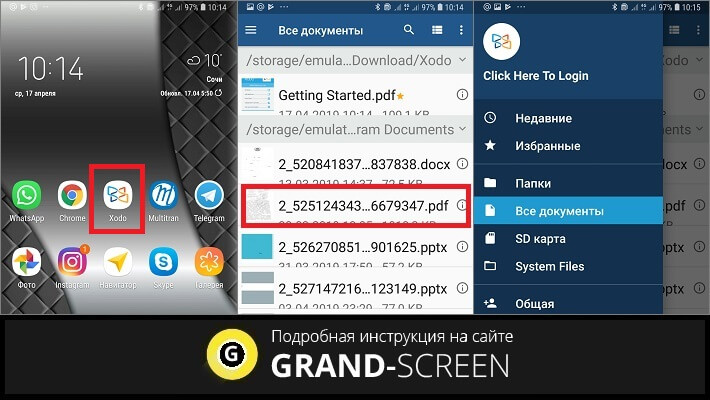
Из внушительного перечня функций приложения выделим следующие:
- Оптимизация как для смартфонов, так и для планшетов на базе Android;
- Возможность заполнения форм, написание текстов и добавления подписи в PDF-формате;
- Функция автоматической синхронизации с облачными хранилищами (Dropbox и Google Drive);
- Совместное редактирование файлов с расширением .pdf онлайн и многое другое.
Подобрать приложение, с помощью которого можно открывать ПДФ файлы, будет совсем не сложно. Для этого нужно всего лишь ввести соответствующий запрос в Play Маркете и выбрать из предложенного списка программу, отвечающую вашим запросам:
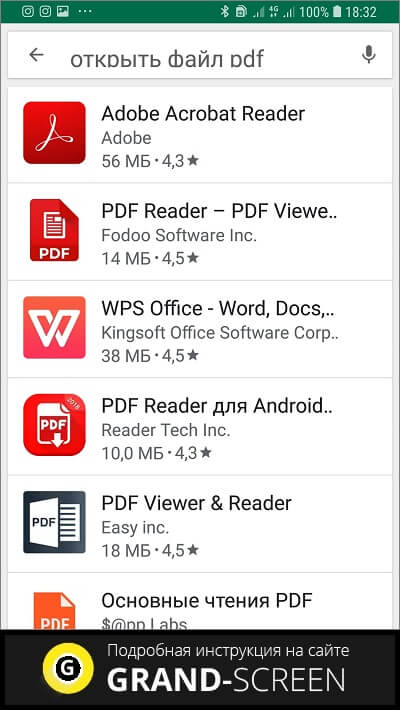
Как открыть файл ворд на Андроиде
Как и при работе с файлами других форматов, файлы Word открывать и редактировать можно только с использованием специальных приложений. Наиболее популярное из них – Microsoft Word. Как работает с эта программа, мы узнаем из видеоролика:
Надеюсь сегодняшний материал о том, как открыть файл на телефоне Андроид, был для вас, дорогие читатели нашего блога, познавательным и интересным. Ну, а я, прощаюсь с вами до следующей темы. Удачи!
7 лучших HTML-редакторов для Android


Редактор Вебмастера Lite
Этот достаточно простой редактор, поддерживающий не только HTML-файлы, но и JavaScript, CSS, PHP. Здесь вы не найдете каких-то интересных возможностей, зато базовые вещи здесь реализованы невероятно качественно. Среди них такие простые радости жизни, как подсветка синтаксиса, нумерация строк, удобный проводник и кнопки быстрого доступа. Кроме того, Редактор Вебмастера Lite поддерживает доступ к файлам FTP.
В общем, прекрасное бесплатное приложение для исполнения ваших основных веб-потребностей. Есть небольшой минус — за то, чтобы снять ограничение по размеру кода и открыть доступ к предпросмотру, придется заплатить 199₽.
AWD — сокращение от Android Web Developer, и это уже куда более мощный продукт. Помимо стандартных JavaScript, CSS, PHP, HTML, он поддерживает JSON, а также позволяет управлять проектами на FTP, FTPS, SFTP и WebDAV.
Здесь также есть подсветка синтаксиса, автодополнение кода, нумерация строк, функция просмотра, поиск и замена функций, автосохранение, интеграция с Git, разного рода форматирование текста и многое другое.
Здесь вы можете скачать это приложение.
DroidEdit
DroidEdit — по сути, клон Notepad++ для Windows. Кроме стандартного набора языков, данный редактор также поддерживает C, C++, C#, Java, Python, Ruby, Lua, LaTeX и SQL. Кроме того, мое личное мнение, в данном приложении лучше всего реализована подсветка синтаксиса с точки зрения контрастности и цветов.
Платная версия обойдется вам всего в 149 рублей, но если вам действительно приходится часто кодить на ходу — это сущие мелочи. В качестве бонуса за щедрость вы также получите доступ к Dropbox и Google Drive, таким образом сможете напрямую сохранять свои проекты в облако.
Но если вам это не надо, можно и скачать бесплатную версию. Прямо отсюда.
Quoda Code Editor
Не самый известный редактор даже в данном рейтинге, но всё же присмотритесь к нему. Первая причина — огромное количество поддерживаемых языков: ActionScript, C, C++, C#, CSS, Haskell, HTML, Java, JavaScript, Lisp, Lua, Markdown, Objective-C, Perl, PHP, Python, Ruby, SQL, Visual Basic и XML. Вторая причина — масса полезных бонусов, таких как шаблоны или готовые куски кода, настройка «горячих клавиш» для увеличения вашей производительности, автопроверка кода и многое другое.
К сожалению, как и в случае с DroidEdit, полная версия стоит денег — 225 рублей. Но и ограниченная версия должна вам очень понравиться.
Jota Text Editor
Ну а если вам надоели все эти навороченные редакторы кода, то вот вам простой и мощный инструмент для работы с HTML (и не только). Около 5 миллионов скачиваний и рейтинг, близкий к максимальному, наглядно демонстрируют качество работы с Jota Text Editor. За нулевые вложения вы получаете элементарный редактор, способный лишь определять и подсвечивать синтаксис, а также ограничение в миллион символов. Но надо ли вам больше?
Если нет, то тогда устанавливайте Jota.
Еще одна аббревиатура в названии (AIDE — Android Integrated Development Environment), скрывающая большие возможности разработки. Это некое руководство по созданию приложений для Android, от мобильных до игровых. При этом, это не просто собрание лекций и видео, а полноценный редактор с возможностями отладки, верификации и тестирования.
Приложение полностью совместимо с такими привычными инструментами разработки, как Eclipse и Android Studio, поэтому вы не потратите ни секунды драгоценного времени для перехода с мобильной версии на полноценное рабочее место.
Главное, не забыть скачать себе на мобильное устройство AIDE.
anWriter
Закончим рейтинг бесплатным HTML-редактором с поддержкой CSS, JavaScript и Latex. Это в бесплатной версии. Если заплатите 210 рублей, получите также поддержку PHP и SQL. Кроме того, в комплекте вы найдёте совместимость с HTML 5, CSS 3, jQuery, Bootstrap и Angular, возможности работы с FTP и Google Drive.
В общем, переходите прямо сейчас по ссылке и наслаждайтесь.
А вы пользуетесь мобильными редакторами кода?
Как вы используете свой Android-смартфон? Звоните, фотографируете, играете, переписываетесь, читаете новости? Пора ему помочь вам и в вашей работе веб-разработчика! Вот 7 наиболее популярных и качественных HTML-редакторов из Play Store.
Редактор Вебмастера Lite
Этот достаточно простой редактор, поддерживающий не только HTML-файлы, но и JavaScript, CSS, PHP. Здесь вы не найдете каких-то интересных возможностей, зато базовые вещи здесь реализованы невероятно качественно. Среди них такие простые радости жизни, как подсветка синтаксиса, нумерация строк, удобный проводник и кнопки быстрого доступа. Кроме того, Редактор Вебмастера Lite поддерживает доступ к файлам FTP.
В общем, прекрасное бесплатное приложение для исполнения ваших основных веб-потребностей. Есть небольшой минус — за то, чтобы снять ограничение по размеру кода и открыть доступ к предпросмотру, придется заплатить 199₽.
AWD — сокращение от Android Web Developer, и это уже куда более мощный продукт. Помимо стандартных JavaScript, CSS, PHP, HTML, он поддерживает JSON, а также позволяет управлять проектами на FTP, FTPS, SFTP и WebDAV.
Здесь также есть подсветка синтаксиса, автодополнение кода, нумерация строк, функция просмотра, поиск и замена функций, автосохранение, интеграция с Git, разного рода форматирование текста и многое другое.
Здесь вы можете скачать это приложение.
DroidEdit
DroidEdit — по сути, клон Notepad++ для Windows. Кроме стандартного набора языков, данный редактор также поддерживает C, C++, C#, Java, Python, Ruby, Lua, LaTeX и SQL. Кроме того, мое личное мнение, в данном приложении лучше всего реализована подсветка синтаксиса с точки зрения контрастности и цветов.
Платная версия обойдется вам всего в 149 рублей, но если вам действительно приходится часто кодить на ходу — это сущие мелочи. В качестве бонуса за щедрость вы также получите доступ к Dropbox и Google Drive, таким образом сможете напрямую сохранять свои проекты в облако.
Но если вам это не надо, можно и скачать бесплатную версию. Прямо отсюда.
Quoda Code Editor
Не самый известный редактор даже в данном рейтинге, но всё же присмотритесь к нему. Первая причина — огромное количество поддерживаемых языков: ActionScript, C, C++, C#, CSS, Haskell, HTML, Java, JavaScript, Lisp, Lua, Markdown, Objective-C, Perl, PHP, Python, Ruby, SQL, Visual Basic и XML. Вторая причина — масса полезных бонусов, таких как шаблоны или готовые куски кода, настройка «горячих клавиш» для увеличения вашей производительности, автопроверка кода и многое другое.
К сожалению, как и в случае с DroidEdit, полная версия стоит денег — 225 рублей. Но и ограниченная версия должна вам очень понравиться.
Jota Text Editor
Ну а если вам надоели все эти навороченные редакторы кода, то вот вам простой и мощный инструмент для работы с HTML (и не только). Около 5 миллионов скачиваний и рейтинг, близкий к максимальному, наглядно демонстрируют качество работы с Jota Text Editor. За нулевые вложения вы получаете элементарный редактор, способный лишь определять и подсвечивать синтаксис, а также ограничение в миллион символов. Но надо ли вам больше?
Если нет, то тогда устанавливайте Jota.
Еще одна аббревиатура в названии (AIDE — Android Integrated Development Environment), скрывающая большие возможности разработки. Это некое руководство по созданию приложений для Android, от мобильных до игровых. При этом, это не просто собрание лекций и видео, а полноценный редактор с возможностями отладки, верификации и тестирования.
Приложение полностью совместимо с такими привычными инструментами разработки, как Eclipse и Android Studio, поэтому вы не потратите ни секунды драгоценного времени для перехода с мобильной версии на полноценное рабочее место.
Главное, не забыть скачать себе на мобильное устройство AIDE.
anWriter
Закончим рейтинг бесплатным HTML-редактором с поддержкой CSS, JavaScript и Latex. Это в бесплатной версии. Если заплатите 210 рублей, получите также поддержку PHP и SQL. Кроме того, в комплекте вы найдёте совместимость с HTML 5, CSS 3, jQuery, Bootstrap и Angular, возможности работы с FTP и Google Drive.
В общем, переходите прямо сейчас по ссылке и наслаждайтесь.
А вы пользуетесь мобильными редакторами кода?
Как открыть файл HTML на Андроид в браузере

Как управлять файлами и использовать файловую систему на Android
Прозрачность и функциональность файловой системы Android является одним из её преимуществ перед iOS. Она позволяет вам легко работать с файлами, открывая их в любом приложении… если вы знаете, как это сделать и куда устанавливаются новые приложения. Android по умолчанию оснащён портированным файловым менеджером. Некоторые производители предварительно устанавливают собственные, более мощные утилиты. В противном случае для полноценного управления файловой структурой Android понадобится стороннее приложение. Вот что вам нужно знать.
Как получить доступ к встроенному файловому менеджеру Android
В устройствах Android 6.x (Marshmallow) или новее есть встроенный файловый менеджер, он просто скрыт в настройках. Откройте Настройки-Память-Другое, и вы получите полный список всех файлов и папок в памяти смартфона. Приложение также можно вывести отдельным ярлыком на рабочий экран. В версии Nougat Android 7 файловый менеджер является частью приложения «Загрузки», но по сути это одно и то же. Здесь отображаются определённые типы файлов, такие как изображения, видео, музыка и загрузки. Чтобы получить доступ к полной файловой системе телефона, зайдите в Настройки-Память-Другое.

Сторонний менеджер
Но встроенный менеджер довольно слаб по сравнению с некоторыми вариантами, доступными в Google Play. Для более эффективного управления файлами установите один из доступных файловых менеджеров. Solid Explorer – один из самых популярных файловых менеджеров в Play Market. Он имеет мощные встроенные функции, такие как доступ к облачной учётной записи и возможность запуска двух окон в ландшафтном режиме (на любом устройстве!). Хорошо работает поддержка клиентов и часто выходят обновления. Через 2 недели бесплатная пробная версия закончится, и за дальнейшее использование придётся заплатить 2 доллара.

ES File Explorer – один из лучших root-файл менеджеров, доступных в Google Play Store. Одной из основных особенностей утилиты является использование Корзины, где хранятся недавно удалённые данные. Это бесплатное приложение не только содержит все основные функции управления файлами, но также имеет возможность управлять любыми приложениями на рутированном смартфоне. Возможности утилиты:
- доступ, сортировка, передача, переименование, копирование и вставка, удаление, резервное копирование или восстановление любых файлов и папок на устройствах Android с root;
- сжимайте документы, распаковывайте сжатые данные;
- зашифруйте данные паролем;
- загрузите мультимедиа в облачные сервисы.

Root Browser File Manager – мощный и эффективный проводник с внушительным функционалом. Особенности:
- Измените возможности доступа на смартфоне или других устройствах;
- отправляйте файлы по отдельности или партиями;
- создавайте папки и изменяйте их на своё усмотрение;
- сделайте полную копию, удалите, переименуйте и даже переместите данные на другое устройство;
- сохраните файлы в любом месте на устройстве.

File Manager + позволяет управлять файлами и папками на устройстве, NAS и в облачном сервисе. Управляйте файлами как в локальной папке, так и в облачном хранилище. Поддерживает все действия проводника, такие как просмотр, поиск, навигация по структуре папок, копировать/вставить, вырезать/удалить, переименовать, распаковывать и сортировать. Полный контроль над файлами мультимедиа, документами и APK. Доступ к удалённому или совместному хранилищу, например, к NAS и FTP-серверу. Проанализируйте локальное хранилище, чтобы удалить ненужные файлы.
Если вам необходим доступ к записям календаря или заметкам, необходимо отталкиваться от используемого приложения. Все файлы данных утилит находятся в папке /data/. В File Explorer от NextApp есть новые способы передачи файлов между Android и компьютером, встроена поддержка нескольких Windows, что позволяет одновременно просматривать два окна, а также поддержка большинства форматов файлов и документов, в которых хранятся приложения. Доступ к сетевому компьютеру, включая FTP, WebDAV и SMB. Просмотр аудиоконтента, плейлистов, альбомов и исполнителей.
Как открывать и проигрывать все виды файлов на Android
Хотя Android в целом открытая система, открывать и проигрывать все форматы файлов не получится.
Однако, благодаря множеству приложений, помощь всегда рядом. Как правило, нужно просто переназначить или заменить одно приложение на другое.
Мы покажем вам, как открыть и проиграть практический любой формат на Android.
Как открывать файлы Microsoft Office на Android
В Play Store можно найти много разных приложений для просмотра и редактирования офисных документов.
Приложения Google Drive и Microsoft Office позволяют их только просматривать.
Если вам нужно открыть документ, отредактировать, сохранить или даже конвертировать его в DOCX, XLSX, PPT, PDF, то необходимо скачать одно из специальных приложений.
В этом случае ими будут Google Docs (Google), Sheets (Google), Slides (Google), Word, Excel и PowerPoint.
Все их можно экспортировать в PDF-файл, который большинство смартфонов на базе андроида могут просматривать благодаря встроенному PDF-просмотрщику Google Drive.
Как открывать и воспроизводить все типы файлов на Android-устройстве
Несмотря на то, что Android в значительной степени является открытой системой, по умолчанию ваш телефон не всегда в состоянии прочитать или воспроизвести файл любого формата. Хотите извлечь или распаковать zip-файл или rar-файл на Android? Благодаря широкому спектру доступных приложений, помощь всегда рядом.
Как правило, не составляет большого труда найти подходящее приложение для работы. Мы покажем вам, как файл практически любого формата может быть открыт и воспроизведен на Android-устройстве.
- Открытие, распаковка, извлечение zip, rar-файлов, и архивных файлов других форматов
- Работа с офисными файлами
- Совместимость типов файлов
- Файлы ePub и ebook для чтения
- Открывайте, редактируйте и сортируйте ваши фото и изображения
- Какое лучшее приложение для воспроизведения видеофайлов на Android?
- Воспроизведение любого аудиоформата на Android
- PowerAmp
- MortPlayer Music
Открытие, распаковка, извлечение zip, rar-файлов, и архивных файлов других форматов
Хотите, чтобы программа для работы с zip-файлами для Android распаковывала или открывала zip, rar-файлы или другие виды архивных файлов? Эти типы архивных файлов удобны для скачивания и достаточно распространены на настольном компьютере, но телефоны Android не могут выполнять распаковку с помощью приложений по умолчанию. Однако есть простые способы осуществлять такие действия на Android-девайсе.
Первое, что вы должны спросить себя: будет ли лучшим вариантом для вас использовать приложение «файловый менеджер», многие из которых могут легко извлекать zip или rar-файлы и снабжены множеством других удобных функций для открытия всех видов файлов.
Попробуйте одно из следующих приложений, если вам нужен инструмент, который открывает / распаковывает / извлекает только такие форматы файлов: 7z, apk, a, ar, arj, bz2, bzip2, cab, deb, gz, gzip, jar, iso , lha, lzh, lzma, mtz, rpm, tar, tar.bz2, tbz, tbz2, tar.gz, tgz, tpz, taz, tar.lzma, tar.xz, tar.Z, xap, xar, xz, Z zipx.
Приложение ZArchiver абсолютно бесплатно и не содержит рекламы. Оно располагает чистым пользовательским интерфейсом и поддерживает множество типов архивных файлов. Оно также имеет опции для шифрования и защиты паролем.
Кроме того, существуют бесплатные (хотя и с наличием рекламы) версии WinZip и WinRAR для Android, но вы вполне можете заплатить за премиум-версию без рекламы.
Работа с офисными файлами
Play Store предлагает огромное количество приложений для чтения и редактирования документов Office. Приложения Google Drive и Microsoft Office технически являются только приложениями для чтения и просмотра документов, то есть вы можете просматривать и читать документ, но не редактировать.
Если вы хотите открывать, редактировать, сохранять или даже конвертировать файлы DOCX, XLSX, PPT, PDF на Android, то вам лучше всего загрузить одно из специализированных приложений.
В этом случае стоит упомянуть про Documents (Google), Sheets (Google), Slides (Google), Word, Excel и PowerPoint. Все они могут экспортировать PDF-файлы, которые могут открывать большинство Android-смартфонов, благодаря тому, что в Google Drive предварительно установлен встроенный просмотрщик PDF.
Совместимость типов файлов
| DOCX | XLSX | PPTX | ODT | RTF | ODS | TXT | ||
| GOOGLE DRIVE | Да | Да | Да | Да | Да | Да | Да | Да |
| WPS OFFICE | Да | Да | Да | Да | Да | Да | Да | Да |
| MICROSOFT APPS | Нет | Да | Да | Да | Нет | Нет | Нет | Нет |
Многие производители смартфонов также предварительно устанавливают WPS Office. Это приложение содержит рекламу, и если вы хотите разблокировать новые шрифты и конвертировать документы / файлы на Android, вам придется потратить деньги. Тем не менее, многие пользователи ценят беспроблемное подключение к Dropbox и хорошие возможности синхронизации между смартфоном / планшетом и ПК.
SmartOffice – еще одно полезное приложение для тех, кто ищет совершенно бесплатную альтернативу Microsoft Office для Android. Это приложение по-прежнему имеет ряд недочетов (в зависимости от вашего устройства), но оно не содержит рекламы, простое в работе и регулярно обновляется.
 Начните работать с WPS Office.
Файлы ePub и ebook для чтения
Для того чтобы открыть и прочитать ePub и другие файлы электронных книг, вам понадобится специальная программа для чтения электронных книг. Мы рекомендуем Moon + Reader, так как оно способен открывать файлы EPUB, PDF, MOBI, CHM, CBR, CBZ, UMD, FB2, TXT, HTML, RAR, ZIP и OPDS.
Отличная бесплатная альтернатива Moon + может быть найдена в виде ReadEra. ReadEra поддерживает форматы EPUB, PDF, DOC, RTF, TXT, DJVU, FB2, MOBI и CHM и не имеет рекламы.
Открывайте, редактируйте и сортируйте ваши фото и изображения
Многие телефоны поставляются с предустановленным приложением Google Photo, которое на данный момент может обрабатывать даже файлы RAW. Но если вы действительно хотите, чтобы ваш смартфон или планшет мог обрабатывать файл изображения любого формата, мы можем порекомендовать отличное приложение RawDroid Pro. В Google Play данное приложение стоит 5 долларов, и с его помощью ваш Android-девайс сможет читать следующие форматы изображений:
.3fr (Hasselblad), .arw .srf .sr2 (Sony), .bay (Casio), .crw, .cr2 (Canon), .cap, .iiq, .eip (Phase_One), .dcs, .dcr,. drf, .k25, .kdc (Kodak), .dng (Adobe), .erf (Epson), .fff (Imacon), .mef (Mamiya), .mos (Leaf), .mrw (Minolta), .nef, .nrw (Nikon), .orf (Olympus), .pef, .ptx (Pentax), .raf (Fuji), .raw, .rw2 (Panasonic), .raw, .rwl, .dng (Leica), .srw (Samsung) и .x3f (Sigma).
RawDroid, хоть и не очень новое, но по-прежнему является надежным приложением, в котором могут быть проблемы с совместимостью. Опытные фотографы должны рассмотреть возможность использования Adobe Photoshop Express и Lightroom CC для более расширенных функций и регулярных обновлений.
С другой стороны, те, кто просто хочет иметь возможность открывать и просматривать большое количество типов файлов RAW, должны быть довольны приложением Sharpened File Viewer, которое предлагает отличную и обширную поддержку файлов изображений, а также файлов других типов.
Какое лучшее приложение для воспроизведения видеофайлов на Android?
Вершина универсальных медиаплееров для ПК – это VLC. Версия для Android может воспроизводить практически все аудио- и видеофайлы (а также потоковые данные) и обрабатывать несколько аудиодорожек, субтитров, плюс, поддерживает автоповорот дисплея и корректировку соотношения сторон. Громкость и яркость можно контролировать с помощью жестов, виджеты также доступны.
 Воспроизводить видео на Android очень легко.
Двумя другими хорошо спроектированными видеопроигрывателями являются MoboPlayer и MX Player, которые также поддерживают субтитры, мульти-аудио, потоки и списки воспроизведения, а также могут воспроизводить форматы, которые не поддерживаются видеопроигрывателем по умолчанию.
Функция закладки также очень удобна: когда вы прерываете просмотр видео, в следующий раз, при запуске приложения, оно откроет его на том месте, где вы прервали просмотр.
Воспроизведение любого аудиоформата на Android
Стандартный мультимедийный проигрыватель Android не имеет проблем с MP3 и может воспроизводить аудиофайлы в форматах MP4, 3GP, M4A, OTA, MKV и TS, но есть некоторые форматы аудио, которые могут быть немного хлопотными.
Любой пользователь системы Android, использующий музыку и аудиокниги на своем смартфоне или планшете, рано или поздно приступит к поиску аудиоплеера, который может удовлетворить его конкретные требования.
Сегодня существует множество различных приложений-аудиоплееров на самый разный вкус. Что касается абсолютной универсальности поддерживаемых форматов файлов, то здесь есть два кандидата, достойных вашего рассмотрения.
 Лучшие приложения для прослушивания музыки на ходу.
PowerAmp
Помимо MP3, музыкальный проигрыватель PowerAmp поддерживает следующие форматы: MP4, M4A, ALAC, OGG, WMA, FLAC, WAV, APE, WV и TTA. Обширные функции, интуитивно понятный пользовательский интерфейс и всесторонняя адаптивность делают это приложение одним из самых популярных аудиоплееров. Есть бесплатная пробная версия, но если вам хочется большего, вам придется раскошелиться на несколько долларов за платную версию.
MortPlayer Music
Неплохой бесплатной альтернативой является приложение MortPlayer Music, которое может обрабатывать все форматы, что перечислены выше, хотя воспроизведение файлов FLAC и WMA зависит от устройства.
А у вас есть любимые приложения для открытия сложных типов файлов, которые мы не включили в наш список? Поделитесь с нами вашими соображениями в комментариях.


