

Как изменить формат файла MOV?
Конвертирование MOV в MP4

MOV – довольно популярный формат видео, но может поддерживаться не всеми проигрывателями и устройствами. Решением проблемы будет конвертирование такого файла в другой формат, например, MP4.
Способы конвертирования MOV в MP4
Для преобразования файла с расширением MOV в MP4 можно воспользоваться одним из конвертеров. Давайте рассмотрим наиболее функциональные и простые в использовании варианты.
Обратите внимание, что скорость конвертирования зависит не столько от выбранной программы, сколько от быстродействия компьютера. Поэтому рекомендуется предварительно закрыть все ресурсоемкие программы.
Способ 1: Movavi Video Converter
Программа Movavi Video Converter работает со всеми популярными форматами видео, коими являются в том числе и MOV с MP4.
-
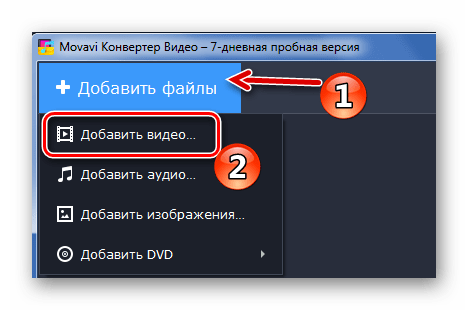
Откройте вкладку «Добавить файлы» и выберите пункт «Добавить видео».
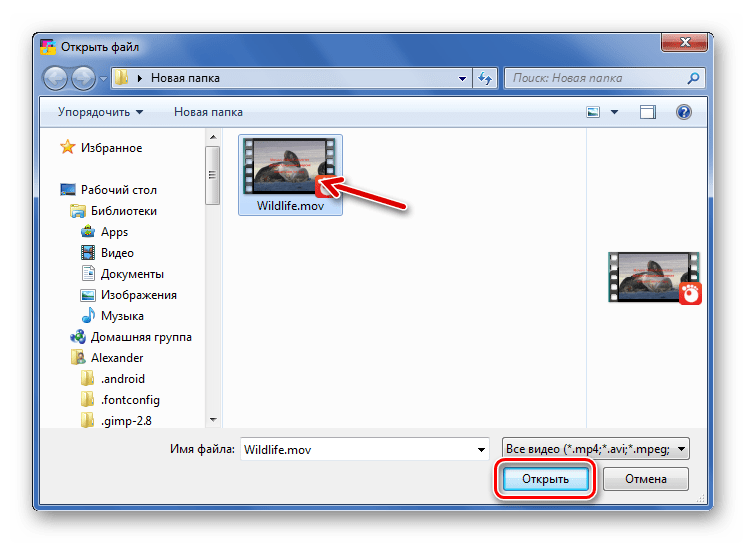
Найдите и откройте нужный файл.
Для вызова окна «Открыть» можно также кликнуть по значку в окне программы.
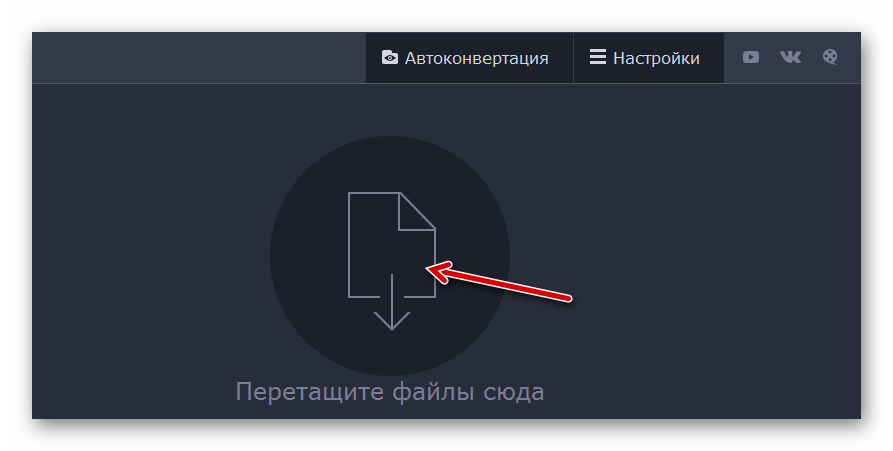
Или просто перетащите видео в конвертер.


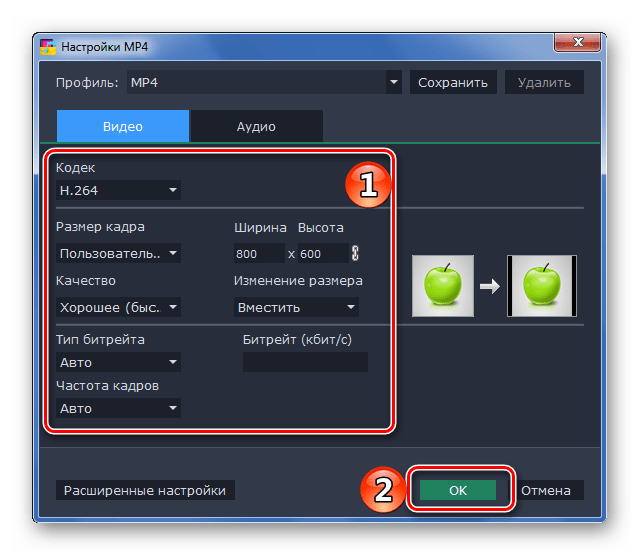
В настройках можно изменить ряд параметров видео и аудиодорожки. Для сохранения нажмите «ОК».
Осталось нажать кнопку «Старт».

По завершении конвертирования откроется папка, куда сохранился результат.
Способ 2: Any Video Converter Free
Программа Any Video Converter Free также позволяет и конвертировать, и обрабатывать видео, но главное, что она полностью бесплатна.
-
Нажмите кнопку «Добавить видео».
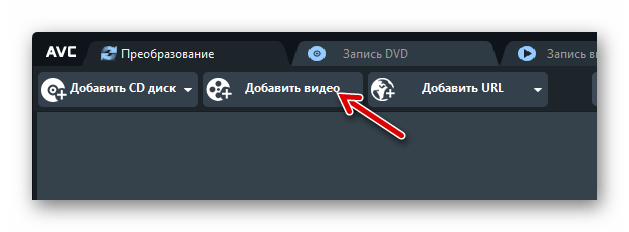
Такая же кнопка есть и в рабочей области программы.
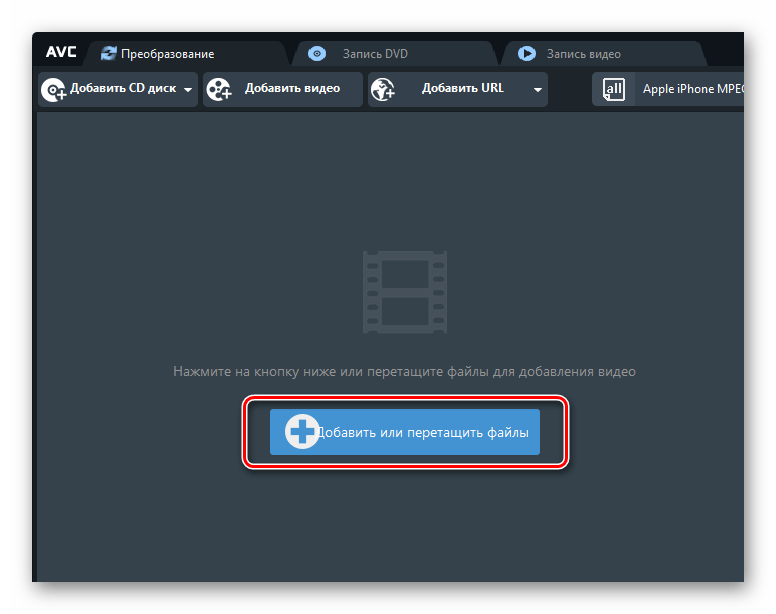
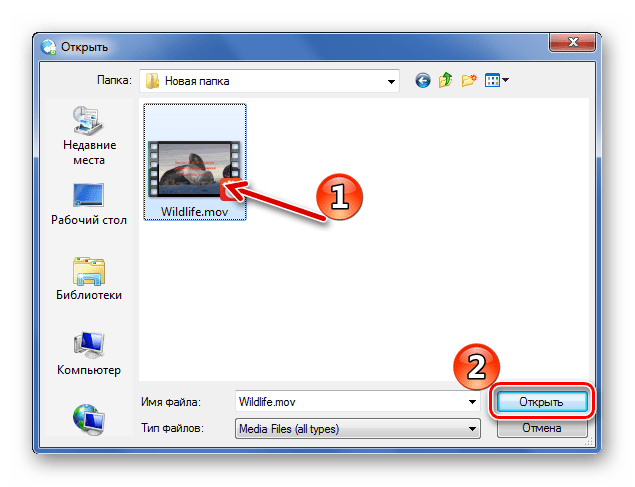
В любом случае откроется окно Проводника, через которое можно открыть MOV-файл.
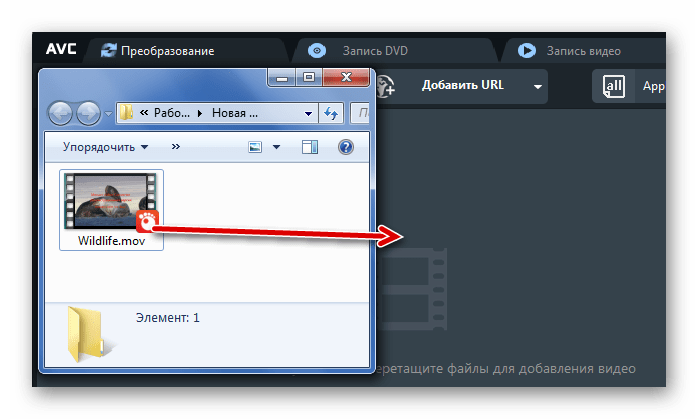
Обычное перетаскивание тоже сработает.
Откройте список выходных форматов. Здесь можно выбрать устройство или ОС, на котором будет воспроизводиться видео, и указать сам формат. Например, выберем MP4 для Android-устройств.
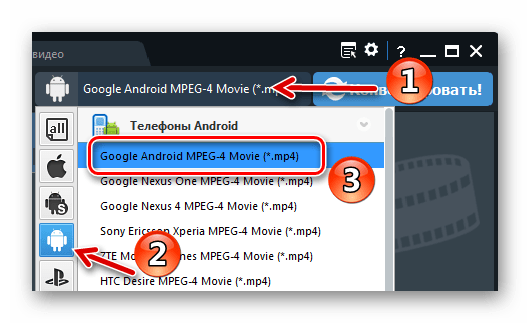
При необходимости, настройте параметры видео и аудио выходного файла.
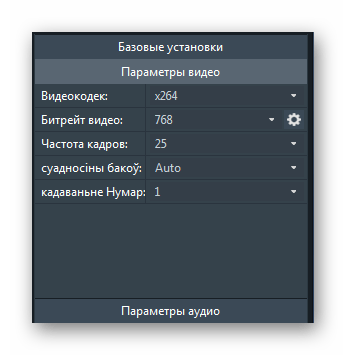
Нажмите кнопку «Конвертировать».

После конвертирования будет открыта папка с полученным MP4.
Способ 3: Convertilla
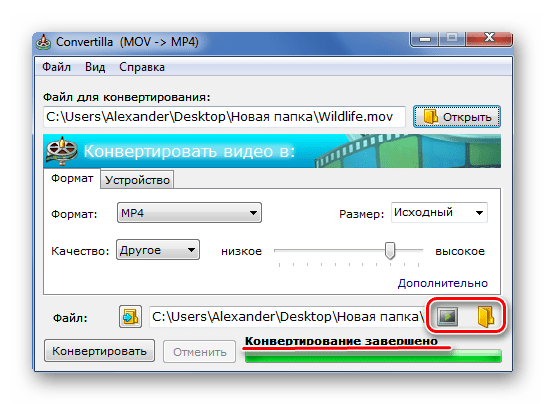
Приложение Convertilla отличается от других вариантов тем, что все настройки можно выполнить в одном окне.
-
Откройте файл через соответствующую кнопку.
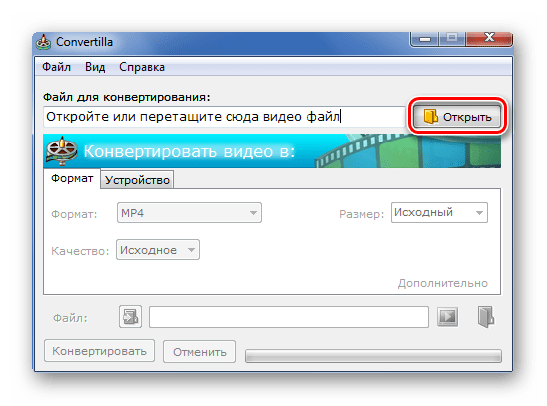
Выберите и откройте MOV через Проводник.

Или просто перетащите его в указанную область.

В списке «Формат» укажите «MP4». Здесь же можно изменить размер и качество видео. Нажмите «Конвертировать».
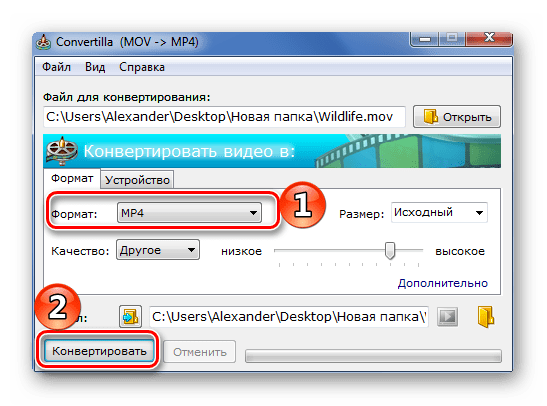
Когда процедура будет завершена, Вы услышите звуковой сигнал, а в окне программы будет соответствующая надпись. Видео можно сразу посмотреть через стандартный проигрыватель или открыть в папке.
Способ 4: Freemake Video Converter
Программа Freemake Video Converter будет полезна, если Вы часто имеете дело с конвертированием разных файлов, в том числе и MOV.
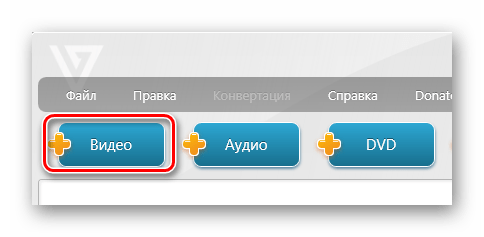
Найдите и откройте файл MOV.
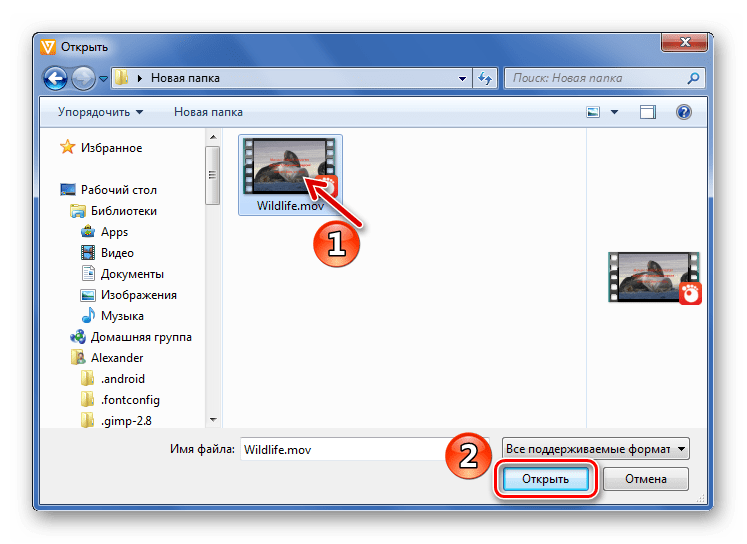
Добавить нужные файлы можно, просто перетащив их в рабочую область конвертера.

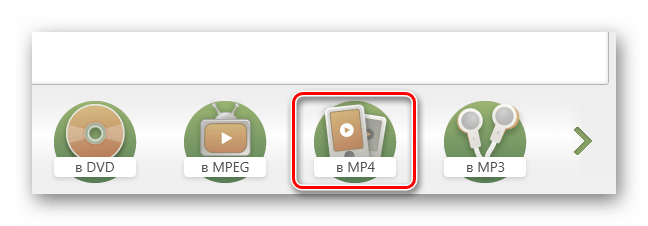
Внизу кликните по кнопке «в MP4».
Откроется окно параметров конвертирования. Тут можно выбрать один из профилей или настроить свой, указать папку для сохранения и поставить заставку на видео. Когда всё будет готово, нажмите кнопку «Конвертировать».

Об успешном завершении процедуры будет свидетельствовать следующее сообщение:

Из окна конвертирования можно перейти в папку с результатом или сразу запустить полученное видео.

Способ 5: Format Factory
Поистине универсальным конвертером можно назвать Format Factory.
-
Разверните блок «Видео» и нажмите «MP4».

В следующем окне нажмите кнопку «Настроить».
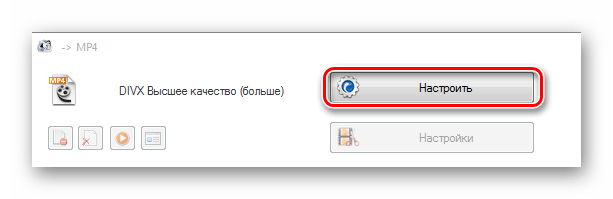
Здесь можно выбрать один из встроенных профилей или изменить параметры самостоятельно. Нажмите «ОК».

Теперь кликните «Добавить файл».
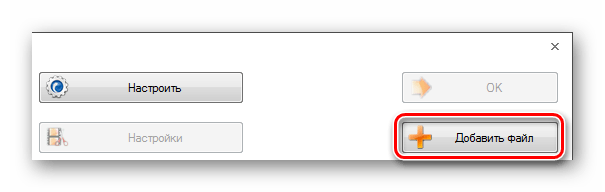
Отыщите файл MOV, выделите его и откройте.

Или перенесите его в Format Factory

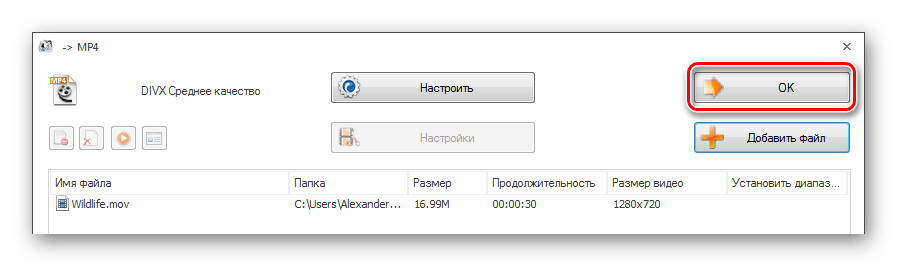
Осталось запустить конвертирование нажатием кнопки «Старт».
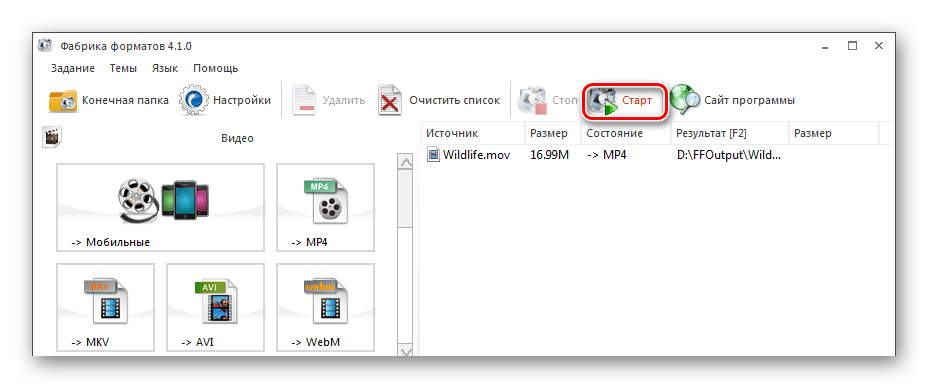
По завершению можно перейти в папку с результатом.

Собственно, из перечисленных программ Вы сможете подобрать наиболее подходящую в плане интерфейса или дополнительного функционала. В любом из случаев конвертирование MOV в MP4 можно запустить в несколько кликов.
Помимо этой статьи, на сайте еще 12304 инструкций.
Добавьте сайт Lumpics.ru в закладки (CTRL+D) и мы точно еще пригодимся вам.
Отблагодарите автора, поделитесь статьей в социальных сетях.
Формат MOV: что это и чем открыть файл с таким расширением
24 Августа 2021
Формат MOV – это видео. Файлы с таким расширением – стандарт для macOS и нативного проигрывателя QuickTime. В файле формата MOV закодированы звук, изображение, субтитры, кодеки – все составляющие фильма или любого другого видео. Для того, чтобы воспроизвести запись на компьютере или мобильном устройстве нужно иметь специальный кодек, а ещё можно использовать программу-конвертер и перевести файл MOV в другой формат без потери качества. Конвертация – проще, чем подбор кодека, к тому же, хороший универсальный конвертер MOV и других файлов может еще не раз пригодиться.
В этой статье описан порядок работы с конвертером на примере того, как конвертировать в MOV из AVI, MKV, MP4, WMV и других форматов, и наоборот. Также вы узнаете, как конвертировать видео онлайн и какие инструменты для открытия MOV могут уже быть установлены на вашем устройстве.
Как использовать удобный конвертер MOV – Movavi Video Converter
Если вы ищете программу для конвертации MOV-файлов, попробуйте Movavi Video Converter, это оптимальный выбор для тех, кому необходимо преобразовать MOV в MP4, AVI, WMV или другой видеоформат. С этой удобной программой всего за четыре простых шага вы сможете изменить формат MOV-файлов. Все очень просто.
Шаг 1. Скачайте конвертер MOV
Загрузите и откройте дистрибутив Movavi Конвертера Видео. Процедура установки займет всего несколько минут, после чего вы сразу сможете приступить к работе с вашими файлами.
Шаг 2. Добавьте файлы в программу
Нажмите кнопку Добавить файлы, а затем – Добавить видео и выберите видеозаписи, которые вы хотите перевести в другой формат. Программа поддерживает пакетную конвертацию, поэтому вы можете загрузить любое количество видеозаписей одновременно.
Шаг 3. Выберите формат конвертации
Раскройте вкладку Видео и кликните название нужного вам формата. Из раскрывшегося списка выберите профиль с требуемым разрешением. Если же вы не хотите менять разрешение видео, выберите профиль, содержащий в своем названии надпись Исходное разрешение.
Чтобы конвертировать видео для просмотра на мобильном телефоне или планшете, нажмите на вкладку Устройства и выберите подходящую модель из списка.
Шаг 4. Конвертируйте MOV-файлы
Перед началом конвертации нажмите кнопку Сохранить в внизу и укажите нужную вам директорию. Теперь нажмите кнопку Конвертировать, и программа изменит формат ваших MOV-файлов. Уже через несколько минут преобразование будет завершено, и вы сможете увидеть результат в автоматически открывшейся папке с готовыми файлами.
Movavi Video Converter – это не только удобное, но и крайне универсальное приложение для конвертации. Конвертируйте файлы в форматах MOV, MP4, MP3, WMA, используйте удобные профили для мобильных устройств, обрезайте и соединяйте видеоролики и многое другое. Какую бы задачу вы ни поручили программе, быстродействие и неизменно высокое качество результата всегда будут вашими спутниками.
Альтернативное решение – конвертер в MOV онлайн
Для тех, кто не хочет устанавливать отдельную программу для конвертации, есть простой онлайн-сервис videoconverter.com. Это сайт, который вы открываете в браузере и сразу пользуетесь – без регистрации, если не планируете покупать платный аккаунт. На бесплатном аккаунте можно преобразовывать любые мультимедийные файлы с расширением .mov, а также другие видео и аудио, весом до 100 МБ. Помимо конвертации, сервис позволяет сжимать цифровые клипы и фильмы так, чтобы видеоряд и аудио оставались в максимально возможном качестве. Разбираться в тонкостях процесса конвертации и сжатия не придется – все на сервисе делается буквально по нажатию одной кнопки.
- Много доступных популярных входных и выходных форматов, помимо MOV, даже AVCHD и GIF – можно выбирать из большого количества вариантов
- Есть бесплатный аккаунт, хоть и с ограничениями на размер
- Интерфейс и подробная справка об использовании – в помощь новичку – на русском языке
- Поддерживает загрузку исходных файлов напрямую из аккаунтов облачных сервисов Google Drive и Dropbox
- Для конвертации MOV больше 100 МБ нужно оформлять подписку
- Нет функций для тонкого редактирования, например, изменения скорости видео или пропорций прямо в процессе преобразования в другой формат
Формат MOV: чем открыть из тех программ, которые у вас уже возможно установлены
Среди нативных программ для операционных систем Mac от компании Apple и Windows – от Microsoft много универсальных. Инструменты, которые вы годами используете для повседневных задач, иногда могут содержать совершенно неожиданные функции, например, конвертер или подпрограмму для открытия видео в MOV без установки кодека. Вы знали, что для работы с MOV годятся: QuickTime Player, Windows Media Player (MP), VLC Media Player и Google Drive? Все перечисленные инструменты вы сможете использоваться, когда потребуется срочно посмотреть что за видео в MOV вам прислали, а конвертера под рукой не окажется.
QuickTime Player
QuickTime Player – стандартный проигрыватель в macOS, который в первую очередь следует использовать для воспроизведения MOV. Именно для этой программы формат когда-то разработали. На случай, если вы хотите перенести ролик с макбука на ПК, можно воспользоваться встроенным в плеер конвертером и сделать из MOV AVI буквально в несколько кликов. Также программу можно использовать, чтобы поменять формат стандартного фильма на DVD в MOV с одновременным сжатием файла до компактного размера.
- Привычный интерфейс на языке операционной системы
- Работает без подключения к Интернету
- Поддерживает множество типов файлов, не только MOV и AVI
- Свежая версия всегда под рукой, если Mac регулярно получает обновления
- Крайне мало настроек порядка конвертации – только самые базовые
- Одновременно без проблем обрабатывает только один файл
Windows Media Player
Windows Media Player – проигрыватель, стоящий на большинстве компьютеров с операционной системой Windows версии старше десятки. Он не позволяет конвертировать MOV, зато содержит встроенный кодек для воспроизведения видео с таким расширением. В нем записи можно посмотреть, хоть и не всегда комфортно – с подвисаниями, вылетами, проблемами со звуковой дорожкой. Справедливости ради отметим, что лагает программа не всегда, и это зависит от железа устройства.
- Содержит нужный кодек и помогает, когда нужно срочно просмотреть записи в формате MOV
- Распространяется бесплатно и обычно предустановлена в системе по умолчанию
- В программе отсутствует хоть какой-то редактор, можно только смотреть movie, обрезать или сжать не получится
- Часто бывают проблемы с корректным отображением текста субтитров
VLC Media Player
VLC Media Player – универсальный мультимедийный центр в программном виде, который не прекращают разрабатывать и дополнять новыми возможностями. Разумеется, в нем отлично воспроизводится MOV, а интегрированная подпрограмма для конвертации неплохо справляется с преображением в MOV/из MOV. Тем, кто не готов лезть в дебри многоуровневых вложенных меню, лучше выбрать что-то попроще, даже если VLC у вас уже предустановлен. А самые терпеливые смогут с помощью этой бесплатной программы изменить MOV и сделать с ним практически что угодно, кроме монтажа, разумеется.
- Универсальность – козырь программы, в ней есть конвертер MOV и прочие полезные опции для работы с мультимедиа в любой операционной системе
- Бесплатность – в любой момент можно скачать, установить и пользоваться, даже если на карте нет денег для оплаты подписки на какой-то из лицензионных аналогов
- Запутанный интерфейс c вложенными меню в котором иногда сложно разобраться, даже продвинутым пользователям
- Медленно работает на устройствах с малым ресурсом
Google Drive
Google Drive – действительно мультиплатформенный инструмент, справляющийся с открытием MOV на компьютере и на мобильных. Посмотреть видео с расширением .mov, которое поместится на имеющееся у вас свободное пространство в облаке от Google, получится в любом современном браузере, но лучше всего использовать Chrome. Загрузите видео на диск через веб-интерфейс и нажмите на значок загруженного файла дважды для запуска встроенного плеера.
- Работает в любой операционной системе
- Не требует поиска кодеков и других манипуляций для воспроизведения файлов MOV со звуком
- Чтобы сохранить большой фильм в бесплатном аккаунте и открыть его, может потребоваться освободить место и удалить какие-то хранящиеся там данные
- Воспроизведение требует большого количества аппаратных ресурсов и на медленном старом ноутбуке обязательно будет тормозить все другие запущенные процессы
Как воспроизвести формат MOV на Андроиде
В смартфонах на мобильной ОС Андроид файлы MOV зачастую открывают через сторонние проигрыватели. Но скачивать и устанавливать дополнительный плеер не обязательно, достаточно иметь Google Drive (Диск). Клиент облачного сервиса Google содержит кодеки для корректного проигрывания MOV и есть практически на всех смартфонах Android.
Чтобы воспроизвести видео в формате MOV на планшете или смартфоне с Android:
- Откройте приложение ДИСК.
- В правом верхнем углу нажмите на иконку поиска.
- В фильтре отметьте, что вам нужны только ВИДЕО.
- Нажмите на нужный видеофайл.
По нажатию файл в .MOV откроется во встроенном в клиент Google Drive видеоплеере со звуком и возможностью перемотки. Проигрыватель крайне простой, годится, только для просмотра, зато точно всегда под рукой, независимо от наличия подключения к Интернету. Если нужно что-то посерьезнее – с таймером, закладками, настройками насыщенности цвета картинки и эквалайзера, – придется скачивать стороннее приложение.
У формата MOV много достоинств, ключевое – высокое качество при достаточно маленьком размере. Поэтому владельцы устройств от Apple часто хранят в нем не только загруженные из Интернета фильмы, но и домашние видео, клипы, еще не загруженные на YouTube влоги. Кодек, необходимый для декодирования файлов в этом формате, предустановлен далеко не на всех ПК и мобильных устройствах. Мы подготовили эту статью как раз на случай, если у вас не получится воспроизвести MOV на каком-то из многочисленных экранов: на умном телевизоре, мобильном или рабочем компьютере на Linux.
Все упомянутые в материале инструменты мы протестировали – на момент публикации статьи все они работают. Возможно, что совсем скоро появится какой-то программный мультитул для открытия каких-угодно файлов – независимо от их расширения. Но пока такого нет. У каждой программы из статьи есть свои пределы возможностей. Зато у вас всегда остается выбор: посмотреть фильм в MOV на мобильном клиенте Google Drive или преобразовать его в MP4 при помощи Movavi Video Converter и открыть на большом экране домашнего SMART TV.
Конвертация MOV в AVI
Конвертация на компьютерном сленге — это процесс изменения формата данных. Поменять формат видеофайлов обычно требуется, когда система устройства не поддерживает формат снятого видео. Это часто бывает, когда желаете просмотреть на ПК кадры, снятые на мобильном устройстве. И вот ваша любимая программа просмотра категорически отказывается открывать видео, выдаёт вам предупреждение, что такой формат, какой вы пытаетесь просмотреть, недоступен.
С помощью стороннего программного обеспечения и встроенных возможностей Windows можно сменить формат видео файла.
Иногда при изменении формата некоторые данные теряются из-за невозможности их преобразовать. Допустим, когда формат, желаемый для просмотра, не включает в себя тех возможностей, что есть у исходника. Потому у пользователей зачастую возникают вопросы, как MOV перевести в AVI, чтобы качество видеофайла не ухудшилось.
Есть несколько способов, как изменить формат MOV на AVI. Рассмотрим их, назвав недостатки каждого.
Переименование файла
Некоторые файлы достаточно переименовать, то есть вручную изменить расширение .mov на .avi (символы в названии файла, служащие для идентификации формата, отделяются от названия точкой).
Если формат не виден в названии файла, выполняете следующее:
- Проходите в «Панель управления» (можно через «Пуск»), в списке найдите «Параметры папок».
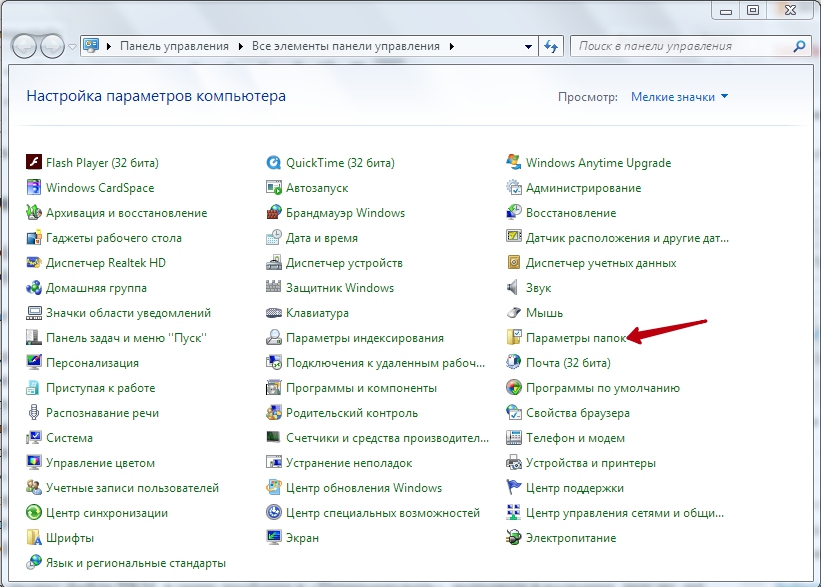 Сюда же можно попасть более сложной дорогой: открыв Панель управления, вверху окна увидите надпись «Категория»; кликнув на неё, выбираете в списке любые значки и попадаете в «Настройку параметров компьютера». Там пройдите в «Оформление и персонализация», увидите в списке такую же ссылку — «Параметры папок».
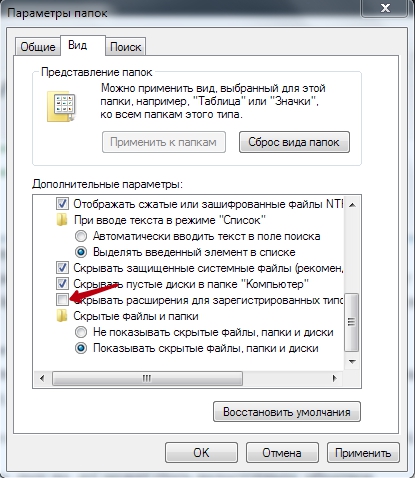
 - Когда пройдёте в параметры, откроется новое окошко, где вам следует зайти на вкладку «Вид».
- Пролистайте вышедший список вниз, найдите строчку «Скрыть разрешение для зарегистрированных типов файлов». Уберите там отметку-галочку, чтобы вам был доступен для изменения формат.
Нажмите на иконку файла ПКМ, в меню пройдите в «Переименовать», исправьте в названии .mov на .avi.
Использование программ-конвертеров
Наиболее надёжный способ переделать MOV на AVI — конвертеры, предлагаемые на бесплатной основе и платно. Исследование конвертеров, сравнение преимуществ и недостатков моделей — тема для отдельной статьи, отметим лишь общее. При выборе утилиты пользователи часто просят подобрать русскоязычную версию интерфейса. Делая выбор, обратите непременно внимание на возможности программы, умение справляться с различными расширениями, наличие дополнительных опций.
Среди распространённых назовём программы ВидеоМАСТЕР, Movavi Video Converter, Free Studio, Format Factory, Freemake Video Converter. Все они достаточно быстро могут изменить MOV на AVI.
Конвертирование видео онлайн
Бесплатные онлайн-видеоконвертеры также помогают изменить формат файла MOV на AVI. Обычно снабжены дополнительными функциями, как обрезка видео, масштабирование изображения, изменение качества. Наиболее популярные следующие:
- Convert-video-online — не требует регистрации, даёт возможность загрузить файл до 2 ГБ.
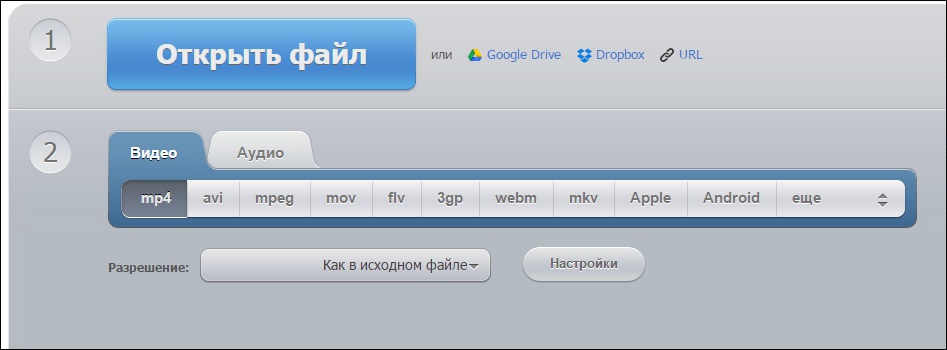
- Vionline-convert — снабжён дополнительными функциями изменения качества звука и изображения, частоты кадров, обрезки.
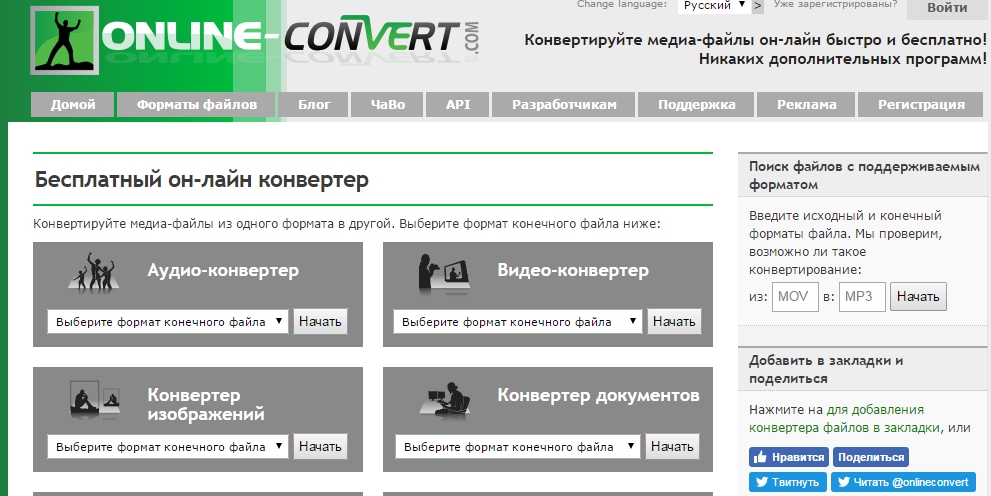
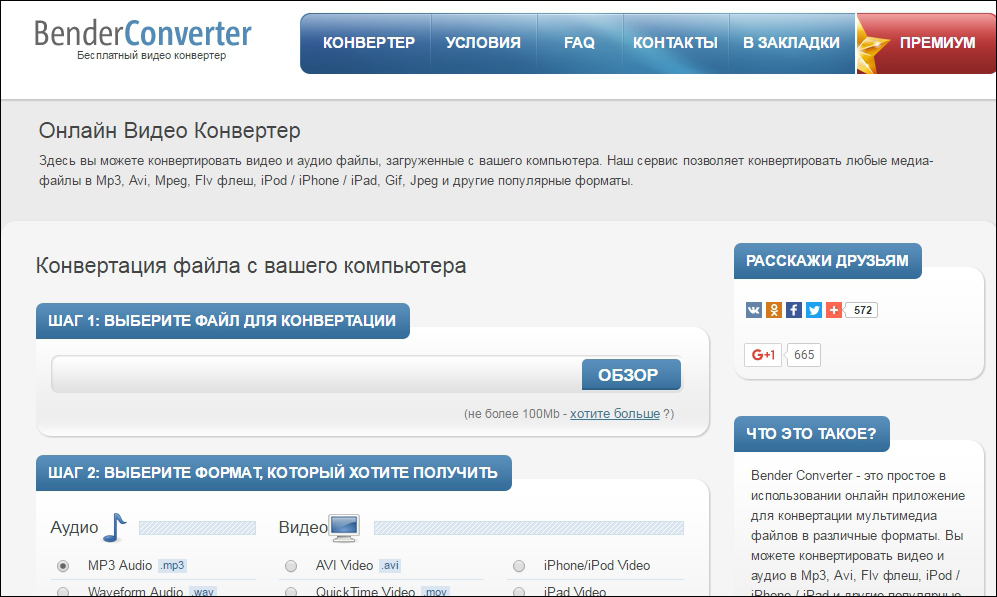
- BenderConverter — без регистрации даёт загрузить только 100 МБ, более «тяжёлые» видео конвертируются через платный контент.
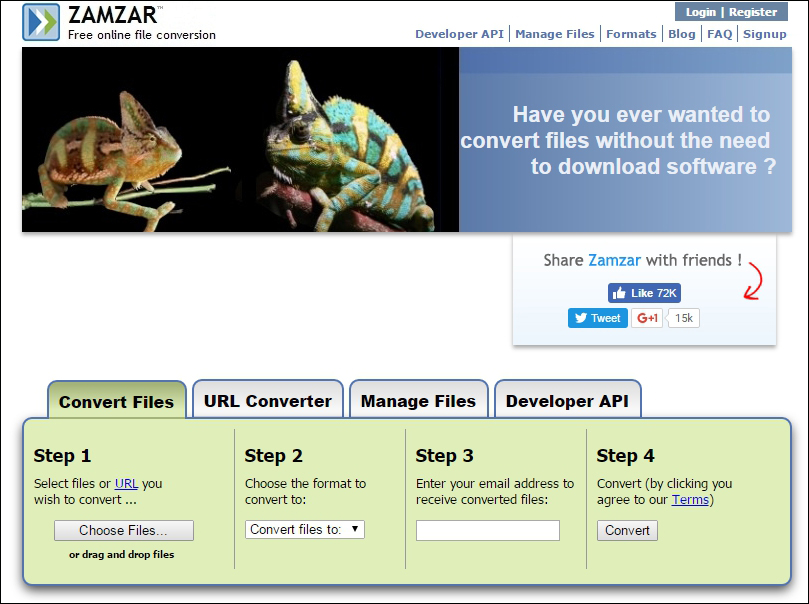
- Zamzar — бесплатно, без регистрации сможете сконвертировать ролик до 50 МБ. Медленный достаточно конвертер, рассылает готовое видео на электронный адрес.
Конвертируем MOV в MP4 — 5 программ
При работе с мультимедийными данными, некоторые пользователи сталкиваются с необходимостью преобразовать видео из MOV в MP4, выполнив конвертацию между форматами видео файлов. Видео файлы различных форматов широко используются на компьютерах и мобильных устройствах.
MP4 — один из самых распространенных форматов мультимедиа, обеспечивающий оптимальное качество при сжатии оригинального видео. Формат MOV менее известен, он также используется для сохранения видео данных.
- Форматы MOV и MP4
- Конвертация MOV в MP4 с помощью Any Video Converter
- Как перевести формат MOV в MP4 в Format Factory
- XMedia Recode: преобразование MOV в формат MP4
- Freemake Video Converter — конвертировать видео из MOV в MP4
- Конвертация MOV в формат MP4 при помощи VLC media player
- Выводы статьи
- Как конвертировать MOV в MP4 — 5 программ (видео)
Форматы MOV и MP4
MOV — формат, созданный в корпорации Apple, предназначенный для создания, редактирования, просмотра мультимедиа файлов. В формате MOV может хранится видео, аудио, графика, 3D содержимое. В одном файле с расширением «.mov» могут находится несколько дорожек с данными: видео, аудио, текст, эффекты.
В файлах MOV — Apple QuickTime (Apple QuickTime Movie) используется сжатие, файлы этого формата совместимы с операционными системами macOS и Windows. Данный формат часто используется в программах для редактирования видео.
MP4 — медиа формат, часть стандарта MPEG-4, предназначенный для хранения мультимедийных данных. В одном файле с расширением «.mp4» могут находится видеопотоки, аудиопотоки, субтитры и статичные изображения.
Оба формата, MOV и MP4, используют один контейнер — MPEG-4. Международная организация по стандартизации утвердила формат MOV в качестве основы контейнера MPEG-4 Part 14 (MP4).
Приложения корпорации Apple широко используют формат MP4, сохраняя файлы данного формата с разными нестандартными расширениями: MP4A, MP4V, MP4B и т. д.
Принимая во внимание вышесказанное, становится понятно, что это очень близкие между собой форматы файлов. Поэтому без труда можно переформатировать MOV в MP4.
В некоторых ситуациях, пользователи могут изменить формат MOV на MP4, например, чтобы уменьшить размер исходного файла, или подготовить файл для устройства, которое не поддерживает файлы в формате MOV. Для выполнения этой задачи необходим конвертер видео из MOV в MP4.
Пользователь может использовать программу — конвертер MOV в MP4, или преобразовать MOV в MP4 онлайн, при помощи сервиса в интернете.
В этом руководстве вы найдете инструкции с обзором программ, с помощью которых можно конвертировать MOV в MP4 бесплатно, работающих в операционной системе Windows.
Конвертация MOV в MP4 с помощью Any Video Converter
Any Video Converter — программа, поддерживающая наибольшее количество видео форматов. Программа Any Video Converter предназначена для конвертирования файлов в другие форматы.
У этого приложения имеется две платные версии, но возможности бесплатной версии программы, идентичны с платными при преобразовании между форматами файлов, потому что для этой операции используется один и тот же модуль.
Выполните следующие действия:
- Добавьте видео в формате MOV в главное окно программы Any Video Converter.
- Нажмите на стрелку на кнопке «Выбрать выходной файл», а затем выберите формат MP
- В разделе «Базовые установки» подберите подходящие параметры. В частности, обратите внимание на размер видео: оригинал или другое разрешение, на качество.
- В разделах «Параметры видео» и «Параметры аудио», если нужно, укажите необходимые настройки.

- Нажмите на кнопку «Конвертировать!».
После завершения обработки, видео из MOV преобразовано в MP4. Новый видео файл можно использовать на компьютере или на мобильном устройстве.
Как перевести формат MOV в MP4 в Format Factory
Format Factory — бесплатный конвертер медиа файлов. Фабрика Форматов поддерживает большое количество мультимедиа форматов.
- Перетащите файл MOV в главное окно программы «Фабрика форматов».
- В открывшемся окне с названием оригинального видеоролика выберите конечный формат «MP4».
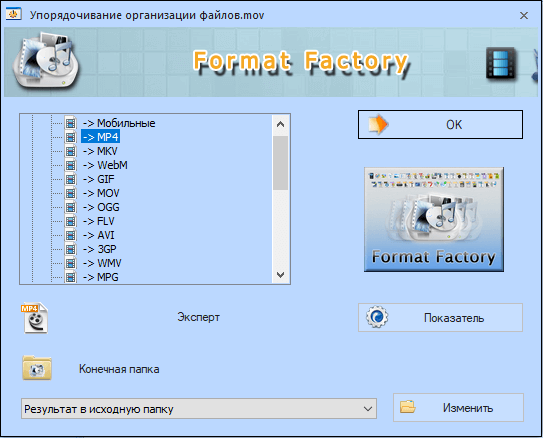
- При необходимости, нажмите на кнопку «Показатель», чтобы в окне «Настройка видео» выбрать профиль и вручную задать необходимые параметры.
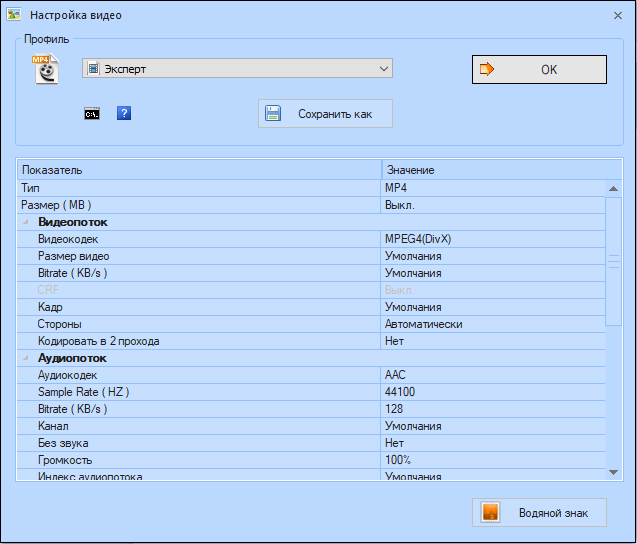
- В окне с названием видео файла нажмите на кнопку «ОК».
- В главном окне программы Format Factory нажмите на кнопку «Старт».
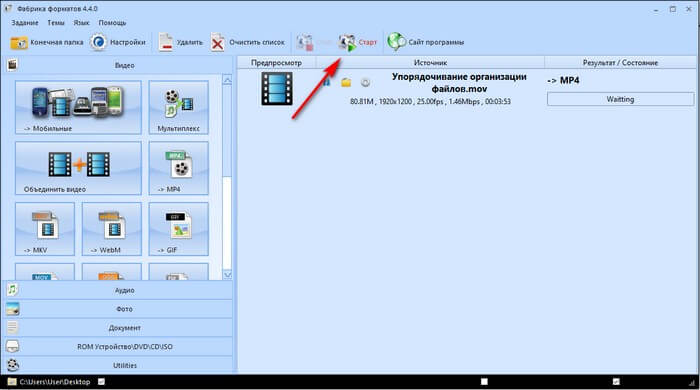
Формат MOV будет конвертирован в MP4.
Обратите внимание на то, что начиная с 5 версии, программа Format Factory работает только на 64-битных версиях Windows. Если на вашем компьютере установлена 32-битная версия Windows, используйте 4 версию приложения «Фабрика форматов». Интерфейс в обоих версиях программы не изменился.
XMedia Recode: преобразование MOV в формат MP4
XMedia Recode — бесплатная программа для конвертирования медиа файлов на компьютере. Программа поддерживает видео и аудио форматы, приложение работает на русском языке.
- Нажмите на кнопку «Открыть», для добавления MOV файла в окно программы XMedia Recode.
- Во вкладке «Формат», в области «Формат вывода», выберите профиль, формат и тип файла, в нашем случае — MP4.
Во вкладках «Видео» «Аудио трек», «Субтитры» и т. д., в главном окне программы XMedia Recode можно настроить нужные параметры, если вас не устраивают опции по умолчанию.
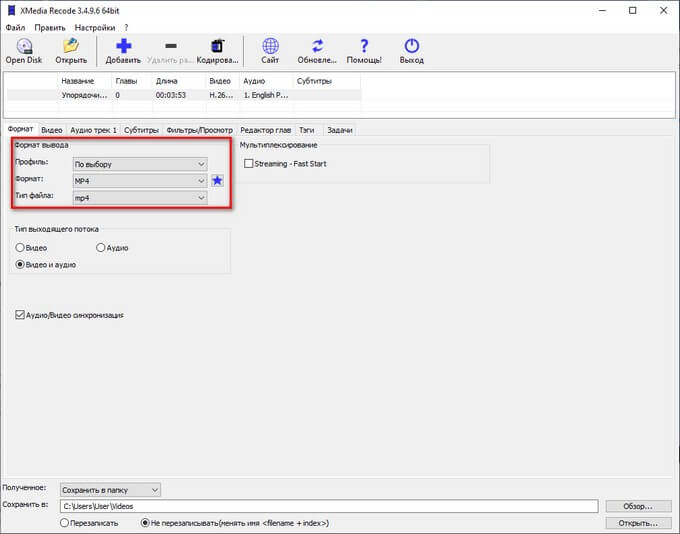
- Нажмите на кнопку «Добавить», а затем на кнопку «Кодировать». В окне «Кодирование» отображается процесс преобразования.
Файл MOV конвертирован в MP4, и готов к дальнейшему использованию на компьютере.
Freemake Video Converter — конвертировать видео из MOV в MP4
Freemake Video Converter — бесплатная программа для конвертирования видео файлов. Приложение работает на русском языке и поддерживает основные видео форматы.
- Как уменьшить размер видео MP4 — 5 способов
- Лучшие видео конвертеры
Пройдите следующие шаги:
- Добавьте оригинальное видео с ПК в главное окно программы Freemake Video Converter.
- Нажмите на кнопку «в MP4».
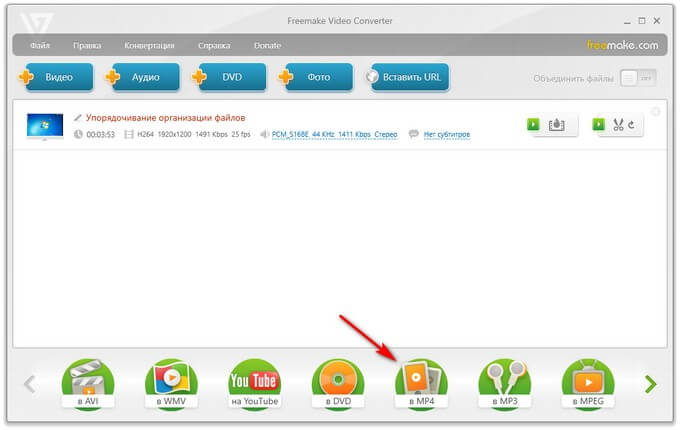
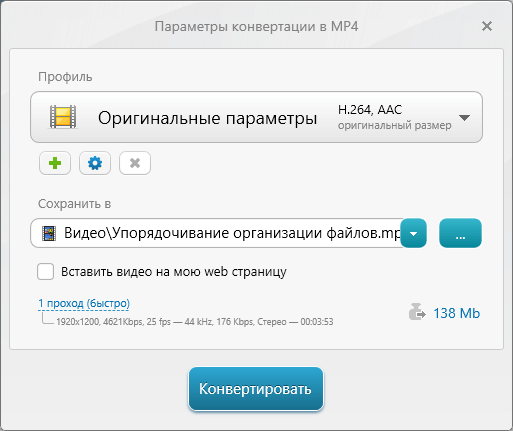
- В окне «Параметры конвертации в MP4» ознакомьтесь с настройками. Если потребовалось что-то поменять, нажмите на кнопку с шестеренкой.
- Нажмите на кнопку «Конвертировать».
Конвертация MOV в формат MP4 при помощи VLC media player
В ситуации, когда потребовалось преобразовать MOV в MP4, программа — конвертер не всегда имеется на компьютере. В этом случае, можно воспользоваться помощью популярного медиа плеера — VLC media player (VideoLAN).
В VLC media player встроены необходимые кодеки. Благодаря этому, медиапроигрыватель поддерживает воспроизведение большого количества медиа файлов различных форматов. Благодаря этому, мы можем файл MOV конвертировать в MP4 в программе VLC media player.
Выполните последовательные шаги:
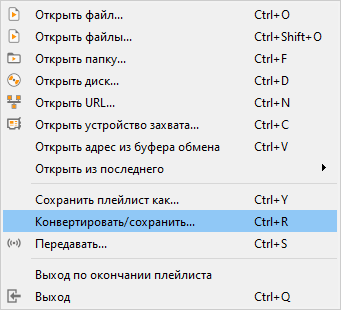
- В главном окне «Медиапроигрыватель VLC» войдите в меню «Медиа», нажмите на пункт «Конвертировать/сохранить».
- В окне «Источник», во вкладке «Файл» нажмите на кнопку «Добавить», чтобы добавить исходный файл в формате MOV с компьютера в окно программы.
- Нажмите на кнопку «Конвертировать/сохранить».
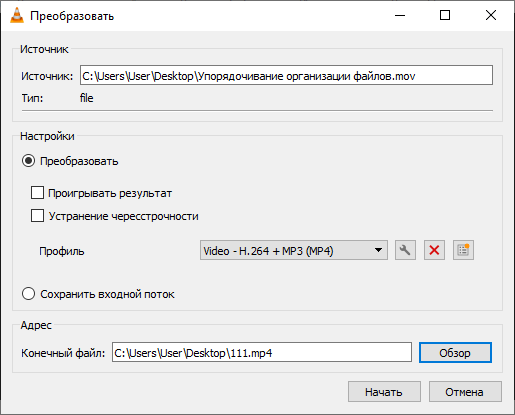
- В открывшемся окне «Преобразовать», в разделе «Настройки» выберите профиль, в нашем случае — MP
- Если вам нужно выбрать свои собственные настройки, нажмите на кнопку с изображением гаечного ключа для изменения параметров по умолчанию.
- В поле «Конечный файл» добавьте имя и место сохранения для нового файла.
- Нажмите на кнопку «Начать».
После этого, медиа плеер преобразует исходный файл в нужный формат.
Выводы статьи
При использовании видео файлов на ПК, пользователю может потребоваться конвертировать файл в формате MOV в файл формата MP4. Сделать это можно при помощи бесплатных программ на компьютере: Any Video Converter, Format Factory, XMedia Recode или VLC media player.
Топ-5 бесплатных конвертеров MOV, которые могут легко конвертировать MOV
by Kayla Morrison • 2021-09-30 14:52:56 • Проверенные решения

Как все мы знаем, MOV не является таким же широко совместимым форматом, как MP4. При использовании целевых видеофайлов MOV на других устройствах, вы можете столкнуться с некоторыми проблемами и получить сообщения об ошибках, например «Формат файла не поддерживается» или «Недопустимый формат файла». . Между тем, другие форматы могут быть несовместимы с системой Mac. Самым быстрым решением этих проблем являетсяпреобразование MOV в другие форматы или преобразование в MOV соответственно , что только подчеркивает важность преобразователей MOV. . Здесь мы бы хотели представить вам 5 лучших бесплатных преобразователей MOV.
Часть 1. Универсальный конвертер MOV для Windows /Mac (рекомендуется)
В настоящее время в сети появляется все больше и больше бесплатных инструментов для конвертации видео, которые якобы способны конвертировать до 100 разных форматов. Однако на деле, они все имеют те или иные недостатки, например, они ограничивают размер файла, жертвуют его качеством, занимают много времени или преобразовывают MOV с водяным знаком. Итак, прежде чем перечислить 5 надежных онлайн-конвертеров в Части 2, я хотел бы порекомендовать хорошо известный и мощный инструмент: Wondershare UniConverter (originally Wondershare Video Converter Ultimate). Он не только конвертирует видео 1000+ различных форматов в 30 раз быстрее, чем большинство его конкурентов, не жертвуя при этом качеством, но и предоставляет другие универсальные функции, представленные ниже:
Wondershare UniConverter — — универсальный конвертер видео
Часть 2. 5 лучших бесплатных видео-конвертеров для преобразования файлов MOV
PКаким бы мощным ни был Wondershare UniConverter, существуют другие бесплатные онлайн-инструменты для конвертации, которые также качественно преобразовывают видео MOV в другие популярные или часто используемые форматы. Ниже изложена информация о 5 рабочих бесплатных конвертерах MOV..
- Бесплатный конвертер видео от Wondershare
- Бесплатный видео конвертер Koyote
- Конвертер видео Freemake
- FFmpeg
- Clipconverter
1. Wondershare Free Video Converter (поддерживается Windows 10 & macOS Mojave)
Wondershare Free Video Converter — отличный конвертер файлов MOV, который был разработан, чтобы предоставить пользователям исключительную возможность конвертации видео. Он позволяет преобразовывать и записывать домашние DVD, скачивать и редактировать видео. Он удивит вас абсолютно новым подходом к преобразованию видео. В его особенности входит также:
- Поддержка значительного количества форматов : преобразование в широкий спектр видео-форматов HD (HD TS, HD MPG, HD WMV, HD MP4, HD MKV и т. Д.) И SD, таких как AVI, MP4, MOV, WMV, MKV, MPG, MPEG, H.264 и другие;
- Улучшение видео с помощью разнообразных функций редактирования : вы можете обрезать черные края экрана или ненужные части видео или объединять несколько видео в одно, также добавлять интересные изображения или текстовые водяные знаки, чтобы сделать видео уникальным и стильным;
- Экспорт аудио из MOV Video : вы можете извлечь аудиофайлы из файлов MOV и сохранять их в форматах MP3, WMA, M4A, WAV, APE, FLAC, AAC, AC3, MKA, OGG, AIFF, RA, RAM, MPA.
Простые шаги для бесплатного преобразования файлов MOV в другие форматы и наоборот:
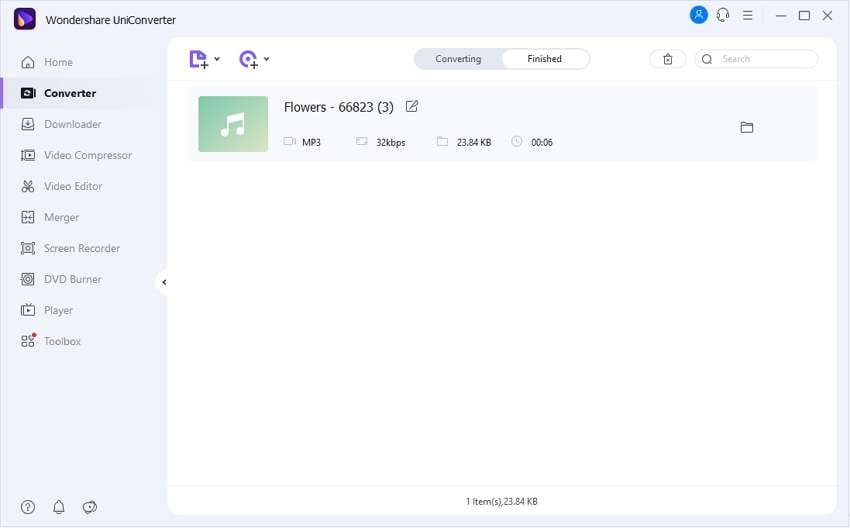
Шаг 1: Загрузите и установите Wondershare Free Video Converter на свой ПК / Mac, затем откройте его и перейдите в раздел «Конвертировать», нажмите кнопку «Добавить файлы», чтобы добавить файлы MOV, которые вы хотите преобразовать.
Шаг 2: Выберите исходный формат из раскрывающегося списка «Преобразовать все файлы в». Вы увидите вкладку «Видео», где найдете MP4 и другие варианты.
Шаг 3: Нажмите кнопку «Конвертировать все», чтобы начать бесплатное преобразование файлов MOV. Таким же образом вы можете преобразовать другие файлы в формат MOV.
2. Koyote Free Video Converter (Windows)
Это бесплатный и удобный конвертер видео MOV, который преобразовывает видеофайлы MOV в желаемый формат. Рекомендуемые для него форматы — это AVI, MP4, 3GP, DVD, FLV и WMV. Если вы хотите воспроизвести видео на iPad, iPod и iPhone, Koyote Free Video Converter всегда поможет вам с этим. Все, что вам нужно, это выбрать файлы MOV, которые вы хотите конвертировать, выбрать желаемый формат или устройство, на котором вы хотите воспроизводить видео, и нажать кнопку «Конвертировать видео», чтобы продолжить
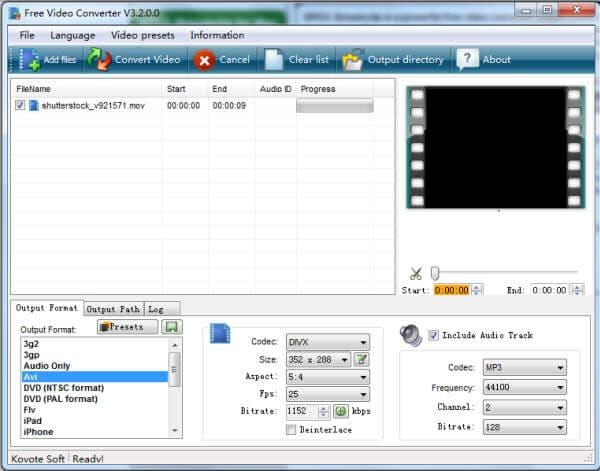
Koyote Free Video Converter — достаточно простой и удобный инструмент, который также позволяет извлекать и редактировать некоторые части видео. Если кратко, он действительно выходит за рамки коммуникационных возможностей, поскольку поддерживает множество языков для персонализированного обслуживания.
3. Freemake Video Converter (Windows)
Freemake Video Converter — еще одно бесплатное программное обеспечение для преобразования видео MOV, которое известно своим уникальным опытом работы с клиентами. Разработанное без скрытых затрат и ограничений, оно является качественной альтернативой платным средствам. Используя это программное обеспечение, вы сможете выбрать любой видео-формат, от AVI, MP4, MKP, WMV до MOV, аудиофайлы в MP3, AAC, WAM и даже фотографии и конвертировать их в любой другой поддерживаемый формат. Возможности этого программного обеспечения огромны. Некоторые из форматов вывода видео включают AVI, MPEG, MKV, FLV, 3GP и многие другие.
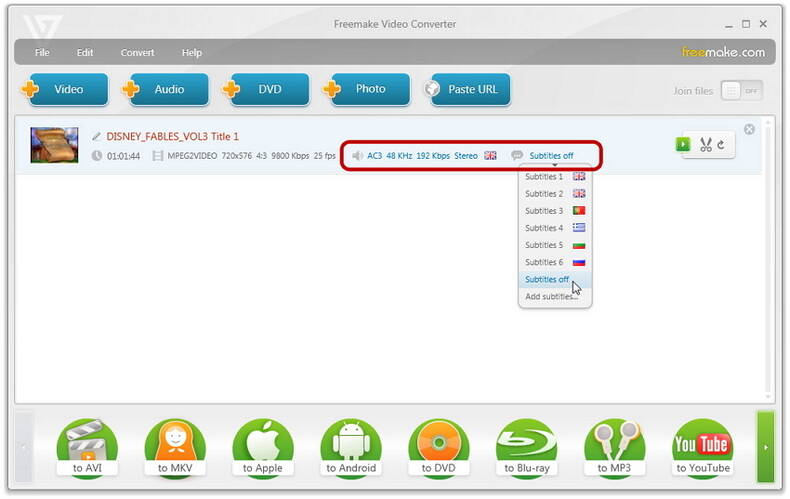
Другие особенности Freemake Video Converter:
- Возможность загрузки фотографий и файлов MP3 на YouTube;
- Создание слайд-шоу и визуализации;
- Продвинутый редактор предустановок.
4. FFmpeg
Этот конвертер MOV был разработан с использованием отличного программного обеспечения, схожего с операционной системой Linux, для преобразования видео из командной строки. С его помощью вы можете конвертировать большинство видеофайлов в желаемый формат. Однако для этого могут понадобиться некоторые базовые знания программирования
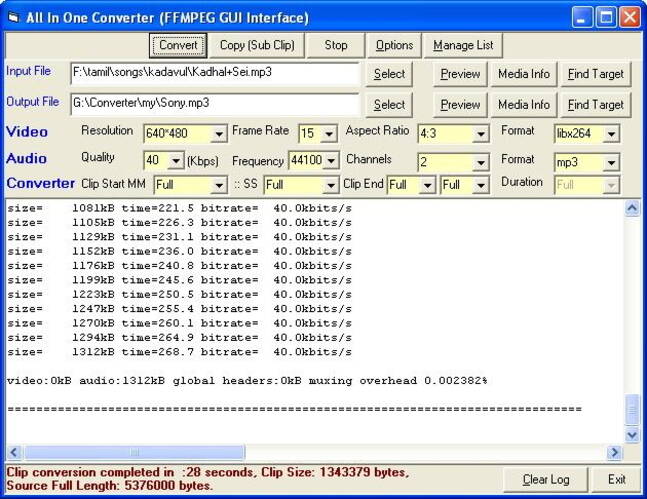
Вот некоторые из доступных форматов видеофайлов. AVI, FLV, M4V, MKV, MOV, MP4, MPG, OGG, OGV, RM, SWF, TP, TS, WEBM, WMV и другие. Для аудиофайлов поддерживаются форматы 3G2, 3GP, AAC, AC3, ADPCM, AIFF, AU, FLAC, GSM, M4A, MP3, MP4, OGG, PCM, RA, VORBIS, WAVE, WMA и другие.
5. Clipconverter (онлайн-конвертер)
Clipconverter — это бесплатный онлайн-конвертер медиа-файлов, который также можно использовать для загрузки видео с сайтов обмена видео, таких как YouTube, Myspace и Daily Motion. Он настолько прост в использовании, что все, что вам требуется, это вставить URL-адрес вашего видео в текстовое поле и нажать «Продолжить». Процесс может занять некоторое время, которое зависит от сети и размера видео.
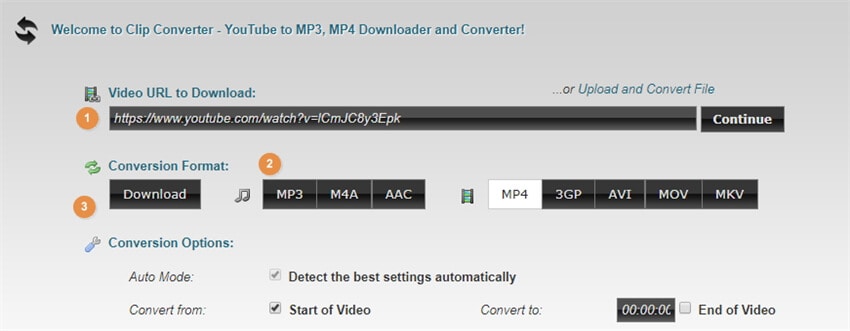
TПользуйтесь преимуществами этих бесплатных конвертеров MOV и забудьте про разницу в форматах файлов на вашем любимом гаджете. Если вы хотите найти другие преобразователи MOV, вы можете перейти к 10 лучшим и бесплатным онлайн-преобразователям MOV >>, чтобы узнать больше.
Как перевести видео в другой формат:
подробный гайд
Изменение видеоформатов — это неотъемлемая часть работы с роликами. Это связано с тем, что разные сайты и устройства лучше работают с определенными расширениями. Для размещения и воспроизведения вашей работы на различных платформах потребуется настроить тип видеофайла. Например, для YouTube лучше всего использовать MPG или MP4: так вы обеспечите высокое качество отображения видеоматериала на сайте. Для социальной сети Instagram подойдут расширения MOV или MP4.
Отформатировать клип можно несколькими способами: с помощью онлайн-сервисов или специальных программ. Они могут работать как на ПК, так и на смартфоне. В статье мы подробно разберем все варианты и расскажем, как изменить формат видео с их помощью.
Как поменять формат видеофайла с помощью программ
Существует множество приложений для работы с видеороликами, которые способны изменять форматы. Некоторые из них сложны в освоении и обладают множеством ненужных обычному пользователю функций. Другие, напротив, не могут удовлетворить пожелания даже новичка в конвертации и видеомонтаже.
Лучшей программой для изменения формата видео является ВидеоМАСТЕР. Она сможет изменить тип файла, а также станет отличным помощником в редактировании видеороликов. Приложение работает с 100+ популярными видеоформатами, а также предлагает готовые профили экспорта. Вы сможете подготовить ролик для загрузки в социальные сети или воспроизведения на мобильном устройстве. Также результат работы можно записать на DVD-диск и создать для него интерактивное меню.
Помимо конвертации ролика, вы сможете произвести базовый видеомонтаж:
- Нарезать фильм на несколько клипов, обрезать ненужное и соединить ролики.
- Перевернуть кадр, отразить его по горизонтали и вертикали, кадрировать картинку.
- Повысить качество ролика с помощью встроенных эффектов.
- Извлечь звуковую дорожку из видеоклипа, наложить мелодию или озвучку.
- Создать GIF-анимацию или скриншот.
- Разместить на кадре текст или картинку с компьютера.
Посмотрите видеоурок, чтобы узнать больше о работе в программе:
Переделать видеоформат в ВидеоМАСТЕРе легко. Выполните несколько шагов:
-
Установите софт. Скачайте программу для изменения формата видео с нашего сайта. Запустите установщик и пройдите стандартные этапы инсталляции.
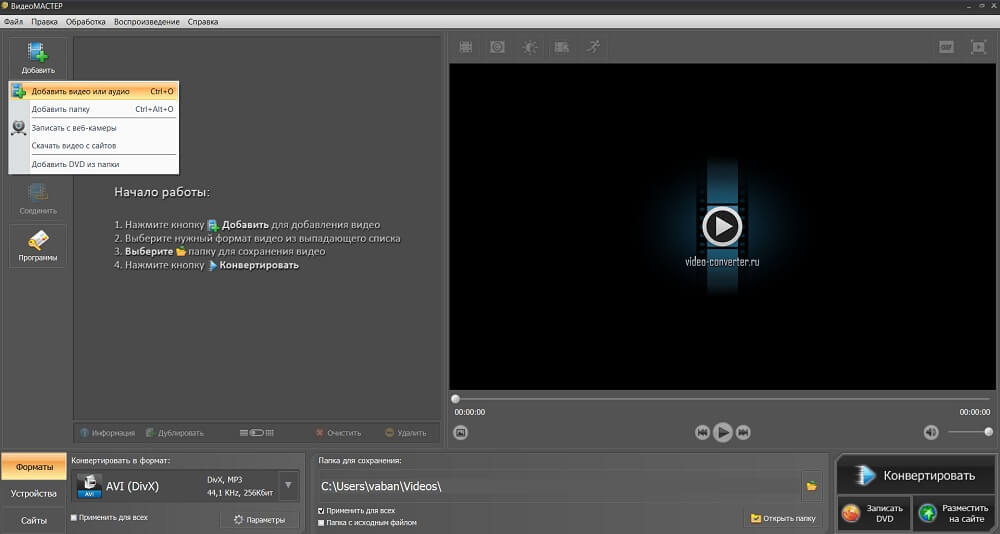
Стартовое меню софта
Укажите тип экспорта. В нижней части приложения предложены различные профили сохранения. Программа содержит множество форматов для конвертации. Также есть возможность выбрать тип устройства, на котором будет просматриваться фильм. Если же вы планируете загрузить материал на сайт, то в софте присутствуют пресеты для популярных веб-платформ: YouTube, Facebook, ВКонтакте, Яндекс.Видео и другие. Выберите подходящий тип файла кликом мыши.
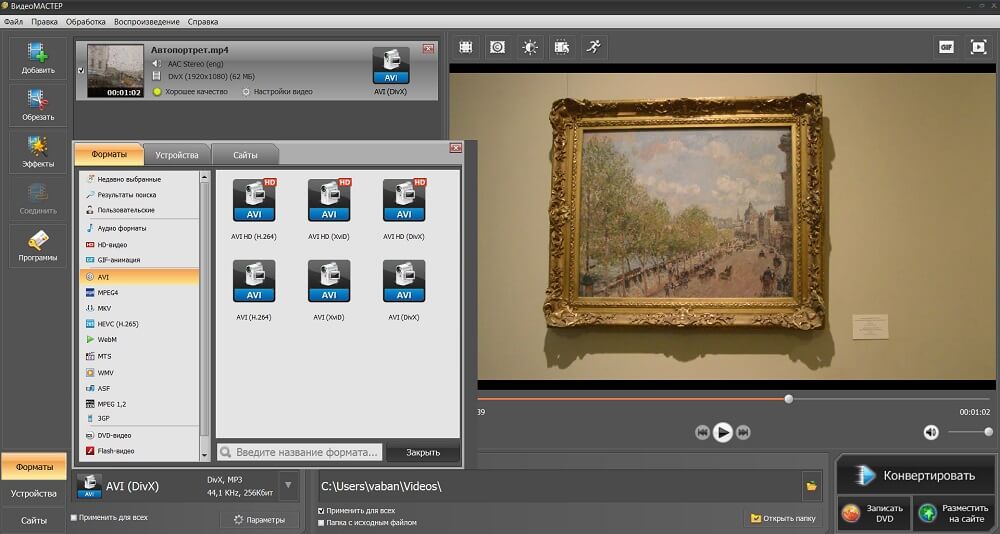
Если планируется переделать несколько видео, поставьте галочку в графе «Применить для всех»
Настройте параметры конвертации. Перед сохранением вы можете настроить кодек видео, битрейт, размер и частоту кадра. Затем укажите папку и название документа. После внесения всех изменений нажмите «Конвертировать».
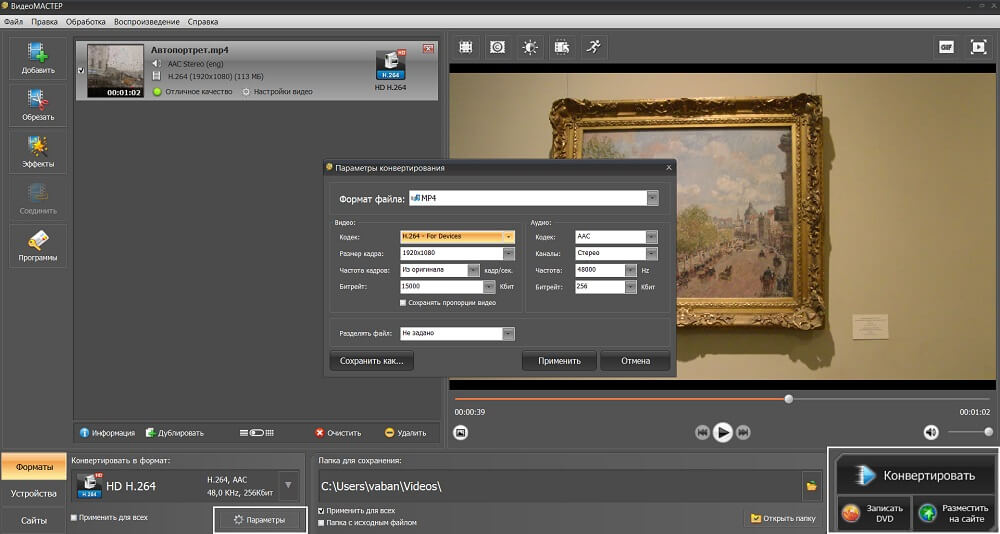
Вы также можете записать результат на DVD-диск и разместить на сайте
Как перевести видео в другой формат без программ
Преобразовать видео можно не только с помощью специального ПО, но и онлайн. Таких сайтов довольно много на просторах сети, но у всех них есть общие недостатки по сравнению с установленными программами — это необходимость постоянного подключение к быстрой сети интернет, ограничения в размере документа и низкая скорость конвертации. Несмотря на эти недостатки, такие ресурсы могут оказаться незаменимы, если потребовалось срочно изменить тип одного файла.
Онлайн Видео Конвертер
Одним из таких сайтов является Онлайн Видео Конвертер. С ним возможна бесплатная конвертация аудио и видеофайлов, а также настройка их качества и типа кодека. Он способен распознать более 300 форматов и перевести их в популярные расширения: mp4, avi, mpeg, mov и другие. Скорость обработки данных зависит от интернет-соединения. У ресурса также есть ограничения: вы можете загрузить документ только размером до 2 ГБ.
Для того, чтобы поменять формат видеофайла:
- Выберите необходимый видеоклип на компьютере или диске.
- Укажите расширение, которое должно быть у итогового материала.
- Настройте параметры конвертации: кодек, размер.
- Нажмите «Конвертировать». Измененный файл будет загружен на ПК.
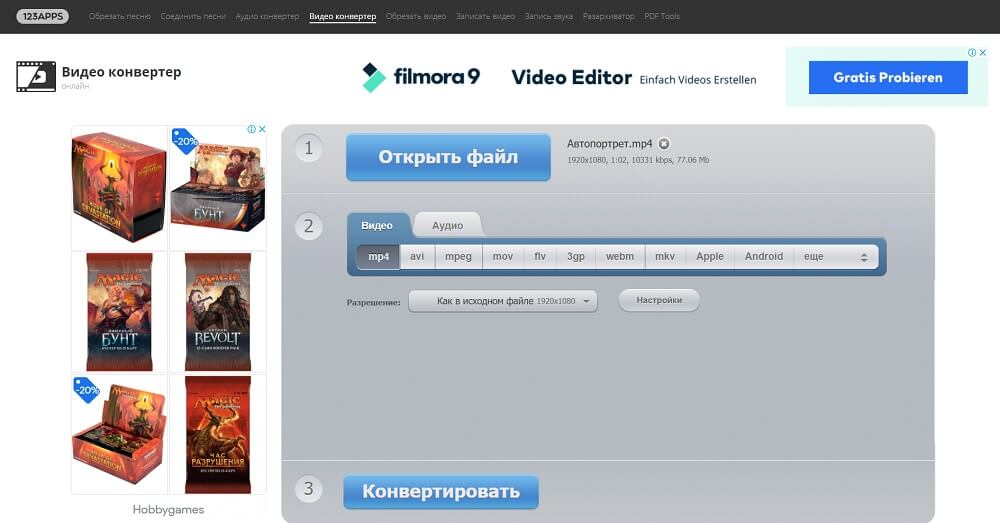
Онлайн Видео Конвертер
Convertio
Convertio еще один популярный ресурс для смены формата видео. В отличие от предыдущего он дополнительно работает с фото, презентациями, документами и электронными книгами. Схема конвертации на нем такая же: вы просто указываете папку и нужный документ, выбираете необходимый формат файла и скачиваете результат.
К сожалению, для полного использования ресурса потребуется приобрести платный пакет. Ежемесячная подписка начинается с 6$ и заканчивается 26$, в зависимости от необходимых опций. Без подписки у вас будет ограниченное количество операций, и вы не сможете обработать большие по размеру файлы.
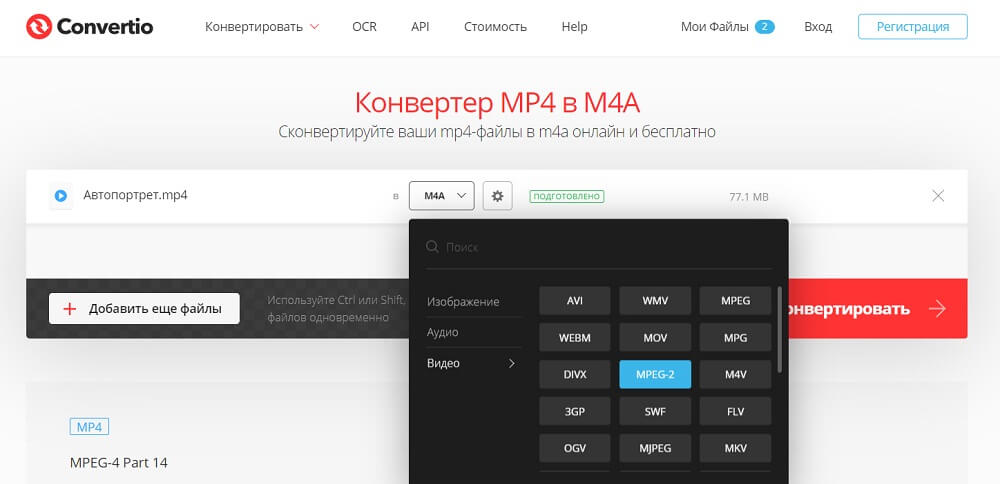
В Convertio вы можете обработать сразу же несколько видеофайлов
Как изменить формат видео на телефоне
Вы можете перевести видео в другой формат с помощью телефона. Google Play и App Store предлагают большое количество различных редакторов и конвертеров, которые помогут изменить тип видеофайла за считанные минуты. Недостатком такого способа является то, что мобильные устройства обладают меньшим объемом памяти, поэтому приложения не приспособлены к обработке больших файлов.
Видео Конвертер
Одним из лучших приложений для платформы Андроид является Видео Конвертер. С его помощью можно преобразовывать 14 самых распространенных форматов видеороликов, таких как AVI, MP4, MPEG, FLV и прочие. В минималистичном интерфейсе очень легко разобраться, а сам софт занимает всего 14 мегабайт памяти.
Чтобы переделать формат видео с его помощью:
- Загрузите приложение из Play Market и запустите конвертер.
- Нажмите «Выберите файл» и найдите нужный документ на устройстве.
- Затем кликните «Конвертировать» и выберите необходимый тип. Также у вас есть возможность настроить битрейт аудидорожки.
- Для получения результата нажмите «Старт» и подождите несколько минут.
- Измененный видеоматериал будет сохранен в памяти вашего телефона, а в открывшемся окне будет указан путь к папке.
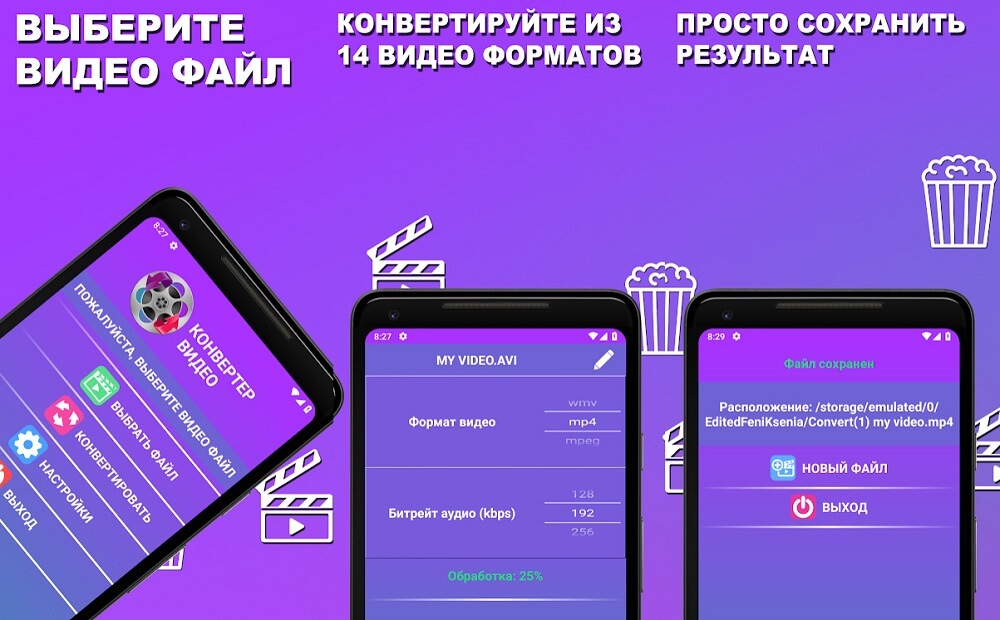
Видео Конвертер предлагает удобный интерфейс на русском языке
Video Converter: Format Editor
Для iPhone отличным решением будет видеоконвертер Video Converter: Format Editor. Его можно скачать совершенно бесплатно из App Store. Он предлагает удобное меню и работает со всеми популярными видеоформатами: вы можете изменить расширение на MP4, AVI, 3GP, MOV, MTS, MPEG, MPG и другие. Чтобы перевести видеоролик в другой формат, необходимо выполнить несколько простых действий:
- Скачайте и установите программу.
- Загрузите файл для конвертирования.
- Выберите профиль для iPhone.
- Задайте папку сохранения и запустите конвертацию.
Для дополнительных функций по редактирования роликов необходимо приобрести платную версию, которая стоит 1490 рублей.
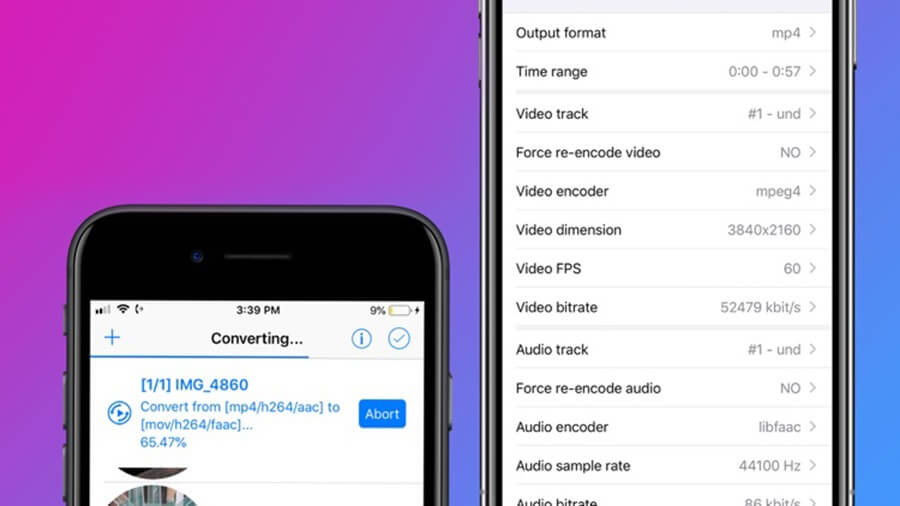
Video Converter: Format Editor может изменить и другие параметры: аудио и видеокодек, частоту кадров, битрейт
Заключение
Мы рассмотрели три основных варианта, как изменить формат видео на компьютере и смартфоне. Каждый обладает своими плюсами и минусами, но программное обеспечение для ПК справляются с поставленной задачей лучше онлайн-сервисов и мобильных приложений. Компьютерный софт не зависит от интернет-соединения, предлагает функция для редактирования роликов и не содержит ограничений по размеру загружаемых файлов.
ВидеоМАСТЕР является оптимальным вариантом для конвертации клипов. Это мощное, но в то же время простое ПО, способное выполнить практически любые поставленные перед ним задачи. Он предлагает функции для видеомонтажа и обладает интуитивно понятным интерфейсом. Вы сможете просматривать полученные видеоролики не только на компьютере, но и на смартфоне, планшете или загрузить их на сайт. ВидеоМАСТЕР станет отличным помощником в работе с роликами для любых пользователей.
Скачайте программу для просмотра видео VOB прямо сейчас:


