
Как узнать версию Flash Player Windows 10?
Как узнать версию Flash Player Windows 10?
компьютеры и операционные системы

Adobe Flash Player для платформы Windows существует в двух вариантах:
1. Компонент для Internet Explorer (и других браузеров, которые поддерживают Internet Explorer ActiveX компоненты и плагины)
2. Компонент для браузеров Firefox, Mozilla, Netscape, Opera.
Отсюда следует, что для игры через Internet Explorer и клиент, вам нужен первый компонент, тот который ActiveX. Для игры через Firefox, Mozilla, Netscape, Opera вам потребуется второй компонент.
Не знание или не поминание этого момента является источником проблем, связанных с запуском игры. Т.к. Adobe Flash Player, установленный через Firefox или Opera, не будет распространяться на Internet Explorer и клиента игры. Точно так же Adobe Flash Player, установленный через Internet Explorer, не будет распространяться на Firefox, Opera и т.п.
Надеюсь что прочитав это вы уже ясно понимаете какой именно Adobe Flash Player вам нужен в данный момент. Далее я расскажу как установить, проверить версию установленного и обновить Adobe Flash Player.
Проверка версии установленного Adobe Flash Player.
Что бы проверить установлен ли у вас Adobe Flash Player и насколько он актуален (последняя ли версия), достаточно перейти по этой ссылке http://www.adobe.com/software/flash/about/ ВНИМАНИЕ! Ещё раз обращаю внимание что Adobe Flash Player разный для разных браузеров. Открывать эту ссылку необходимо именно тем браузером, версию флеша в котором вы хотите проверить. Т.е. для проверки версии флеша в FireFox необходимо открывать эту ссылку в Firefox.
Для проверки версии флеша для Internet Explorer и клиента, необходимо открывать эту ссылку в Internet Explorer.И так, мы открыли ссылку в нужном нам браузере. В рамочке Version Information будет указана версия установленного у вас флеша. Чуть ниже будет таблица, в которой перечислены текущие (т.е. последние на данный момент) версии компонентов Adobe Flash Player для разных операционок и браузеров. Если версия вашего флеша совпадает с версией для вашего браузера и ОС, указанной в таблице, то это значит что вы являетесь счастливым обладателем самой последней версии Adobe Flash Player.
Если цифры отличаются, следовательно необходимо обновить ваш флеш.
Установка и обновление Adobe Flash Player.
Будем исходить из того, что вы уже знаете какой именно компонент Adobe Flash Player вам нужен. Если нет, то читаем с самого начала ещё раз. Если знаем что нам надо, то могу предложить два варианта установки и один вариант обновления Adobe Flash Player.Первый вариант — открыть ссылку http://www.adobe.com/go/EN_US-H-GET-FLASH . Опять таки, ссылку надо открывать тем браузером, флеш для которого вам нужен. Сайт adobe определит (ну или по крайней мере попытается) вашу ОС и браузер и предложит нужный вам компонент и инструкцию по установке.Второй вариант — открыть ссылку http://get.adobe.
com/flashplayer/otherversions/ и самому выбрать нужный вам компонент. Тут уже не важно каким браузером вы будете открывать эту ссылку. Важно сделать правильный выбор, т.е. правильно выбрать вашу ОС и браузер. Пользователи Windows 7 попадут на эту страницу в любом случае, в качестве ОС им нужно выбрать вариант с Vista. Выбрали, скачиваем файл, устанавливаем. Для пущей важности можно проверить чего там установилось так, как это описано выше.
Теперь что касается обновления. На данный момент универсальным способом обновить флеш это воспользоваться одним из двух вариантов, предложенных выше.
Удалять имеющийся флеш перед установкой нового не вижу никакого смысла и никогда этого не делал. Но выбор за вами, если очень хочется, то можете и удалить. Хуже от этого не станет. Есть так же вариант воспользоваться для обновления утилитой, находящейся здесь c:WindowsSystem32MacromedFlash. Файл называется FlashUtil10c.exe Цифра и буквы могут отличаться в зависимости от версии. Если запустить этот файл, то он автоматически скачает и установит последнюю версию Adobe Flash Player ActiveX. Внимание! Эту утилита обновляет ТОЛЬКО ActiveX флеш, т.е.
тот, который нужен для клиента и Internet Explorer.
Выяснить, установлен ли в ваш браузер Flash Player, достаточно просто. Для этого вам потребуется следовать рекомендациям, описанным ниже.
Вариант 1: для браузеров на движке Chromium
Прежде всего, необходимо отделить группу браузеров, для которых Flash Player уже установлен, а значит, дополнительно устанавливать его не требуется. К данным браузерам относятся практически все веб-обогреватели, созданные на основе движка Chromium. К таким браузерам относятся Google Chrome , Яндекс.Браузер, Амиго и другие подобные. Если вы являетесь пользователем одного из данных веб-обозревателей – будьте спокойны, плагин уже установлен.
Убедиться в этом вы можете, если сделайте клик мышкой в правом верхнем углу по кнопке меню интернет-обозревателя и пойдете к разделу «Настройки».
Пройдите в самый конец страницы и кликните по кнопке «Дополнительные».
В блоке «Конфиденциальность и безопасность» кликните по кнопке «Настройки контента».
Как узнать версию Flash Player Windows 10?
Как узнать свою версию флеш плеера?
2. Те же первые действия: меню “Пуск”, Панель управления – Flash Player. Откроется диалоговое окно, где нужно выбрать вкладку “Обновления”. Номер версии перед глазами – можно также нажать на кнопку “Проверка” и перейти на веб-сайт разработчика, чтобы узнать текущую версию Adobe Flash Player.
Как включить Flash Player в Windows 10?
В списке расширенных настроек включите переключатель «Использовать Adobe Flash Player». Включение использования Adobe Flash Player в Windows 10 Microsoft Edge — это решение, которое может решить большинство ваших проблем для большинства веб-страниц с Flash-контентом, так что попробуйте.
Как проверить обновления Adobe Flash Player?
Чтобы проверите актуальность установленной у вас версии Flash, посетите страницу справки по Adobe Flash Player. Если она говорит, что Flash устарел, вы можете обновить Flash, загрузив и установив его последнюю версию с сайта Adobe. Перейдите на страницу загрузки Flash Player Adobe и загрузите файл установки Flash.
Как открыть программу Adobe Flash Player?
Включения или выключения Adobe Flash Player
- Введите chrome:plugins в адресную строку, чтобы открыть страницу Плагины.
- На странице «Плагины», который появится, найдите запись «Flash». Включение Adobe Flash Player, нажмите на ссылку Включить под его названием.
Как включить Flash Player в Chrome на телефоне?
Установка Flash Player на Android и активация плагина в браузере
- Должен быть включен Dolphin Jetpack в разделе стандартных настроек.
- В разделе «Веб-содержимое» нажмите по пункту «Flash Player» и установите значение «Всегда включен».
Как зайти в плагины в Google Chrome?
Выполните следующие действия:
- Нажмите меню Chrome и выберите Настройки.
- Выберите Показать расширенные настройки.
- В разделе «Конфиденциальность» нажмите кнопку Настройки содержания.
- В разделе «Плагины» выберите один из вариантов ниже. Нажать, чтобы воспроизвести. Chrome заблокирует все плагины.
Как разблокировать Adobe Flash Player в Google Chrome?
Как разблокировать Flash Player
- Установить сейчас (Flash Player) | Кликабельно *
- Открываем настройки Chrome.
- Дополнительные настройки
- Настройки сайта — Chrome.
- Flash.
- Всегда спрашивать (Flash включен)
- Параметры — браузер Microsoft Edge.
- Просмотреть дополнительные параметры
Как включить Flash Player в Microsoft Edge?
Включение Adobe Flash в Microsoft Edge
- Перейдите в раздел Параметры и прочее > Параметры .
- На панели навигации слева выберите разрешения сайта.
- В разрешениях сайтавыберите Adobe Flash.
- Установите переключатель включить для параметра спрашивать перед запуском Flash .
Как отключить Adobe Flash Player Windows 10?
Как удалить Adobe Flash Player из Windows 10
Запустите браузер Edge, перейдите в «Настройки», выберите «Расширенные настройки» и переместите ползунок в положение «Использовать Adobe Flash Player» в положение «Выкл».
Как обновить Adobe Flash Player на Google Chrome?
Инструкция Первым делом откройте страницу https://get.adobe.com/ru/flashplayer/. Здесь в блоке «Дополнительное предложение:» снимите выделение со всех пунктов (антивирусы и прочий софт в данный момент нам не нужны). А затем кликните по желтой кнопке «Установить сейчас».
Как проверить версию Adobe Flash Player в Google Chrome?
Запустите браузер Chrome на компьютере. В адресной строке введите chrome://components/ и нажмите Ввод. Найдите Adobe Flash Player. Нажмите Проверить обновления.
Что делать если пишет что плагин Adobe Flash Player устарел?
Для этого нужно будет закрыть все открытые у вас браузеры, зайти в панель управления Виндовс (в Висте это «Пуск» — «Панель управления» — «Программы и компоненты») и удалить эту программу (плагин). После этого опять перейти на официальный сайт и установить Adobe Flash Player с чистового листа.
Как обновить флеш плеер на телевизоре?
Для обновления флеш плеер на Смарт ТВ Выполните следующие действия:
- Перейдите на сайт разработчика, далее – в категорию архивных версий. …
- Перенести загрузку на предварительно подготовленный флеш-накопитель;
- На этом этапе необходимо удалить неактуальную версию плагина;
- Установите новую прошивку через флешку;
adobe flash player как узнать версию
Чтобы браузер корректно работал, нужно установить обязательный набор дополнений и следить за их обновлениями. Это касается и утилиты Adobe Flash Player, предназначенной для просмотра роликов, прослушивания онлайн музыки и некоторых игр. Как и любое ПО, плагин периодически нуждается в обновлении. Как проверить, необходимо ли обновлять это дополнение? Расскажем, как узнать версию флеш плеера для принятия решения об обновлении.
Рассмотрим несколько способов.

- Проверка флеш плеера через браузер
- Как проверить флеш плеер на официальном сайте
- Проверка через компьютер
- Узнать версию с помощью браузера
- Версия Adobe Flash Player на официальном сайте
- Помогла ли вам эта статья?
- Еще статьи по данной теме:
- Как узнать версию Flash Player через «Пуск»
- Как узнать версию Flash Player через официальный сайт Adobe
- Один отзыв на «Как узнать версию Flash Player»
Проверка флеш плеера через браузер
Проверить Adobe Flash Player через собственный браузер – один из простейших способов.
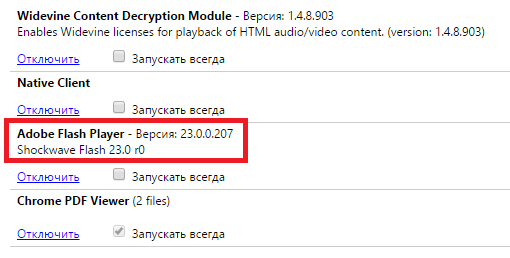
Например, в Хроме нужно зайти в Настройки > Показать дополнительные настройки > Настройки контента > подпункт «Плагины». Перейдя в него, нужно нажать «Управление отдельными плагинами…». Откроется окно, которое продемонстрирует все установленные и работающие утилиты с информацией об их версиях.
Браузеры часто обновляются и местоположение каких-либо настроек со временем меняются.
Как проверить флеш плеер на официальном сайте
Разработчик утилиты дает возможность получить информацию о типе установленного у вас дополнения. Например, если у вас браузер Опера, то для этого достаточно перейти по ссылке https://helpx.adobe.com/ru/flash-player.html — в верхней части экрана предусмотрена кнопка «Проверить сейчас». Нажатие на нее отобразит информацию о версии компонента, названии программы для просмотра сайтов и операционной системы.
Проверка через компьютер
Если вам не подходят первые два варианта, посмотрим версию через ваш персональный компьютер.
Зайдите в Панель управления > Программы и компоненты. Откроется список установленного софта, в котором обязательно будет присутствовать Flash Player с актуальным номером напротив. Данный способ действует во всех операционных системах Windows, включая «семерку» и «десятку».
Вы всегда можете обновить Flash Player до последней версии. На этом сайте рассказано как скачать Adobe Flash Player и как обновить.
Для корректной работы веб-браузера необходимы сторонние компоненты, одним из которых является Adobe Flash Player. Этот проигрыватель дает возможность просматривать видеоролики и играть во флеш-игры. Как и все программное обеспечение, Flash Player нуждается в периодическом обновлении. Но для этого нужно знать, какая его версия установлена на вашем компьютере и нужно ли обновление.
Узнать версию с помощью браузера
Узнать версию Adobe Flash Player вы можете с помощью браузера в списке установленных плагинов. Рассмотрим на примере Google Chrome. Зайдите в настройки браузера и нажмите на пункт «Показать дополнительные настройки» внизу страницы.

Затем в пункте «Настройки контента…» найдите пункт «Плагины». Нажмите на «Управление отдельными плагинами…». 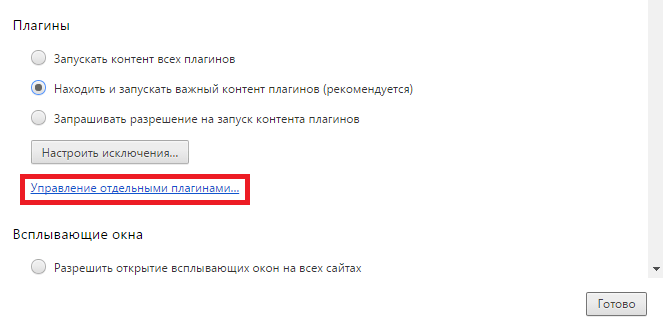
И в открывшемся окне вы сможете увидеть все подключенные плагины, а также узнать, какой версии Adobe Flash Player у вас установлен.
Версия Adobe Flash Player на официальном сайте
Также узнать версию Флэш Плеера вы можете на официальном сайте разработчика. Просто перейдите по указанной ниже ссылке:
На открывшейся странице вы сможете найти версию своего программного обеспечения.
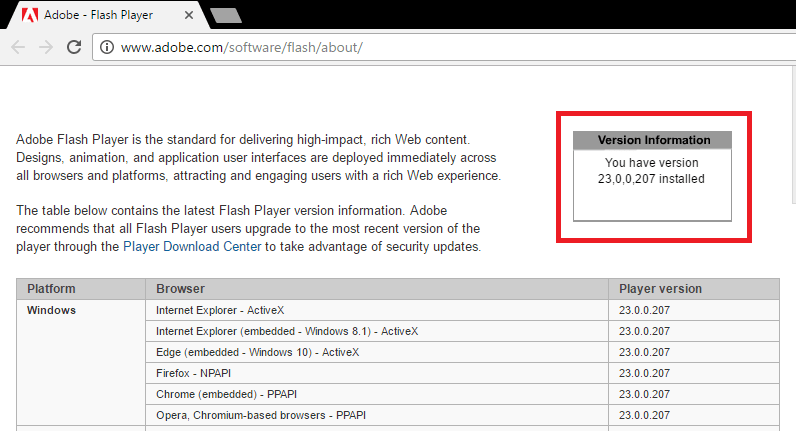
Таким образом мы рассмотрели два способа, с помощью которых вы можете узнать, какой версии Флэш Плеер у вас установлен. Также вы можете использовать сторонние сайты, которых довольно много в интернете.
Отблагодарите автора, поделитесь статьей в социальных сетях.
Помогла ли вам эта статья?
Еще статьи по данной теме:
установила у вас флеш.проверила .пдтвердили .что установлен.только половина игр открывается .а остальные просят установить.у меня обновлённая опера 49.с хромиумом подскажите что же делать на старой опере все работало.
Здравствуйте. Для начала на всякий случай проверьте, что Flash Player активирован в настройках вашего браузера. Для этого кликните в левом левом углу браузера по кнопке меню, а затем пройдите к разделу «Настройки». В левой части отобразившегося окна откройте вкладку «Сайты». В блоке «Flash» поставьте отметку около пункта «Спрашивать, прежде чем запускать Flash».
Теперь попробуйте включить игру ВКонтакте. Открыв ее, на экране должно появиться сообщение «Нажмите, чтобы включить Flash Player». Выберите ее. В верхней части окна браузера появится строка с пунктом «[название_сайта] хочет запустить Flash». Вам же правее следует выбрать пункт «Разрешить». 
Как узнать версию Flash Player
Для полноценной работы веб-браузера необходимы сторонние компоненты, один из которых Flash Player. Этот проигрыватель дает возможность просматривать анимацию и видео-ролики, размещенные на страницах, играть во флеш-игры. Как и все программное обеспечение, Flash Player нуждается в периодическом обновлении. Но для этого нужно знать, какая его версия установлена на вашем компьютере и нужно ли обновление.
Как узнать версию Flash Player через «Пуск»
Способов узнать версию Flash Player несколько. Начнем с самого простого. Если у вас установлена ОС Windows, узнать информацию о версии можно через кнопку меню «Пуск». В правой колонке находите строку «Панель управления».
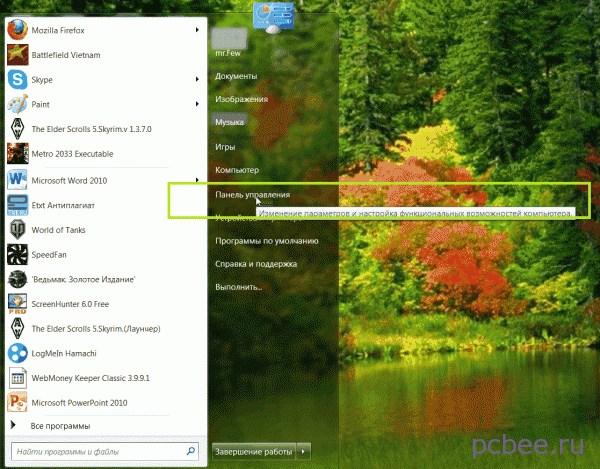
Как найти версию Flash Player через «Пуск»
Далее в открывшемся меню находите строку, которая называется «Удаление и установка программ» или что-то похожее. Ее название и местонахождение зависит от версии «операционки», установленной на вашем компьютере. В моем случае нужная информация находится в подменю «Программы и компоненты». При наведении на нее курсора появляется информация «Удаление или изменение программ на этом компьютере» (у меня стоит Windows 7).
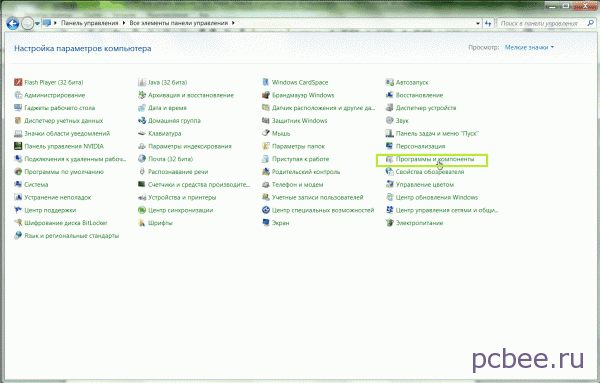
Как найти версию Flash Player через «Пуск»
Нажав на эту строку, попадаем на страницу, где указана информация обо всех программах, установленных на вашем компьютере с указанием версии программ и даты их закачки. Так как разработчик Flash Player компания Adobe, то наш медиа проигрыватель находится в верхней части таблицы.
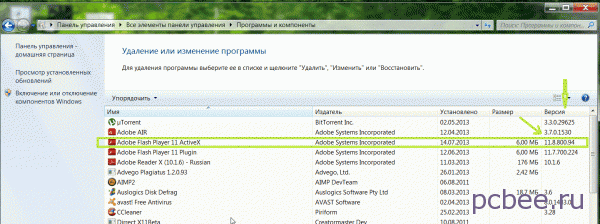
Версия Flash Player
Собственно, все. Версия Flash Player найдена. Если на вашем компьютере не установлен Флеш Плейер, узнайте, как его можно становить в статье Как установить Flash Player.
Как узнать версию Flash Player через официальный сайт Adobe
Если в этой таблице данных нет, или у вас установлена другая операционная система, информацию о версии Flash Player можно найти на официальном сайте производителя. В любом поисковике (у меня Яндекс) вводим фразу «официальный сайт Adobe».

В выдаче по запросу находим русскоязычный сайт, заходим на него. Очень красочная картинка. Внизу страницы находим в столбце «Поддержка и обучение» находим строку «Справка по продукту».
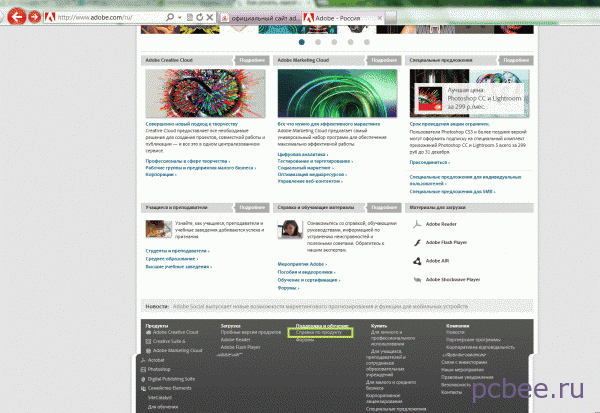
Как узнать версию Flash Player через сайт Adobe
Нажав на нее, попадаем на следующую страницу с продуктами фирмы Adobe. Наш флеш-плеер находится в закладке «Другие продукты».
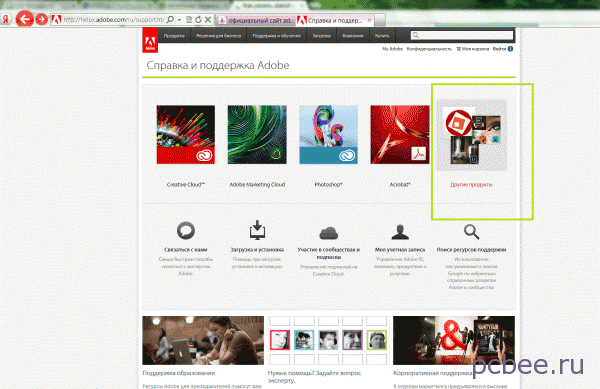
Как узнать версию Flash Player через сайт Adobe
Нажав на нее, вы попадаете на следующую страницу с перечнем продуктов.
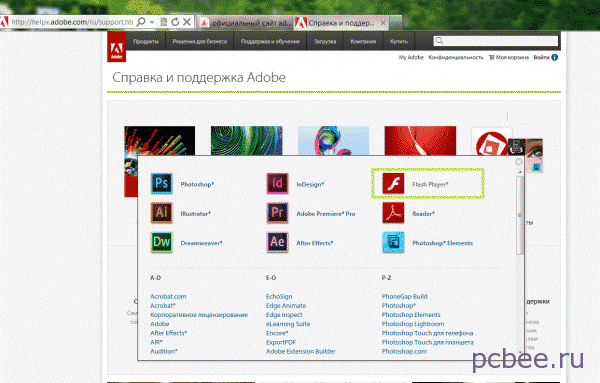
Как узнать версию Flash Player через сайт Adobe
Просто находите Flash Player и нажимаете на иконку. Открывается следующая страница.
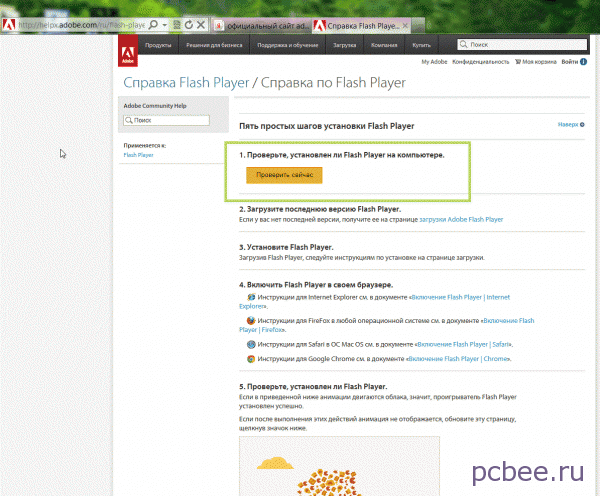
Как узнать версию Flash Player через сайт Adobe
Тут можно нажав на кнопку «Проверить сейчас», узнать версию вашего Flash Player и, если надо, закачать новую.
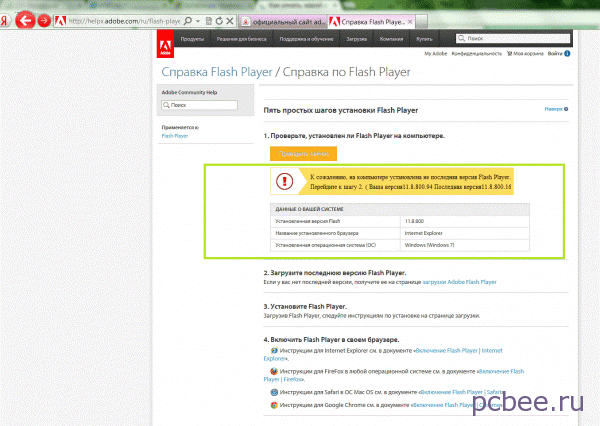
Как узнать версию Flash Player через сайт Adobe
Как видите, у меня не последняя версия. Дальше нужно следовать инструкциям по обновлению. Но версию Flash Player, установленную на компьютере мы нашли.
Эти два способа в любом случае позволят вам узнать версию Flash Player.
Один отзыв на «Как узнать версию Flash Player»
Ольга,спасибо большое! Очень всё доходчиво написано и главное со скринами! Есть ли ещё где Ваши уроки?
Как установить адобе флеш браузер. Как узнать версию Adobe Flash Player. Проверить версию Flash Player: пошаговая инструкция
Флеш Плеер – это необходимая на сегодняшний день технология для работы в Интернете. Функции ее используются буквально везде – при загрузке какого-либо интерактивного дополнения на веб-странице, при просмотре видеозаписей или при включении музыки в социальных сетях. Для всего этого он необходим.
Как правило, этот инструмент уже поставляется встроенным в любой браузер. Однако в редких случаях, например, после переустановки операционной системы или браузера, необходимо заново его скачивать и устанавливать.
Кроме того, он должен быть установлен, чтобы позволить участникам и хостам встречаться со своим экраном, контролировать экраны других пользователей и загружать их файлы на собрания. Следующий раздел содержит инструкции для процедуры.
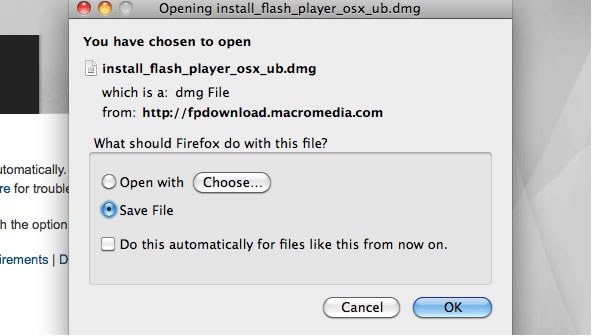
Появится окно с вопросом, что вы хотите сделать с файлом.
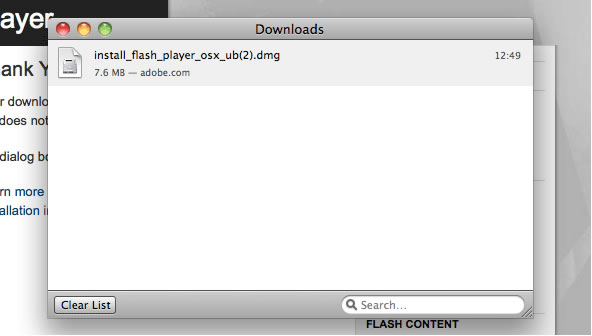
Теперь вы должны увидеть загрузку программы на свой компьютер.

Появится диалоговое окно с сообщением о том, что вы загрузили приложение.
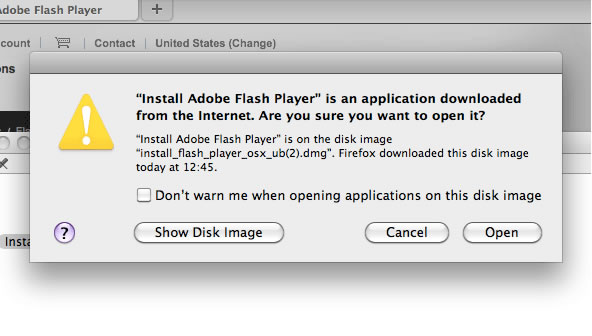
Появится окно лицензионного соглашения.


Вас могут попросить закрыть некоторые приложения.
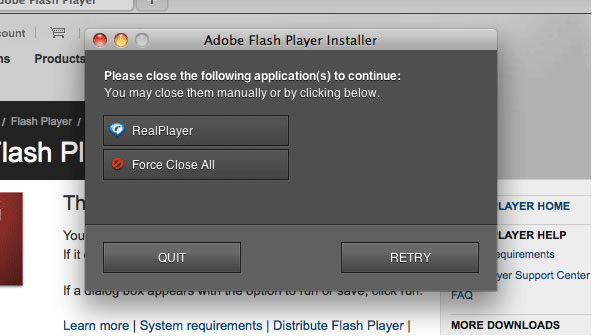
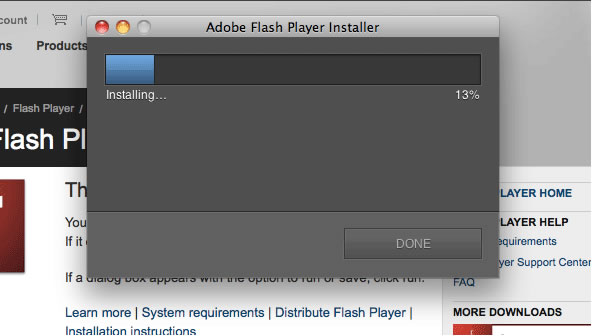
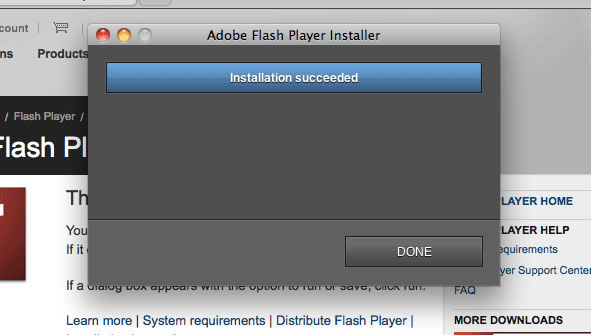
Вспышка была успешно установлена.
Обязательно скачивайте этот инструмент только с официального сайта! Ни в коем случае не вздумайте пользоваться какими-то неправильными сторонними сборками. В них можно встроить всё, что угодно. И стоить вам это может чего угодно, от нескольких мегабайт оперативной памяти до утери паролей и логинов.
Достоинства и недостатки
Скачивая тот или иной инструмент на свой ПК, вы должны знать все его плюсы и минусы. В частности, у Flash Player достаточно достоинств, которые вместе с его незаменимостью делают его практически идеальным:
Риски присущи использованию Интернета. Обратите внимание, что некоторые из перечисленных ниже плагинов могут быть ненужными или недоступными в определенных операционных системах. Другие плагины позволяют воспроизводить звуковые фрагменты или просматривать видео в окне браузера. Программные компании разрабатывают плагины с феноменальной скоростью.
Ручная установка из браузера
В следующих разделах. Некоторые из наиболее популярных плагинов перечислены в таблице ниже. Чтобы включить этот репозиторий в вашей системе, в терминале выполните. Чтобы увидеть пакеты, предоставленные этим репо. Рекомендуется сначала установить этот дополнительный пакет и добавить ключ репо.
Автоматическая установка из браузера
- Самостоятельные обновления, если ему это было разрешено при установке.
- Упрощение в скачивании каких-либо файлов из Интернета.
- Запуск с помощью браузера файлов с расширением *.flv или *.swf.
- Все необходимое, чтобы пользоваться мультимедиа-возможностями в сети Интернет.
- Аппаратное ускорение графики.
- Наличие русской версии.
- Постоянные обновления, в которых улучшается защита от вирусов и прочих вредных файлов.
- Совместимость с Windows любых версий (начиная с XP) и с любым браузером для нее.
Однако даже у такого инструмента имеется своеобразная «ложка дёгтя». Она заключается в нестабильности данного инструмента. Периодически, особенно при высокой загрузке системы или её замусоренности возникают сбои, от которых можно избавиться перезапуском браузера (в большинстве случаев).
Введите пароль администратора и закройте все браузеры. Их можно найти в папке «Библиотека» в домашнем каталоге. Найдите эти две папки и удалите их. Или, может быть, вас подталкивают напоминания «Заблокированные плагины», когда вы просматриваете Интернет и хотите посмотреть видео или играть в игры, требующие подключения. Но могут быть вещи, которые перестают работать, что вам нужно, включая некоторые веб-приложения.
Пошаговая инструкция по установке


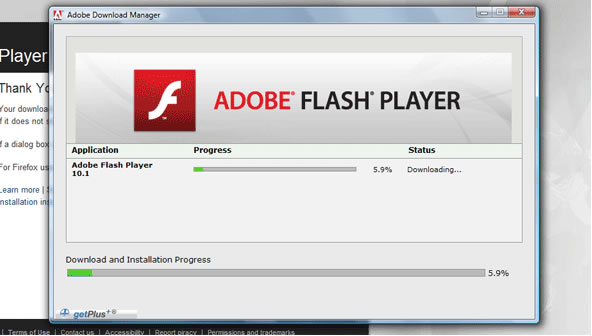
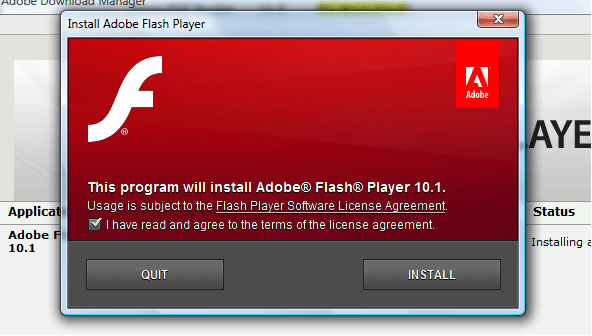
Закройте приложения, и программа установки автоматически продолжит работу.

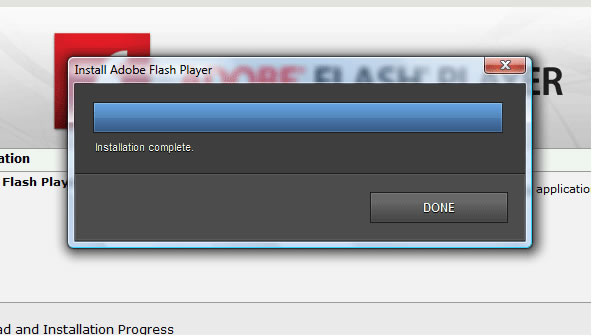
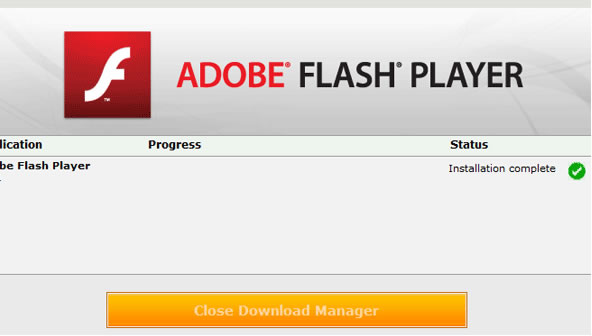
Однако, если вы хотите только загрузить бесплатный плагин, вам не следует запрашивать и не предоставлять какую-либо кредитную карту или другие платежные реквизиты. Если вы решите заключить соглашение с третьим лицом и загрузить плагин, вы делаете это за свой собственный риск.
Установка в браузер
Это самый распространенный способ инсталляции данной технологии. Проще всего установить ее именно в браузер, чтобы без проблем пользоваться всеми прелестями Интернета действительно без ограничений. По крайней мере, на тему функционала.
Обновление браузера
Для начала нужно обновить браузер. Как правило, каждая новая версия Flash Player поддерживает соответствующую версию браузера. Каждый тип обновляется по-своему:
Затем пролистать вниз, до раздела под названием Download (или загрузка, если по-русски). Перед вами окажется табличка, в которой будут указаны все возможные варианты для скачивания. Вам нужны ссылки, которые расположены в последнем столбце под названием Installers.
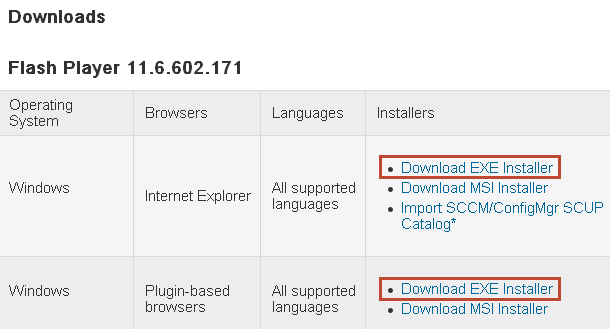
Внимательно смотрите, что именно вы скачиваете! Вторая колонка содержит названия браузеров, а первая – операционной системы. Если у вас установлен НЕ Internet Explorer, то выбирайте ту строку, где прописано «Plugin-based Browsers». Так для краткости обозначают все остальные существующие браузеры.
После чего нажимаете на ту ссылку, которая прописана в нужной вам строке и имеет расширение, указанное в названии как EXE. Затем нужно скачавшийся файл запустить. После этого закройте все браузеры, если они ещё открыты. Если этого не сделать – установка просто не сможет продолжиться.
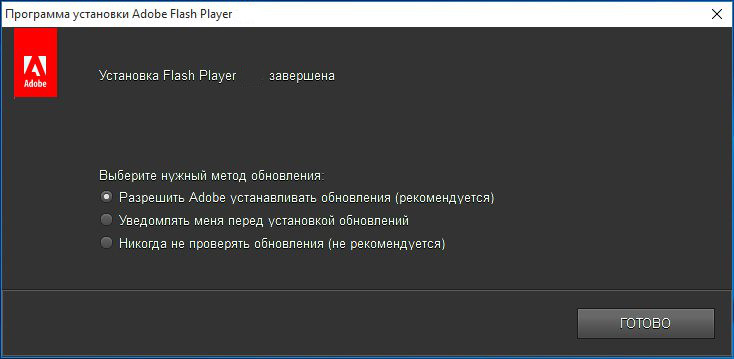
Подтвердите свое согласие с лицензионным соглашением и нажмите на кнопку «Установка». Кстати, не забудьте разрешить Flash Player автоматически искать обновления.
После покупки нового компьютера или ноутбука, либо после переустановки операционной системы, пользователи сталкиваются с тем, что видео-ролики на сайтах и популярных видеохостингах (YouTube, RuTube и т.п.) не отображаются. Причем в браузере Google Chrome всё прекрасно показывает, а вот в Internet Explorer, Opera или Firefox вместо окна проигрывателя показывается надпись: «Для отображения этого содержимого требуется плагин».
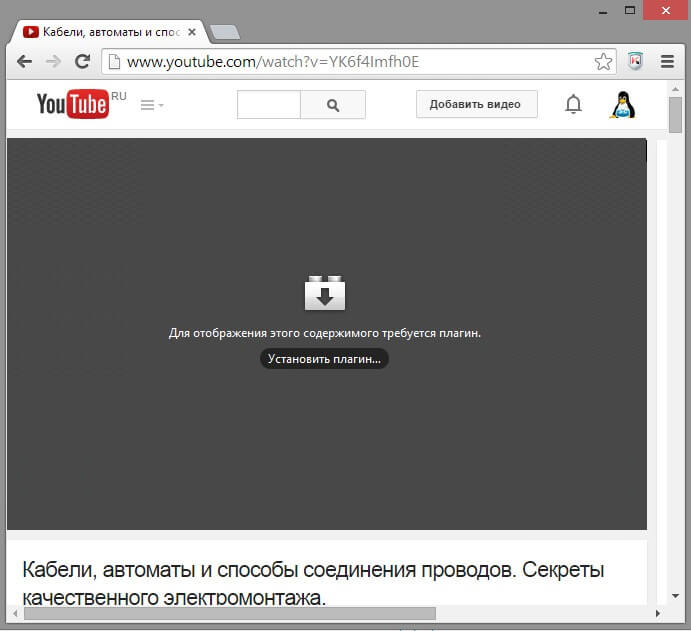
этим плагином является Adobe Flash Player («Адоб Флеш Плеер»). Именно эта мультимедийная платформа в последнее время активно используется для воспроизведения видео-, аудиозаписей и мультимедийных презентаций на веб-сайтах. В случае видеороликов, Флеш Плеер используется как как универсальный контейнер для видеозаписи. То есть какая бы у Вас не стояла операционная система — Windows, Linux, MacOSX, iOS или Android — нет необходимости озадачиваться набором установленных кодеков. Вы легко сможете просматривать в интернете видео на подавляющем большинстве сайтов. Достаточно только чтобы в системе был установлен Flash Player.
Пожалуй единственный весомый минус у этой системы заключается в большой нагрузке на ресурсы компьютера и, как следствие высокие аппаратные требования.К примеру, открыв на стареньком компьютере во вкладке браузера какой-нибудь большой ролик на Ютубе, вы можете просто ввести его в полнейший ступор, ввиду малого количества оперативной памяти и слабого процесса.
Как скачать Флеш Плеер последней версии:
Как я уже сказал выше, в веб-браузере Google Chrome уже есть активированный по-умолчанию плагин Флеш плеера. Для остальных браузеров его надо устанавливать отдельно. Для этого нужно прямо в этом же браузере открыть официальный сайт Adobe.
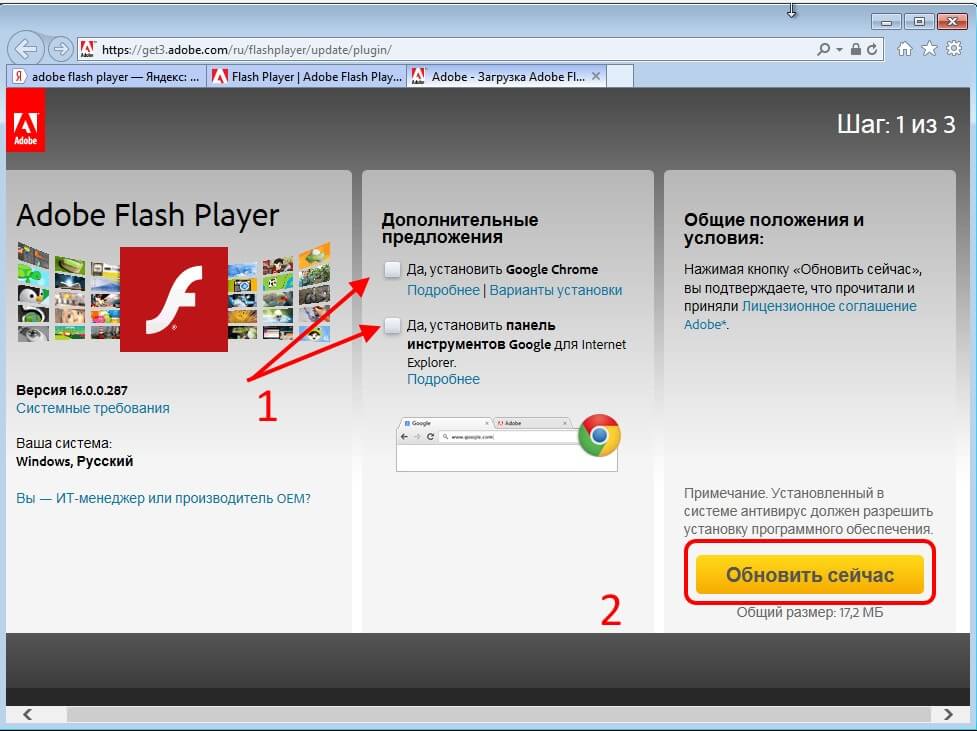
Обязательно снимите галочки установки ненужного софта. Любую программу, при необходимости, вы можете поставить позже отдельно.
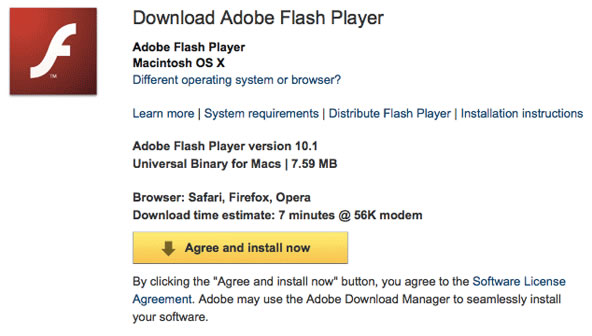
Нажимаем кнопку Установить (если в системе уже есть старая версия Flash Player), то кнопка будет подписана «Обновить» и Вы обновите флеш плеер до последней версии). После этого начнётся загрузка инсталлятора. Имейте ввиду, что эта версия требует обязательно наличия активного подключения компьютера или ноутбука к сети Интернет, так как установщик будет «тянуть» оттуда весь пакет.
А как быть, если нужно скачать и установить Флеш-Плеер на компьютере, не имеющем прямого доступа в сеть Интернет. В этом случае можно скачать полную версию Adobe Flash Player на флешку и уже с неё установить программу.
Установка Флеш-Плеера на компьютер
Запускаем скаченный установщик Adobe Flash Player:
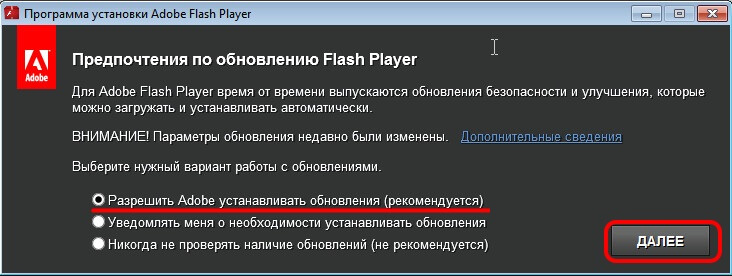
Оставляем активной автоматическую загрузку обновлений и нажимаем кнопку Далее.
По окончанию установки Флеш плеера Вы увидите сообщение «Установка завершена»:
Нажимаем кнопку «Завершить». После этого запускаем браузер и проверяем работу плеера.
Как узнать версию Flash Player Windows 10?
Технологии шагнули очень далеко вперед
Проверить флеш плеер
- Главная   /  Статьи   /  
- Проверить флеш плеер
Проверить флеш плеер
Способ 1: стандартными средствами Windows
Итак, вы хотите сохранить видео, просмотренное в браузере через Flash Player. Для начала вам потребуется снять в браузере ограничение на хранение кэша. Так, например, если вы используете браузер Mozilla Firefox, вам потребуется перейти в настройки браузера, в левой области окна пройти ко вкладке «Дополнительные», выбрать подвкладку «Сеть», а затем поставить галочку около пункта «Отключить автоматическое управление кэшем» и установить свой размер, например, 500 Мб.
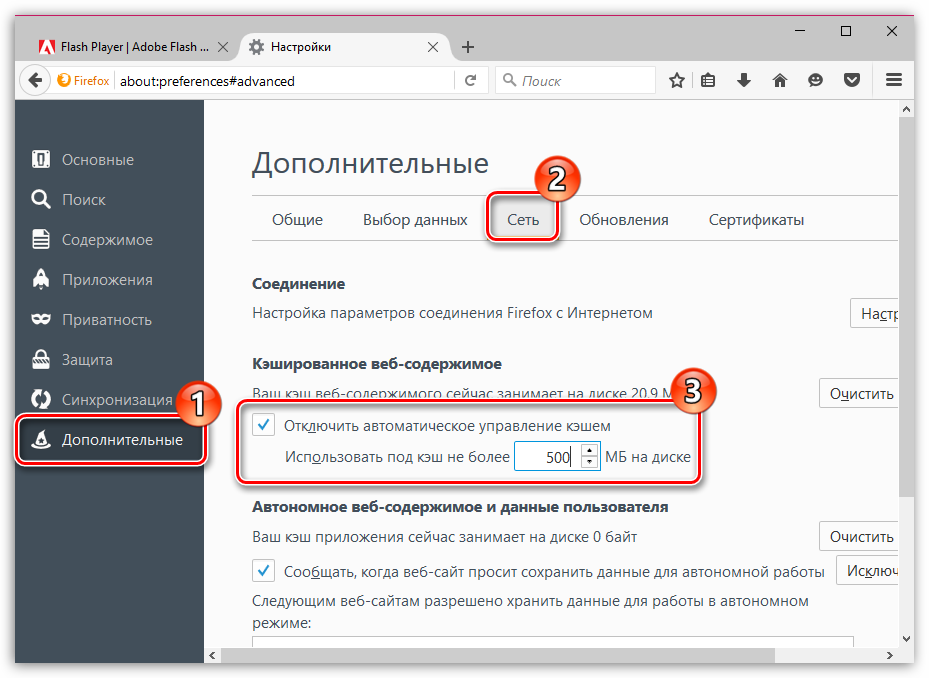
Все отбуферизированные видео Флеш Плеером будут храниться на компьютере в следующей папке:
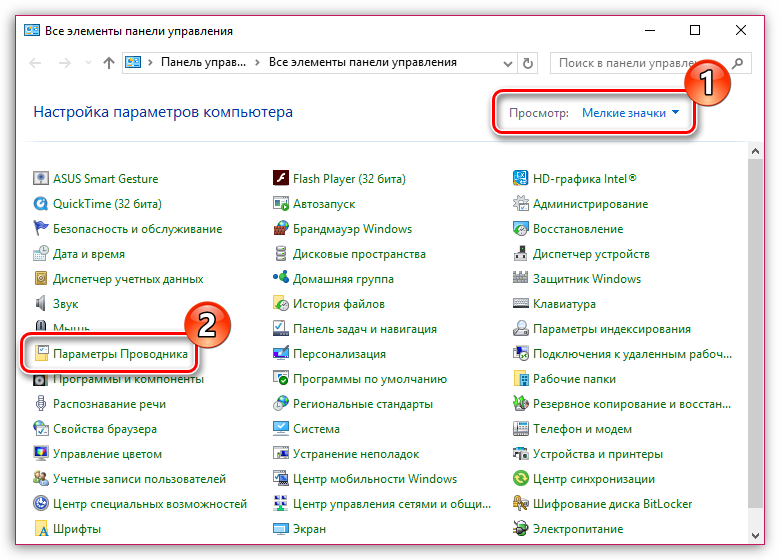
Обратите внимание, что данная папка по умолчанию скрыта от пользователя, поэтому вам потребуется настроить отображение скрытых папок. Для этого выполните открытие меню «Панель управления», установите в правом верхнем углу режим отображения информации «Мелкие значки», а затем выполните переход к разделу «Параметры проводника».
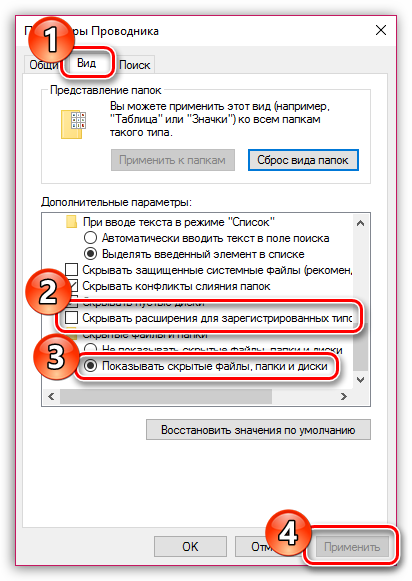
Пройдите ко вкладке «Вид» и спуститесь в самый конец списка, где вам потребуется отметить пункт «Показывать скрытые файлы, папки и диски». Здесь же сразу снимите птичку с пункта «Скрывать расширения с зарегистрированных типов файлов». Сохраните изменения.
Пройдите к папке Temp, а затем отсортируйте файлы по размеру. Самый большой файл с расширением TMP – и есть ваша видеозапись. Скопируйте ее в любое другое место на компьютере, щелкните по копии правой кнопкой мыши и сделайте выбор пункта «Переименовать». Измените расширение файла на AVI, а затем сохраните изменения.
Устарел (не работает) Adobe Flash Player — как обновить, удалить и установить плагин
 Если видео или аудио контент на компьютерах, мобильных устройствах, web-ресурсах перестает проигрываться, а игры не запускаются, многие пользователи, наверное, кроме самых неподготовленных, понимают, что все дело во Флеш плеере. Новички, впервые столкнувшиеся с проблемой, обращаются к поисковой системе и получают однозначный ответ — всему причиной Adobe Flash Player. Он может быть не установлен на устройствах, иметь устаревшую версию, либо может не запускаться из-за повреждений.
И решение проблемы в этом случае заключается в том, чтобы установить, перезагрузить или обновиться до последней версии. Но эта процедура, подчас, не так проста, особенно для неопытных пользователей компьютера или интернета. Вы можете скачать и установить флеш плеер, следуя точным указаниям, но не добиться нужного результата — проигрывания видеоматериалов. Поскольку, к примеру, для повторной установки необходимо правильно удалить компоненты плеера. Многим пользователям пригодится подробное руководство по закачке, установке, настройке параметров и использованию Adobe Flash Player.
Обновление Flash Player — зачем оно нужно?
Специально для неподготовленных пользователей браузер Google Chrome не только имеет встроенный Flash Player, но и настройку автоматического обновления. Но даже и это не гарантирует работоспособность проигрывателя: в некоторых случаях он отключается в браузере. В конце позже мы расскажем, как решить проблему с отключением флеш плеера в браузерах.
Если открыв браузер, вы увидели окно следующего содержания, как на скриншоте ниже, нажимайте кнопку «Установка», чтобы загрузить последнюю версию плагина.
Новая версия — не прихоть, а желание разработчиков улучшить свой продукт и обезопасить компьютер и его пользователя от всевозможных уязвимостей. Любое обновление, будь-то новая версия операционной системы, модули, программы, приложения и флеш плеера в том числе, важно для безопасности вашего компьютера.
Специально для тех, кто заботится о своевременном обновлении всех компонентов ПК, существуют программы и модули, призванные сообщать о выходе новых версий например Surfpatrol.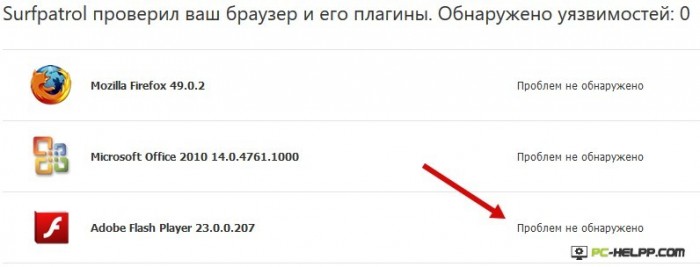
Мы рекомендуем даже в случае работоспособности флеш плеера время от времени проверять обновления плагина. Это можно сделать на официальной странице Adobe: https://helpx.adobe.com/flash-player.html. Нажмите желтую кнопку «Check Now» и узнайте всю информацию о вашем флеш плеере. Если вам требуется обновление, предупреждение будет выглядеть следующим образом: «К сожалению, на вашем ПК не установлена последняя версия Flash Player. Пожалуйста, перейдите к шагу 2.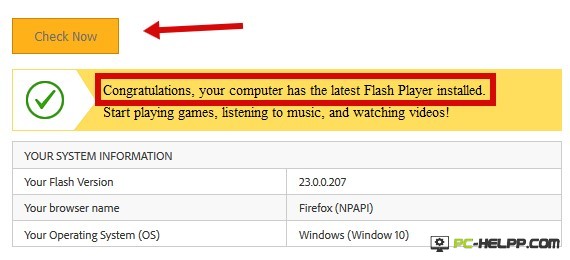
Сейчас мы рассмотрим установку и обновление Flash Player.
Установка Флеш плеера и решение возникающих проблем
Самое первое, что вы должны сделать, — открыть в браузере официальную страницу разработчика и установить плеер, нажав соответствующую кнопку.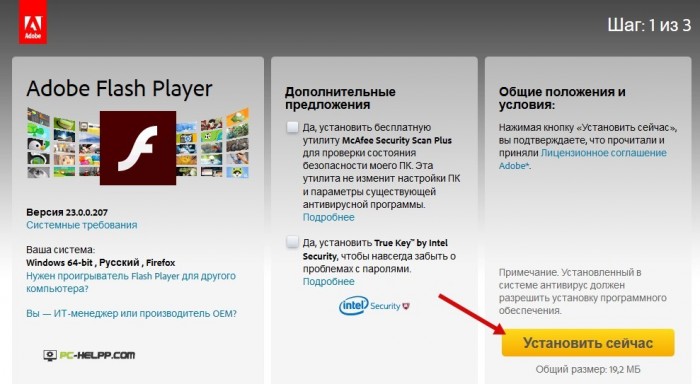
Важно при этом загрузить плеер именно для вашего браузера, например, Оперы, и для той операционной системы, которая установлена на компьютере. В случае если произошла ошибка при определении автоматическим способом, кликните ссылку «для другого ПК». Здесь необходимо вручную изменить параметры и повторно нажать кнопку «Установки». В случае браузера Google Chrom отдельная установка плагина не требуется.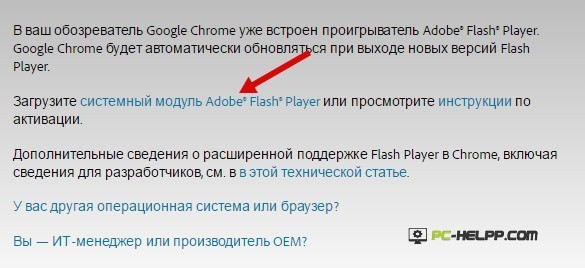
Скорей всего, на вашем ПК обновленная версия проигрывателя установится без проблем, и дальнейшие действия вам не понадобятся. Но бывает все не так безоблачно, и установленный по правилам флеш плеер, по-прежнему не запускает видеоконтент.
Это может случиться по разным причинам, но лучший способ исправить ситуацию — переустановить полностью флеш плеер. Но перед новой установкой, надо обязательно удалить старую версию по правилам. Это делается в «Панели управление» с помощью «Установки/удаления программ» либо в «Программах и компонентах». Нажмите «Удалить», чтобы на компьютере не осталось ни одного компонента флеш плеера.
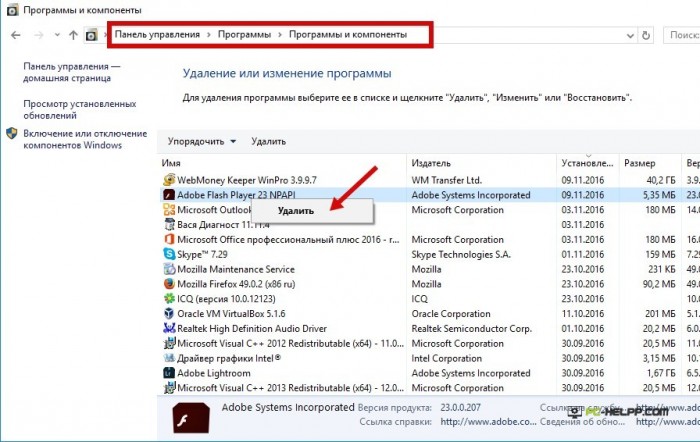
После полного удаления вновь посетите сайт https://get.adobe.com/ru/flashplayer/ и нажмите установку флеш плеера. Если все прошло благополучно, на вашем ПК появится последняя версия плагина, работу которого вы сразу можете проверить, запустив игру или видеоролик.
Как включить плагин Flash Player в вашем браузере
Если повторная установка флеш плеера почему-то не сработала, возможно, вы пользуетесь браузером от Google, в котором этот плагин встроен. Бывают случаи, когда после первой установки браузера или после длительной работы, плагин не настроен должным образом, а в некоторых случаях отключен. Причем эта ситуация может возникнуть не только в Хроме, но и в Opera, Яндексе, Мазиле и других браузерах. Мы рекомендуем вам, вне зависимости от браузера, которым вы пользуетесь, проверить подключение флеш плеера.
Google Chrome
В строке адреса скопируйте chrome:plugins и нажмите «Enter». Вы увидите страницу со всеми расширениями, установленными в этом браузере. Найдите флеш плеер и включите при необходимости.
Если плагин включен, но все равно не работает, разрешите ему всегда подключаться, поставив соответствующий флажок.
Яндекс.Браузер
В строке адреса скопируйте browser://plugins и нажмите «Enter». Сделайте все то же самое, как и в первом случае.
Opera
В строке адреса скопируйте chrome:plugins и нажмите «Enter». Вы увидите страницу с расширениями, установленными в браузере. Найдите Flash Player и включите.
Mozilla Firefox
В выпадающем меню (вверху справа кнопка с горизонтальными линиями) выберите «Дополнения».
Вы откроете отдельную страницу, где необходимо выбрать вкладку «Плагинов» из левостороннего меню. Вам нужен плагин Shockwave Player (это альтернативное название проигрывателя Adobe). Если он отключен, активируйте его, изменив настройки. А если флеш плеер включен, но все равно не работает, разрешите ему всегда подключаться.
Вариант 2: для IE, Mozilla Firefox и Opera
Если же вы являетесь пользователем веб-обозревателя Internet Explorer, Mozilla Firefox или Opera, то для вас требуется отдельная установка Flash Player в виде программы.
Чтобы проверить в этом случае, установлен ли на компьютере Flash Player, откройте на компьютере окно «Панель управления» и выполните переход к разделу «Программы и компоненты» .
Если в списке установленных программ вы видите Flash Player, значит, программа инсталлирована на вашем компьютере.
Кроме этого, проверить наличие Flash Player вы можете и через меню браузера. Для каждого из перечисленных веб-обозревателей это делается по-своему.
Проверка наличия Flash Player в Opera
Проверка наличия Flash Player для Mozilla Firefox
Проверка наличия Flash Player для Internet Explorer
Для нормальной работы любого браузера требуется наличие дополнительных компонентов, иначе интернет-страницы будут загружаться не полностью, а многие возможности и вовсе будут недоступны. Одним из главных компонентов любого интернет-браузера является Flash Player. Без него вы не сможете просматривать анимации на интернет-страницах, играть в флеш-игры и др. Также время от времени версию Flash Player необходимо обновлять.
Вам понадобится
- — Компьютер с ОС Windows;
- — программа Revo Uninstaller.
Инструкция
Adobe Flash Player является одной из основных программ , которую необходимо установить на компьютер. Она отвечает за воспроизведение Flash в браузерах. Это могут быть игры, анимация, фильмы, музыка и многое другое. И что также нужно знать, так это то, что в связи с ее особенностью работы в системе, она должна постоянно обновляться. Обычно это происходит автоматическим образом. Но если такого не произошло, вы должны знать, как Адобе Флеш Плеер обновить .
Проверка флеш плеера
Только что установленная Windows – полноценно работающая операционная система, но коллекцию нужных программ приходится устанавливать отдельно. Браузеры и текст-редакторы, мессенджеры и игры – ничего этого в компьютере изначально нет. Без некоторых программ обойтись невозможно, хотя их присутствие в системе малозаметно.
Что такое Flash Player
Среди необходимых утилит – Adobe Flash Player: программа, благодаря которой в браузерах проигрывается видео и аудио, осуществляется навигация, показывается реклама. Большая часть из подвижно-мигающих элементов каждого сайта – «флеш контент». Без установленного в системе плеера вместо красочных и полезных картинок будет видно лишь серое пустое место с предложением установить плагин.
Хотя прогрессивные веб-сайты пытаются отказаться от этой довольно старой и не слишком оптимизированной технологии со множеством проблем в безопасности, Flash-контент обязательно будет присутствовать в Сети ещё много лет. Компьютер регулярно старается обновить программу, выдавая на экран сообщение о том, что производится проверка Flash Player.
Версии Flash Player: почему его нужно обновлять
На самом деле вариантов Flash-плеера существует сразу три, и это только для Windows:
• плагин для браузеров на основе Chromium: Chrome, новая Opera, Vivaldi, Яндекс-браузер, многие другие;
• дополнение для браузера Mozilla Firefox и его клонов: Pale Moon, WaterFox и т.д.
• флеш-плеер для Internet Explorer (или нового браузера Edge из состава Windows 10).
Программа регулярно развивается: крупные обновления выпускаются компанией Adobe с периодичность раз в 3-4 месяца. Версии имеют числовое значение, например 21.0.0.242. .
Первое целое число (21) – «поколение», либо крупная версия программы. Именно это число растёт по 3-4 раза в год, раз в несколько месяцев. Последнее число после точки (0.242) означает небольшие внутренние обновления, направленные на усиление безопасности, мелкую оптимизацию кода, другие не особо значительные нововведения, не достойные выпуска отдельной «крупной» версии. Эти обновления появляются с периодичностью раз в 1-3 недели.
Все три варианта плеера для разных браузеров имеют один и тот же номер версии. Желательно устанавливать в одну систему все три разновидности программы – речь идёт и об информационной безопасности, и о скорости работы компьютера.
Проверить версию Flash Player: пошаговая инструкция
Есть два варианта проверки Флеш-плеера, оба быстрые, простые и действенные.

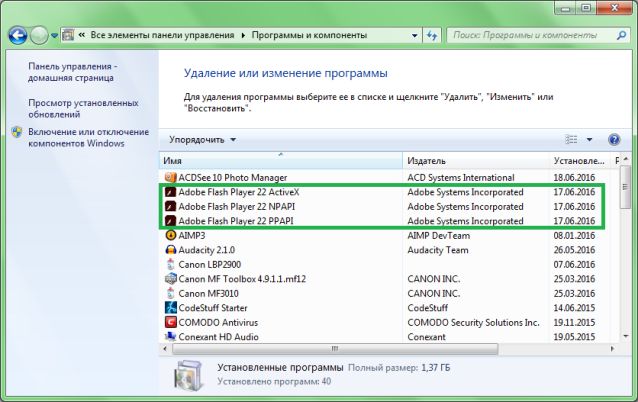
1. Меню «Пуск» – Панель управления – Программы и компоненты. В появившемся списке всех установленных на компьютер программ будут и проигрыватели Flash – притом с номером версии. Проверка Flash Player завершена.
2. Те же первые действия: меню «Пуск», Панель управления – Flash Player. Откроется диалоговое окно, где нужно выбрать вкладку «Обновления». Номер версии перед глазами – можно также нажать на кнопку «Проверка» и перейти на веб-сайт разработчика, чтобы узнать текущую версию Adobe Flash Player.
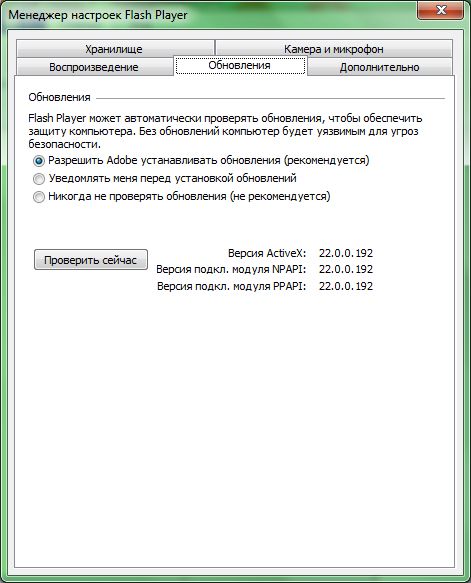
Adobe Flash Player: проверка компьютером, без участия пользователя
Можно раз и навсегда освободить себя от необходимости проверки версии Флеш Плеера, доверив это рутинное действие компьютеру (см. картинку выше). Программа будет сама регулярно узнавать номер свежей версии, сравнивать его с установленной утилитой и, при необходимости, устанавливать без ведома пользователя. Удобно – но только если соединение с интернетом стабильное, быстрое, а трафик в размере 20-40 мегабайт не доставит лишних денежных расходов.


