

Как перенести игру на флешку с компьютера?
Простые способы копирования игры на флешку
Компактное хранилище информации в последнее время стало безумно популярным за счёт своего удобства. Теперь хранить данные в любом виде можно на флешке, и она всегда под рукой. При этом перекачать на неё необходимые файлы достаточно просто. Единственный вопрос, который часто всплывает у владельцев такого гаджета, как с компьютера на флешку скачать игру? Дело в том, что подобные программы зачастую представляют собой иерархию, где каждый элемент друг от друга зависит. Если неправильно перенести их, есть большая вероятность её не запустить в будущем.
При копировании на usb-накопитель надо соблюсти порядок действий, чтобы сохранить работоспособность приложения.
Именно поэтому многие не знают, как с компьютера на флешку скинуть игру, чтобы не навредить работоспособности проекта. Есть несколько вариантов, но прежде стоит подготовить правильный переносной накопитель. Объём памяти такого устройства должен быть достаточно большим. Скачанный образ современных игр часто занимает более 30 Гб свободного места на жёстком диске. Соответственно, если у вас будет меньше, то проект попросту не запишется.
Также не стоит забывать про проверку носителя и файлов. Часто бывает так, что они заражены вирусами, которые точно испортят вам времяпрепровождение, а вместе с тем и все другие элементы помимо записанных. Лучше не скачивать игры и пользоваться лицензионной продукцией.
Копирование архива на флешку
Если пользователь убедился, что свободного места достаточно и содержимое чистое от вирусов, он начинает думать, как перекинуть на флешку игру с компьютера. Банальное перетаскивание ярлыков даёт свои результаты, но, если у вас USB 2.0 и достаточно слабенький ПК, то скидывать можно несколько часов подряд. Как записать на флешку игру другим способом?
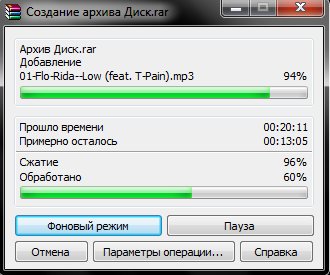
Наиболее удобным вариантом является архивирование. Собираете все файлы воедино и начинаете копировать на носитель в таком виде. Для этого понадобится вставить флешку в компьютер, затем запаковать игру в один файл, после чего нажать CTRL + C на компьютере, а переместившись в окно устройства, нажать CTRL + V. Останется только дождаться завершения записи копии архива.
Создание загрузочного образа
Как с компьютера скопировать игру на флешку, если предыдущий вариант не помогает или пользователь ищет альтернативные решения? Более эффективным вариантом считается создание загрузочного образа. Это виртуальная копия диска с игрой, которую можно запускать на любых ПК, имея при себе соответствующее программное обеспечение. Главным преимуществом такого способа является отсутствие надобности распаковывать архив и перебрасывать его на ПК. Флешка вставляется и запускается скопированный вариант специальным приложением, после чего можно сразу начинать установку.
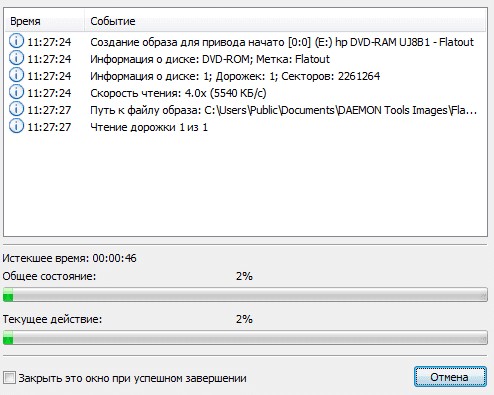
Наиболее распространённым программным обеспечением для создания загрузочной копии является Alcohol 120% и Deamon Tools. Есть и другие варианты, но они более сложные для новичков в этом деле. После запуска программы понадобится выбрать формат ISO. Это необходимо для создания копии носителя. Следом за этим нужно будет запустить программу и дождаться пока процедура закончится.
После завершения работы программы пользователь получит образ любимой игры, которую сможет установить в пару кликов. Теперь вы знаете, как игру скинуть на флешку, причём без лишних проблем. Описанные способы являются наиболее простыми, быстрыми и эффективными. К тому же, они ещё и безопасны для переносной памяти и пользовательского компьютера. Если ранее вам не удавалось скачать подобные программы на флешку, то попробуйте один из описанных способов!
Перенос игры на флешку с компьютера
У некоторых пользователей может возникнуть необходимость копирования игры с компьютера на флешку, например, для последующего переноса её на другой ПК. Давайте разберемся, как это сделать различными способами.
Процедура переноса
Прежде чем разбирать непосредственно процедуру переноса, давайте выясним, как нужно предварительно подготовить флешку. Во-первых, необходимо удостовериться, что объем флешки не меньше размера переносимой игры, так как в обратном случае она по естественным причинам туда не поместится. Во-вторых, если размер игры превышает 4GB, что актуально для всех современных игр, обязательно проверьте файловую систему USB-накопителя. Если её тип FAT, необходимо отформатировать носитель по стандарту NTFS или exFAT. Это связано с тем, что перенос файлов, превышающих 4GB на накопитель с файловой системой FAT невозможен.
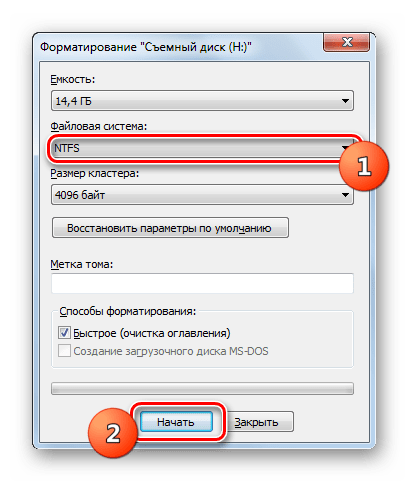
После того как это сделано, можно переходить непосредственно к процедуре переноса. Её можно выполнить путем простого копирования файлов. Но так как игры зачастую довольно объемны по размеру, такой вариант редко бывает оптимален. Мы предлагаем осуществить перенос путем помещения игрового приложения в архив или создания образа диска. Далее поговорим об обоих вариантах более подробно.
Способ 1: Создание архива
Наиболее простым способом перемещения игры на флешку является алгоритм действий путем создания архива. Его мы и рассмотрим в первую очередь. Выполнить эту задачу можно при помощи любого архиватора или файлового менеджера Total Commander. Мы рекомендуем выполнять упаковку в архив RAR, так как он обеспечивает наибольший уровень сжатия данных. Для этой манипуляции подойдет программа WinRAR.
-
Вставьте USB-носитель в разъем ПК и запустите WinRAR. Переместитесь при помощи интерфейса архиватора в ту директорию жесткого диска, где располагается игра. Выделите папку, содержащую нужное игровое приложение, и щелкните по иконке «Добавить».
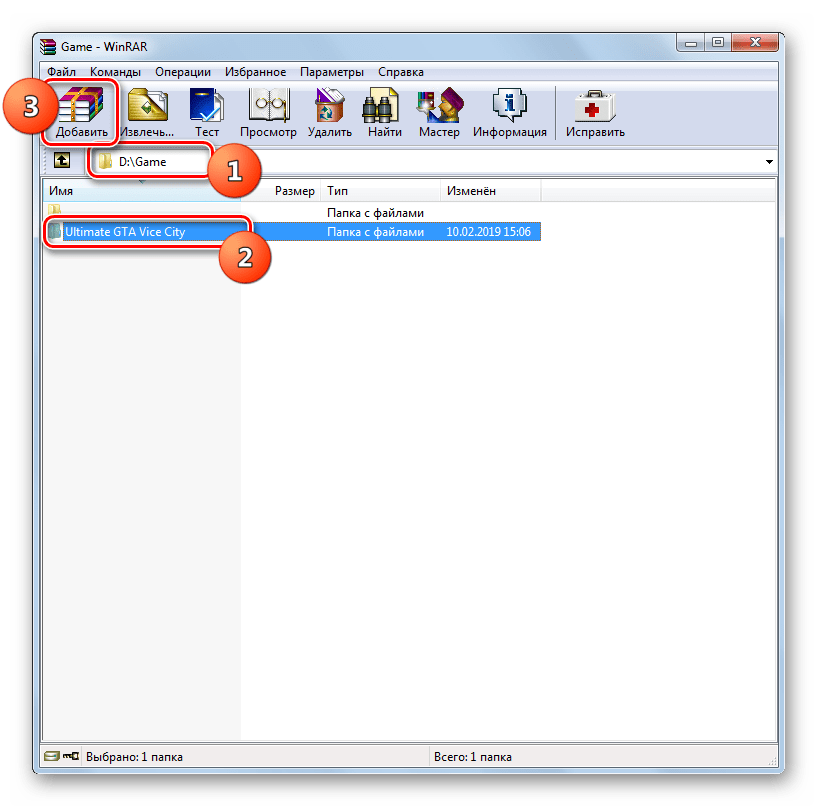
Откроется окно настроек архивации. Прежде всего, требуется указать путь к флешке, на которую будет скинута игра. Для этого жмите «Обзор…».
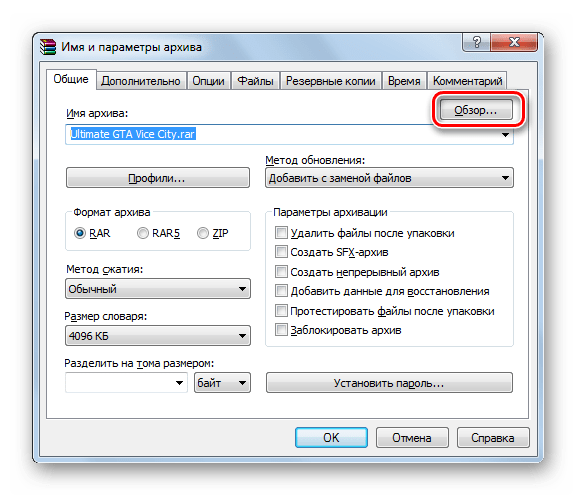
В открывшемся окне «Проводника» найдите нужную флешку и перейдите в её корневую директорию. После этого нажмите «Сохранить».

После того как указанные настройки выполнены, для запуска процедуры архивации нажмите «OK».
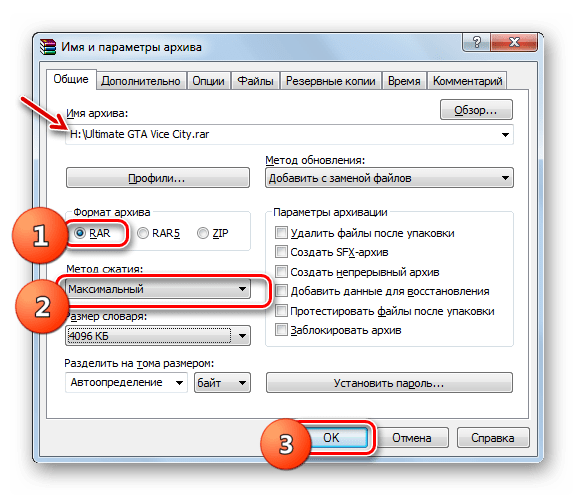
Будет запущен процесс сжатия объектов игры в архив RAR на флешку. За динамикой упаковки каждого файла в отдельности и архива в целом можно наблюдать при помощи двух графических индикаторов.

После завершения процедуры окно прогресса автоматически закроется, а сам архив с игрой будет размещен на флешке.
Способ 2: Создание образа диска
Более продвинутым вариантом перемещения игры на флешку является создание образа диска. Выполнить эту задачу можно при помощи специальных программ для работы с дисковыми носителями, например UltraISO.
-
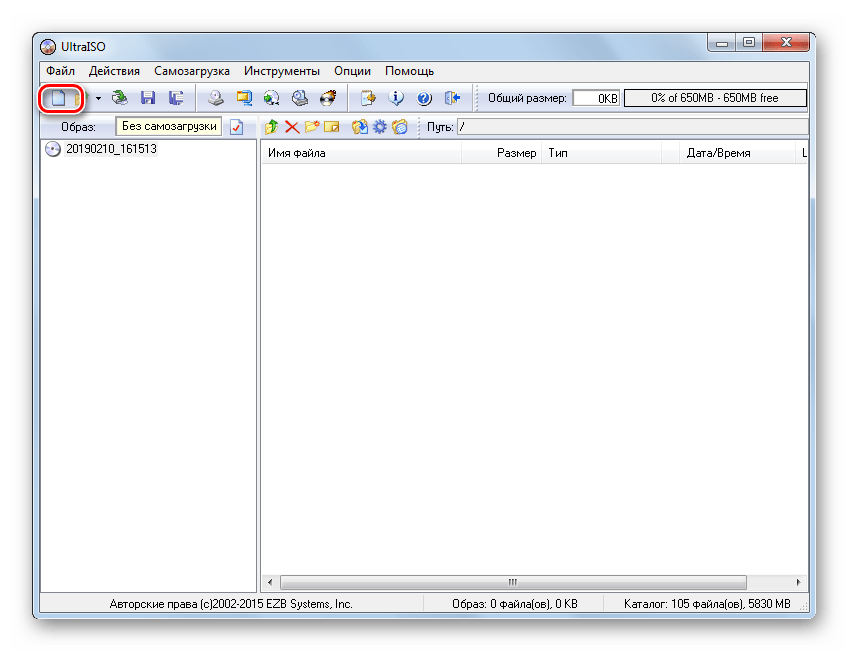
Подключите флешку к компьютеру и запустите UltraISO. Щелкните по иконке «Новый» на панели инструментов программы.
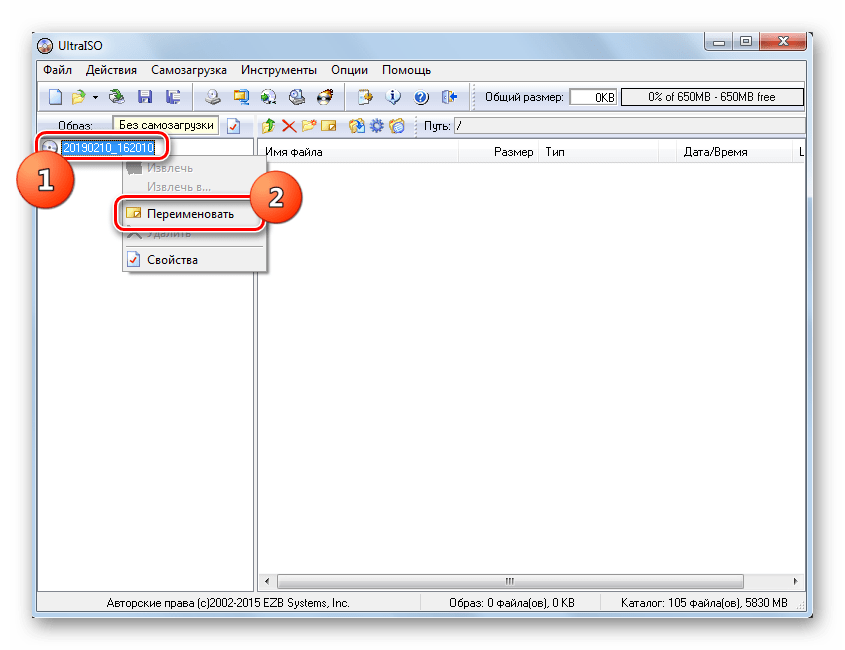
После этого вы при желании можете изменить имя образа на наименование игры. Для этого щелкните правой кнопкой мыши по его названию в левой части интерфейса программы и выберите «Переименовать».
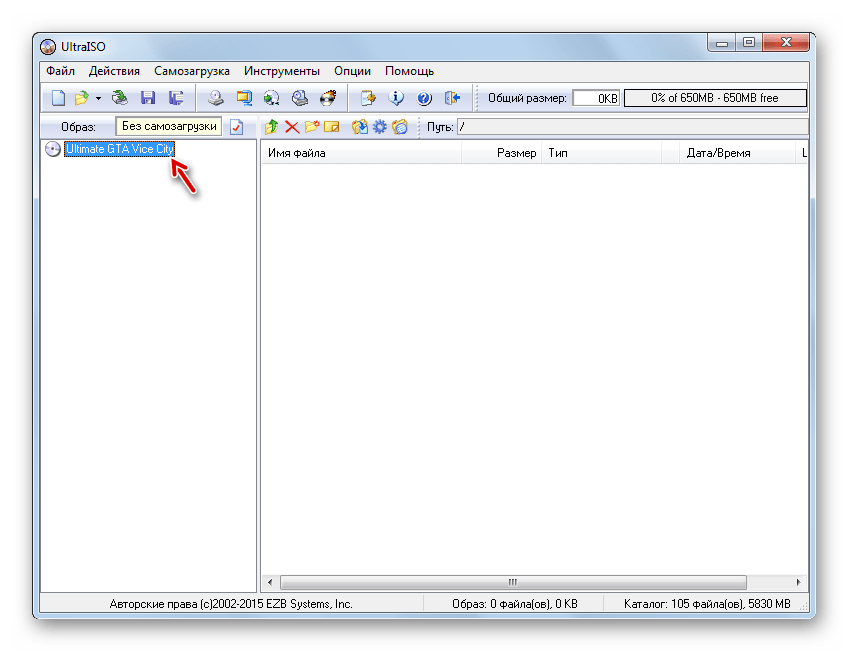
Затем впишите название игрового приложения.
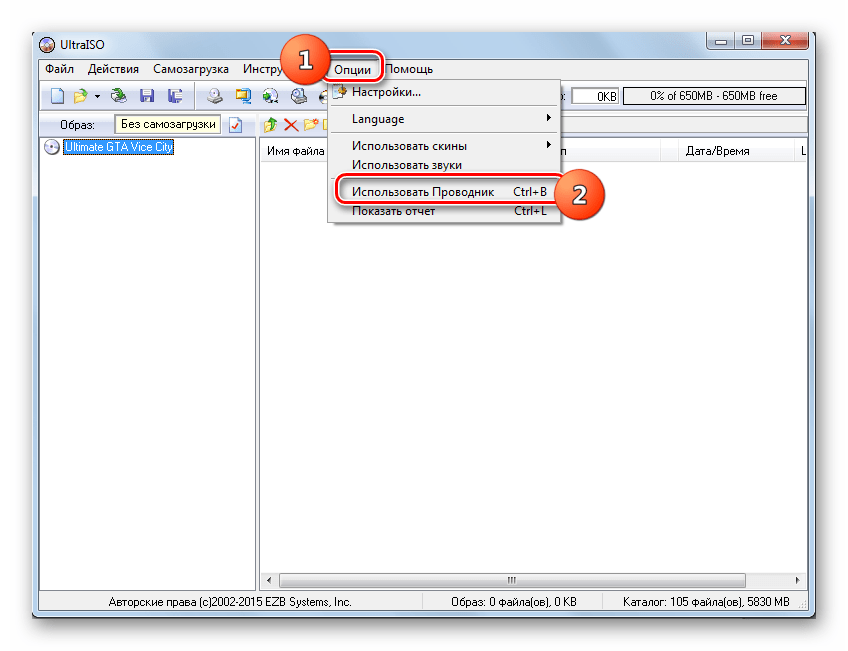
В нижней части интерфейса UltraISO должен отображаться файловый менеджер. Если вы его не наблюдаете, кликните в меню по пункту «Опции» и выберите вариант «Использовать Проводник».
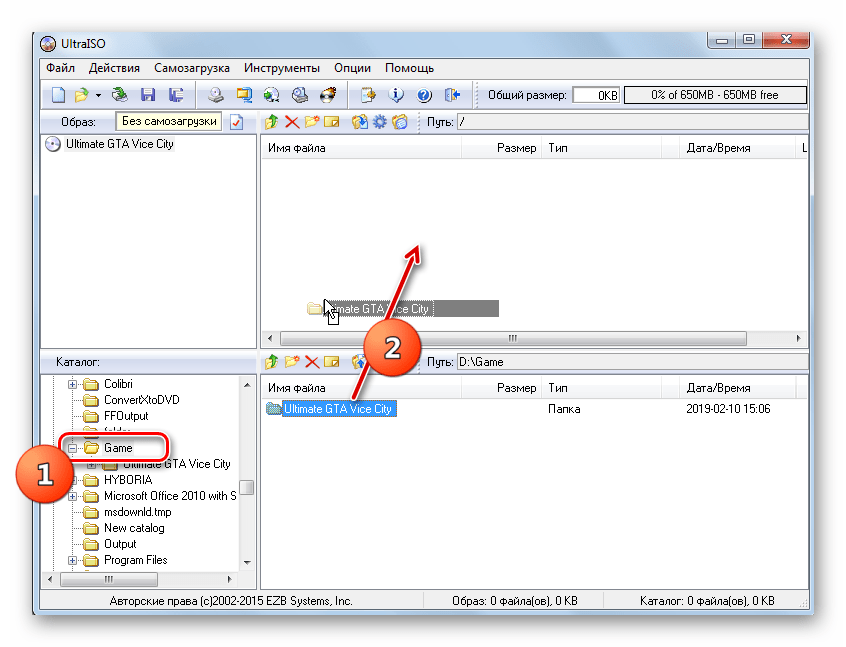
После того как файловый менеджер отобразится, в нижней левой части интерфейса программы откройте директорию жесткого диска, где расположена папка с игрой. Затем переместитесь в нижнюю расположенную по центру часть оболочки UltraISO и перетащите каталог с игрой в область над ней.
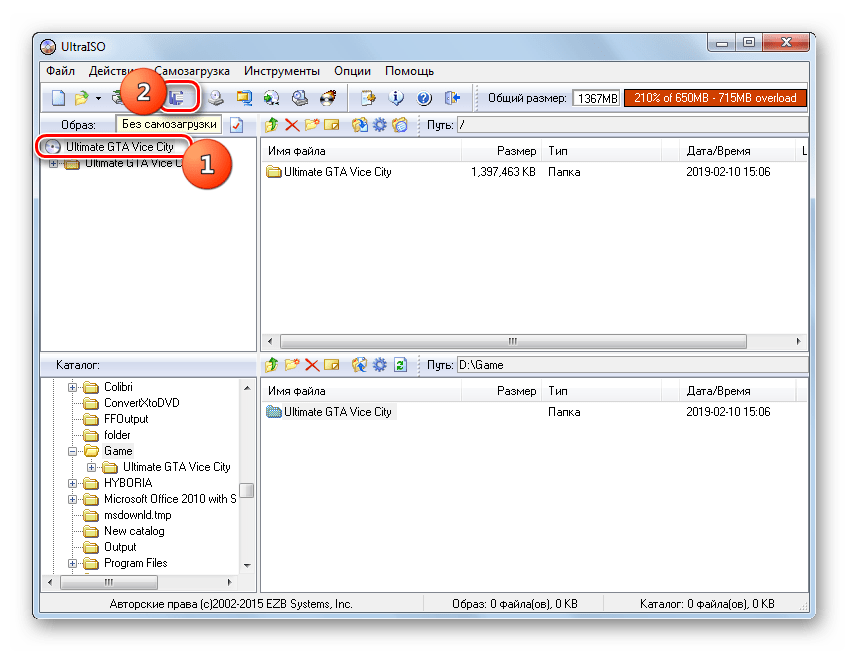
Теперь выделите иконку с наименованием образа и щелкните по кнопке «Сохранить как…» на панели инструментов.
Откроется окно «Проводника», в котором необходимо перейти в корневую директорию USB-носителя и нажать «Сохранить».

Будет запущена процедура создания образа диска с игрой, за прогрессом которой можно наблюдать при помощи процентного информера и графического индикатора.

После завершения процесса окно с информерами автоматически скроется, а образ диска с игрой будет записан на USB-носитель.
Наиболее оптимальными способами переноса игр с компьютера на флешку является архивирование и создание загрузочного образа. Первый из них более простой и позволит сэкономить место при переносе, но при использовании второго метода существует возможность запуска игрового приложения прямо с USB-носителя (если оно представляет собой версию portable).
Помимо этой статьи, на сайте еще 12304 инструкций.
Добавьте сайт Lumpics.ru в закладки (CTRL+D) и мы точно еще пригодимся вам.
Отблагодарите автора, поделитесь статьей в социальных сетях.
Как перекинуть игру на флешку: советы и рекомендации

Причины перемещения игр с одного компьютера на другой может быть много: смена оборудования, понравилась другу, это быстрее, чем качать ее заново из Интернета. Именно по этой причине у многих пользователей возникает вопрос о том, как перекинуть игру на флешку.
Особенности передачи данных
Есть несколько нюансов того, как перекинуть игру на флешку. Первое, о чем стоит знать — это соотношение размеров устройства и файлов игры. Если речь идет о запакованной в архив или просто о репаке, то тут переживать не о чем. Дело в том, что репакеры сжимают файлы до минимального размера, насколько это возможно. Поэтому игра распаковывается уже на стационарном оборудовании. Другое дело — это перенос данных уже установленной игры.
Размер флешки всегда будет меньше заявленной цифры. Например, накопитель, размером в 32 гигабайта будет отображать только 29 доступных гигабайт.
Игра устанавливается не в одну, а в несколько папок, которые расположены на разных дисках. То есть большинство данных хранится на том диске, где игра, но сохранения и дополнительное программное обеспечение находится на диске с операционной системой. Если запомнить расположение файлов, то дальше можно размещать их в тех же местах на другом компьютере.
В пиратских версиях понадобится найти еще местонахождение сохраненного прогресса. В лицензионных копиях этого можно избежать, так как все данные хранятся в облачном хранилище.
Копирование игры
Как перекинуть игру на флешку, используя архивы? Для начала стоит на компьютере распаковать архив и проверить целостность данных. Если проверка не выявила никаких нюансов, то можно смело перетаскивать данные на накопитель.

Только перед каждым копированием рекомендуется форматировать флешку в формате NTFS. Этот формат позволяет хранить файлы, размер которых превышает четыре гигабайта. Существует еще формат exFAT.

Теперь рассмотрим вариант того, как перекинуть игру на флешку при помощи образа. Игры старого образца часто устанавливаются только при помощи дискового образа. Для этих целей подойдут такие программы, как «Алкоголь», ISO и Nero. Осталось перетащить образ на флешку. Когда игра перекинется на другой компьютер, можно задействовать виртуальный привод и установить ее при помощи его. Эти методы отвечают на вопрос о том, можно ли перекинуть игру на флешку.
Копирование с флешки
Когда мы разобрались в том, как перекинуть игру с компьютера на флешку, рассмотрим обратный процесс.
При подключении накопителя к компьютеру открывается автозапуск, а в нем нужно выбрать пункт «Открыть для просмотра файлов». После этого переносим архив на рабочий стол и распаковываем. Можно также и извлечь из него данные, не занося их в компьютер.

Затем ищем «экзешник» и устанавливаем игру. После установки можно удалить архив, чтобы не занимал много места. Таким же методом можно воспользоваться, если игра запакована.
Другое дело — это лицензионные копии. Тут понадобится точное расположение файлов. Самое главное — это скинуть «манифесты», которые находятся в папке с установленной игрой. Без этого файла сетевой клиент не распознает наличие игры на компьютере.
При создании загрузочного образа потребуется немного другой метод скидывания и установки. Когда в «Моем компьютере» будет отображаться диск с искомыми данными, понадобится нажать на него правой кнопкой мыши и запустить виртуальный привод для установки игры.
Возможные нюансы
Несмотря на то что на флешку можно производить запись несколько раз, стирая при этом предыдущие данные, невозможно учесть все нюансы. Первое, что стоит знать — это то, что после установки игры из архива или репака, она будет весить в несколько раз больше.
С лицензионной версией важно соблюдать порядок, потому что зачастую один файл привязан к другому. Если перетаскивать их по кускам, то есть шанс того, что игра после этого не запустится.
Как записать игру на флешку для Xbox 360
Пиратский контент, несмотря ни на что, остается актуальным и на сегодняшний день. Это происходит по той причине, что стоят лицензионные игры очень дорого. Но поиграть хочется всем. Поэтому в данной статье мы рассмотрим тему — каким образом можно записать любую игру на флеш-накопитель для консоли Xbox 360. Вы также узнаете, как можно установить любую игру для приставки из интернета. 
- Что нужно, чтобы установить игру на Xbox 360
- Подготовка флешки для записи
- Подготовка файла для установки
- Установка игры на Xbox 360
- Где брать игры для консоли
Что нужно, чтобы установить игру на Xbox 360
Вам нужна будет только флешка и компьютер с Windows, чтобы скачать файл игры. Размер flash-диска должен соответствовать размеру установочного пакета. Но это еще не все. Каждая новая приставка Xbox 360 имеет внутри защиту от пиратских игр. Она будет блокировать все ваши попытки установить неизвестный файл. Если вы не прошивали её, то у вас, к сожалению, не получиться ничего установить с флэшки. В интернете есть много уроков и материала, который покажет, как перепрошить устройство. Вы также можете обратиться в один из компьютерных сервисов. Здесь вам точно помогут.
Подготовка флешки для записи
Наш USB-диск нужно отформатировать. При этих действиях все файлы на нём будут уничтожены. И восстановить их будет очень сложно. Заранее позаботьтесь о них и перенесите в отдельную папку на компьютере.
Далее нужно сделать следующее:
- Флешка должна быть вставлена в соответствующий разъем на компьютере. Откройте проводник Windows и найдите её в окне. Нажмите по иконке ПКМ и выберите пункт « Форматировать »;
- В новом окне нужно выбрать в строке « Файловая система » значение « FAT32 » или « FAT по умолчанию »;
- Больше изменять ничего не обязательно. Вы можете внизу снять галочку с чек-бокса « Быстрая очистка », чтобы система полностью удалила файлы без возможности восстановления.
 Выберите флешку в проводнике Windows
Приставка понимает только этот формат файловой системы. Если ваша флешка имеет NTFS, то её обязательно нужно форматировать. Многие flash-накопители уже продаются в нужном для нас формате. Если это ваш случай, то она уже готова для записи.
Подготовка файла для установки
Для того, чтобы записать игру на флешку для Xbox 360, на flash-диске нужно создать одну единственную папку — GAMES . А в ней будет размещена игра, которую вы скачали. Учитывайте также, что все слова и названия папок должны быть на английском языке. Кириллицу система не пропустит. И в процессе установки могут появляться ошибки.
Если вы нашли игру и скачали её в ISO образе или в архиве, её нужно распаковать и переместить в папку GAMES только в «чистом» виде. Для образов игр Xbox 360 нужна специальная утилита — ISO2GOD . В ней нужно распаковать и переместить файл. Если игра в архиве (RAR, ZIP), скачайте еще одну утилиту — WX360 . Этой можно распаковать игры. В этом процессе нет ничего сложного.
Следующие действия в установке приложения на консоль не должны сопровождаться проблемами и сбоями. Готовую флешку нужно просто вставить в разъем Xbox. После чего открыть проводник или файловый менеджер, в котором нужно найти файл игры.
Установка игры на Xbox 360
Для продолжения нам нужно перенести игровые файлы на жесткий диск Xbox 360. Стандартный проводник данной консоли очень похож на всем известный файловый менеджер для ПК Total Commander. Слева мы можем открыть сам диск, а справа отобразится его содержимое. Найдите его в главном меню и запустите. После этого нужно открыть папку с игрой и нажать на правый Shift джойстика. Для старта копирования нужно нажать на кнопку A.
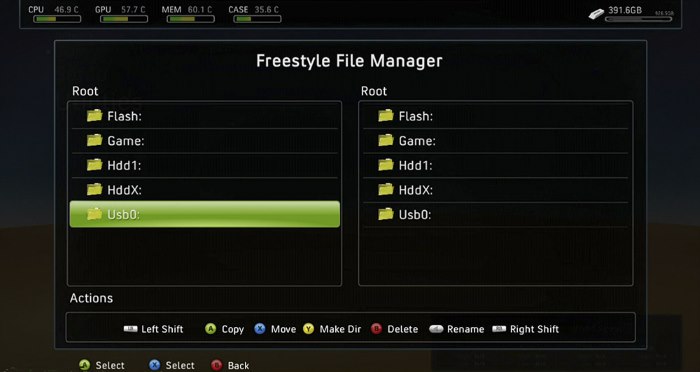
Запустится процесс. После его завершения, нужно перейти на главный экран. Затем выбрать настройки консоли. Здесь отыщите пункт «Сканирование» и активируйте его. Это позволит системе Xbox совершить поиск по внутренней памяти и обновить список приложений, если здесь обнаружатся новые. Когда система проведет такую проверку, вы сможете запустить игру из общего списка. Вы также можете просто перезагрузить игровую приставку. При каждом запуске система делает самостоятельно такую проверку на обновления.
Где брать игры для консоли
Ресурсов для загрузки игр для популярной консоли Xbox 360 достаточно много. Есть как сайт с исполняемыми файлами, так и торрент-трекеры. Для загрузки торрентов нужна специальная программа — клиент. Наиболее известные из таких uTorrent, BitComet, MediaGet, ComboPlayer и др. Но будьте внимательны при их установке. Так как часто клиенты предлагают установить другие ненужные программы для ПК.
Как перенести игру с компьютера на флешку?
Наиболее удобным вариантом является архивирование. Собираете все файлы воедино и начинаете копировать на носитель в таком виде. Для этого понадобится вставить флешку в компьютер, затем запаковать игру в один файл, после чего нажать CTRL + C на компьютере, а переместившись в окно устройства, нажать CTRL + V.
Можно ли перенести игру с одного компьютера на другой?
1. Копируете всю папку с игрой на флешку; 2.
…
Репутация: 6364
- Копируете папку Profiles из игры, сохраняете на флешку.
- Копируете файл tabrecords. txt из папки Data из игры, сохраните на флешку.
- Установите игру на другой комп.
- Вставьте скопированные файлы с флешки на исходные места в новой игре (с перезаписью имеющихся).
Как скачать игры на флешку?
Как перекинуть архив на флешку?
- Вставьте накопитель в разъем персонального компьютера;
- Скопируйте архив с игрой комбинацией клавиш CTRL + C;
- Открыв память устройства, скопируйте файлы комбинацией клавиш CTRL + V;
- Дождитесь окончания копирования.
Как перенести игру с одного жесткого диска на другой?
Способ первый: перемещаем приложения с помощью настроек
- Открываем настройки с помощью сочетания клавиш Win + I;
- Нажимаем на пункт «Приложения»;
- Находим в списке то приложение, которое хотим переместить и нажимаем на него;
- В выпавшем меню кликаем на «Переместить» ;
- Выбираем нужный диск и перемещаем.
Можно ли установить игру на флешку и играть?
Часто возникает потребность установить игру на флешку. Ведь, так не нужно нести с собой установочный диск или тот же нотбук. … Флеш карту следует вставить в USB вход подходящего по техническим характеристикам компьютера и окунуться с легкостью в виртуальный мир игр. Сама процедура установки игры на флешку очень простая.
Как скачать игру с торрента на флешку?
Наиболее удобным вариантом является архивирование. Собираете все файлы воедино и начинаете копировать на носитель в таком виде. Для этого понадобится вставить флешку в компьютер, затем запаковать игру в один файл, после чего нажать CTRL + C на компьютере, а переместившись в окно устройства, нажать CTRL + V.
Как установить игру на флешку телефона?
Для этого нужно выполнять ряд простых действий:
- Войдите в настройки Андроид и выберете пункт Приложения
- Выберете приложение, которое хотите перенести на карту памяти
- В настройках программы нажмите на пункт Хранилище
- Здесь нажмите на кнопку Изменить
- Выберете пункт SD-карта и нажмите Переместить
Как скачать игры на xbox 360 на флешку?
Но, если не хочется ничего стирать, можно записывать игры от Xbox 360 с Freeboot на флешку.
…
Разберем самый простой способ:
- Откройте «Компьютер»;
- Нажмите правой кнопкой мыши на съемный носитель;
- В выпадающем меню выберите «Форматирование»;
- Выставьте FAT32 и кликните «Начать».
Как iso образ записать на флешку?
Зайдите в раздел «файл», нажмите «открыть», выберите ISO-образ операционной системы, который лежит на вашем жестком диске. Подключите флешку к компьютеру. В программе зайдите в раздел «самзагрузка», выберите «записать образ жесткого диска». В графе «Disk Drive» выберите вашу флешку и нажмите «записать».
Как скачать с интернета сразу на флешку?
Первый способ — самый простой:
- Вставьте в порт USB ваш флеш-накопитель.
- Зайдите в «Мой компьютер» …
- Затем перейдите на Рабочий стол …
- Появится окно, в котором нужно найти строку «Копировать» …
- После этого снова откройте окно флешки и кликните на свободное место в любом из файлов, нажав «Вставить»
Как скачать фото с компьютера на флешку?
Выделить один файл или же несколько и нажать правую кнопку мыши. Затем выбрать пункт «Копировать». На этом этапе фотографии сохранены в памяти компьютера. Чтобы их перенести на флешку нужно зайти в проводник («Пуск» — «Компьютер») и открыть раздел USB накопителя.
Как перенести игру на флэшку?
Наиболее удобным вариантом является архивирование. Собираете все файлы воедино и начинаете копировать на носитель в таком виде. Для этого понадобится вставить флешку в компьютер, затем запаковать игру в один файл, после чего нажать CTRL + C на компьютере, а переместившись в окно устройства, нажать CTRL + V.
Можно ли перенести игру с диска на флешку?
Как перекинуть архив на флешку?
- Вставьте накопитель в разъем персонального компьютера;
- Скопируйте архив с игрой комбинацией клавиш CTRL + C;
- Открыв память устройства, скопируйте файлы комбинацией клавиш CTRL + V;
- Дождитесь окончания копирования.
Можно ли установить игру на флешку?
Часто возникает потребность установить игру на флешку. Ведь, так не нужно нести с собой установочный диск или тот же нотбук. … Флеш карту следует вставить в USB вход подходящего по техническим характеристикам компьютера и окунуться с легкостью в виртуальный мир игр. Сама процедура установки игры на флешку очень простая.
Можно ли перенести программу на флешку?
Нужно просто выделить файл левой кнопкой и, не отпуская её, перетащить мышкой в нужное место — папку, флешку, etc. — и там отпустить. Если использовать при этом Проводник Windows, то слева в нём будет показано дерево папок и устройств компьютера, в котором можно запросто найти и нужную нам флешку.
Как скинуть с компьютера на флешку?
Перенос файлов на USB-накопитель
- Подключите USB-накопитель к свободному порту USB. …
- Перейдите в папку на Вашем компьютере, содержащую файлы, которые Вы хотите перенести. …
- Щелкните правой кнопкой мыши по файлу, который Вы хотите скопировать, затем выберите Копировать. …
- Подключите флешку к свободному порту USB.
Как перенести игру с флешки на компьютер?
Собираете все файлы воедино и начинаете копировать на носитель в таком виде. Для этого понадобится вставить флешку в компьютер, затем запаковать игру в один файл, после чего нажать CTRL + C на компьютере, а переместившись в окно устройства, нажать CTRL + V. Останется только дождаться завершения записи копии архива.
Как можно перекинуть игру с одного компьютера на другой?
1. Копируете всю папку с игрой на флешку; 2.
…
Репутация: 6364
- Копируете папку Profiles из игры, сохраняете на флешку.
- Копируете файл tabrecords. txt из папки Data из игры, сохраните на флешку.
- Установите игру на другой комп.
- Вставьте скопированные файлы с флешки на исходные места в новой игре (с перезаписью имеющихся).
Как установить игру на флешку телефона?
Для этого нужно выполнять ряд простых действий:
- Войдите в настройки Андроид и выберете пункт Приложения
- Выберете приложение, которое хотите перенести на карту памяти
- В настройках программы нажмите на пункт Хранилище
- Здесь нажмите на кнопку Изменить
- Выберете пункт SD-карта и нажмите Переместить
Как скачать игры с плей маркета на карту памяти?
Способ 1 – купленное ранее в Плей Маркет скачать на карту памяти
- Заходим в «Настройки телефона», выбираем «Приложения», далее «Управление приложениями».
- Далее выбираем нужное приложение и нажимаем «Перенести на MicroSD»
Как перенести приложения с внутренней памяти на SD карту?
В противном случае, перенести его без ROOT прав нельзя!
- Зайдите в Меню приложений
- Выберите пункт Настройки
- Опции – Диспетчер приложений (или раздел Устройство – Приложения)
- Далее просто выбирайте необходимое приложение…
- … и нажмите На карту памяти SD.
Как перенести приложения на карту памяти Honor?
Чтобы просто перенести приложение перейдите в настройки> затем приложения> выберите сторонние приложения> приложение которое хотите перенести> нажать кнопку перенести на SD-карту.
Можно ли перенести программу с одного компьютера на другой?
Перенос программ с одного компьютера на другой может пригодиться в таких случаях: нужно переустановить Windows; хотите купить новый ПК и перенести туда уже используемые ранее программы; нужно заменить винчестер (жесткий диск), не потеряв нужные данные.
Как скачать фото с компьютера на флешку?
Выделить один файл или же несколько и нажать правую кнопку мыши. Затем выбрать пункт «Копировать». На этом этапе фотографии сохранены в памяти компьютера. Чтобы их перенести на флешку нужно зайти в проводник («Пуск» — «Компьютер») и открыть раздел USB накопителя.


