Какие стандартные расширения файлов соответствует текстовым документам?
Какие форматы текстовых файлов бывают и в каких программах можно открывать


Читайте, что это за форматы текстовых файлов: TXT, RTF, DOC, DOCX, HTML, PDF. Какие программы поддерживают и как можно редактировать, открывать и сохранять. Далее поговорим о них подробнее. Во время работы с документами можно далеко не сразу обратить внимание на доступное им разнообразие форматов. Далее мы подробнее остановимся на особенностях каждого из них.
Самый распространенный и простой формат текстовых файлов — TXT
Если говорить о том, какой формат текстовых файлов появился первым, это будет txt – его история началась практически одновременно с возникновением такого явления, как персональный компьютер. В файле имеется исключительно текст, форматирование, картинки и шрифты в txt не сохраняются. Данный формат можно считать одним из наиболее универсальных – его распознают сотни приложений для различных устройств.
Среди прочего, TXT можно открыть одним из следующих приложений:
- «Блокнот» — это самое простое средство для обработки текстовой информации. Приложение встроено в Windows. Приложение позволяет вводить и корректировать текст, сохранять информацию на ПК. Данное решение не теряет совой актуальности, поскольку при работе с информацией не всегда есть необходимость в использовании масштабных текстовых процессоров.
- WordPad – редактор, который также является частью ОС Windows. В приложении имеется большое число инструментов, однако его функциональность уступает решением Writer или Word. Программа берет истоки от компонента Windows Write, который является частью Windows 1.0. В редакторе доступно форматирование, а также печать текстовой информации.
- Word – это решение от корпорации Microsoft получило огромное распространение. Оно в значительной степени облегчает взаимодействие пользователя с текстовой информацией. Word полезен при ведении официальной и деловой переписки, обработке текстовых данных, работе с корреспонденцией. Программа отличается простотой и функциональностью.
- WordPerfect – это процессор с уникальным интерфейсом. При этом у пользователя есть возможность выбрать стиль схожий с Microsoft Word. При помощи данного инструмента можно просматривать документацию обозревателе интернета. Пользователь может скрыть отдельную информацию из документа, на ней возникнет особая черная полоса.

Форматы файлов текстовых документов начали стремительно развиваться, и компания Microsoft разработала решение Rich Text Format — RTF. Перед нами кросс-платформенный формат, способный хранить текстовые сведения. RTF способен сохранять форматирование и вставлять в текст различные объекты:
- сноски;
- таблицы;
- формулы.
Формат rtf работает с технологией «управляющих» слов, они выделяются специальными символами и поэтому документ занимает больше места на диске.
RTF можно открыть одним из следующих приложений:
- Microsoft Works – это пакет, который позволяет создавать различные документы. Здесь есть инструменты для объединения с КПК, средство воспроизведения презентаций, менеджер графики, календарь-ежедневник, электронные таблицы, текстовый редактор и база данных. В приложение встроен особый «Центр запуска», в который входит несколько разделов.
- AbiWord – это бесплатное приложение, оно распространяется в соответствии с лицензией GNU. Процесс экспорта в этой программе имеет свои особенности, при использовании функции «Сохранить как», документу присваивается фирменный формат AbiWord , который используется не слишком активно. Удобнее для преобразования обратиться к функции «Сохранить копию».
- Nuance OmniPage – это компактное приложение с возможностью распознания символов. Благодаря возможности Google Desktop Search легко отыскать необходимые документы, указав имеющиеся в них слова. Приложение способно работать с фалами, в которых помимо также содержаться фотографии другие изображения.
- TextMaker – редактор, который способен работать не только в среде Windows, но и Windows CE, Windows Mobile, Android и Linux. Является частью пакета SoftMaker Office. Данное решение – альтернатива Pocket Word, которая существенно расширяет возможности форматирования и обработки текстов. В приложение встроена проверка орфографии.
Обсуждая распространенные форматы текстовых файлов следует отдельно сказать о doc. Данное решение также было создано корпорацией Microsoft, оно применялось редактором Word. Отметим, что файлы doc относятся к бинарным, их поддерживают практически все существующие сегодня текстовые редакторы. Данный формат поддерживает гиперссылки, вставку в текст картинок и прочих объектов, стили и форматирование.
Открыть DOC можно одним из следующих приложений:
- LibreOffice – это решение, которое дает возможность обрабатывать графики, презентации, базы данных, электронные таблицы и тексты. Данный пакет приложений распространяется свободно и переведен на множество языков. Во многом LibreOffice можно использовать, как альтернативу известным коммерческим решениям.
- Kingsoft Writer —пакет, разработанный разработчиками из Китая, как альтернатива решения Microsoft Office. Решение официально переведено на множество языков, среди которых интерфейсы на польском, русском, португальском, испанском, немецком, французском, английском. Существуют также версии данного решения для Linux и Android.
- OpenOffice – это пакет программ, который во многом успешно выступает конкурентом Microsoft Office и другим коммерческим решениям такого типа. Он практически не уступает конкурентам по качеству интерфейса. Данное решение поддерживается множеством операционных систем, среди которых Solaris, FreeBSD, Windows, MacOS, Linux.
Обсуждая форматы текстовых файлов нельзя пройти мимо doc x . Это усовершенствованный вариант doc, который был лицензирован и впервые появился вместе с пакетом Office 2007.
Открыть DOCX можно одной из следующих программ:
- Ability Write – это текстовый редактор с набором функций, близких к MS Word . В дизайне отличия несущественные, однако в Ability Write отсутствует проверка орфографии и грамматики для русского языка. Данное решение является частью пакета офисных программ Ability Office, который отличается нетребовательностью к ресурсам ПК.
- Panergy docXConverter – это приложение для конвертирования файлов docx, а также xlsx в форматы cvs и rtf. Инструмент позволяет работать с упомянутыми форматами документов даже в тех редакторах, которые изначально их не поддерживали. В преобразованном документе сохраняется форматирование оригинала.
Форматы, в основу которых положена технология HTML получили широкое распространение, среди них следует отметить MHT, CHM и HTM. Язык HTML создавался специально для разработки веб-страниц, однако его удобство, небольшой размер и универсальность привели к тому, что сейчас данное решение активно используется для хранения текстовой информации. Файл HTML легко воспроизвести базовыми инструментами ОС, он не требует установки стороннего программного обеспечения.
Компания Adobe создала данное решение для различных полиграфических целей. Файлы pdf оказались настолько удобными, что превратились в стандарт в сфере обмена документами.
Открыть PDF можно при помощи Adobe Reader . Речь идет о ряде программных решений, разработанных специально для управления и создания документов интересующего нас формата. Данный продукт позволяет работать с презентациями, формами и самостоятельно создавать файлы PDF. Документ можно дополнить видеофайлами, аудиозаписями и анимацией.
Также PDF можно открыть одним из следующих приложений:
- Foxit Reader ;
- Sumatra PDF ;
- IMSI TurboPDF ;
- Icecream PDF Converter .
Данный формат используется в документах OpenOffice. Он является открытым и выступает альтернативой коммерческому решению docx. Также позволяет добавлять в текстовую информацию гиперссылки, таблицы, изображения.
Открыть ODT можно одним из следующих приложений:
- TextMaker
- IBM Lotus Symphony
- TextMaker Viewer
- ALReader
- AbiWord
Форматы текстовых файлов для электронных книг
Существует особые текстовые форматы, которые созданы специально для чтения на электронных книгах. Для работы с подобными материалами требуется особое устройство или программное обеспечение. Документы, сохранные в таких форматах не поддерживают редактирование.
К ним можно отнести:
- .djvu
- .mobi;
- .epub;
- .fb2
Как поменять формат текстовых файлов
Чтобы сохранить текстовый файл в определенном формате легче всего использовать функции приложения Microsoft Word. Алгоритм действий следующий:
- Любой версией Microsoft Word открываем документ.
- Нажимаем на «Файл»
- Переходим во вкладку «Сохранить как».
Далее, чтобы изменить формат текстового файла достаточно выбрать предпочтительный из выпадающего списка и указать место сохранения. Word способен самостоятельно определять текстовые форматы файлов, что позволяет легко преобразовывать документы.
Изменение txt
В случае с txt, проще внести перемены в расширение документа. Первое, что необходимо сделать, это включить показ расширений в операционной системе.
- Переходим в «Мой компьютер», нажимаем клавишу Alt.
- В возникшей строке нажимаем на «Сервис».
- Открываем вкладку «Параметры папок», затем «Вид»
- В списке «Дополнительные параметры» снимаем галочку напротив пункта «Скрывать расширения для зарегистрированных типов файлов».
- Нажмите «Применить» и «ОК».
После описанных действий нажимаем правой кнопкой мыши на текстовом документе, используем функцию «Переименовать». Далее вместо .txt указываем, к примеру, .html, .rtf или .doc. При этом следует помнить, что, если попытаться изменить расширение документа Word путем переименования с открытием файла возникнут проблемы.
Расширение файла
В этом уроке я расскажу, что такое расширение и какие бывают типы файлов в Windows. А в конце дам таблицу наиболее популярных форматов с подробным описанием.
Что такое формат и расширение
Формат или тип — это информация о файле, по которой система понимает, какого он вида и в какой программе его открыть. Для этого у каждого файла есть расширение .
Расширение — это несколько английских букв и/или цифр. Находятся они сразу после названия и разделяются точкой.

На картинке показан файл с расширением mp3. Про него компьютер знает, что это аудио и открывать его нужно в программе-проигрывателе. Значок, которым он отмечен – это иконка программы запуска.
Есть текстовые файлы — они открываются в программе для работы с текстом. Есть музыкальные и видео — они запускаются в проигрывателях. Есть графические (фото, картинки) – они открываются в программах для просмотра изображений. И еще много других типов. У каждого из них свой значок, точнее, значок приложения, в котором он будет открыт.

Если у файла вместо иконки белый лист, значит, компьютер не подобрал для него подходящую программу.

При его открытии появится окно с выбором приложения. Компьютер предлагает пользователю самостоятельно указать программу для запуска.

На заметку . В Windows есть разнообразные системные иконки:

Как правило, такими значками отмечены файлы, которые нужны для корректной работы компьютера. Их много в системном локальном диске. Такие объекты нельзя удалять или переименовывать, иначе приложения, за которые они отвечают, могут работать со сбоями.
Как узнать расширение
Система компьютера может быть настроена таким образом, что расширения у всех файлов показаны.

Или наоборот: так, что показаны только имена, без форматов.

Эту настройку можно изменить.
В Windows 10 открыть любую папку, нажать на пункт «Вид» вверху и поставить или убрать птичку с пункта «Расширения имен файлов».
Или так: Вид → Параметры → вкладка «Вид» → пункт «Скрывать расширения для зарегистрированных типов файлов».

В Windows 7 чуть сложнее:
- Открыть любую папку.
- Нажать на «Упорядочить значки» вверху.
- Выбрать «Параметры папок и поиска».
- В появившемся окошке перейти на вкладку «Вид».
- Внизу списка поставить или убрать галочку с пункта «Скрывать расширения для зарегистрированных типов файлов».
Или так: Пуск → Панель управления → Оформление и персонализация → Параметры папок.


Если расширения нет
Если у объекта нет расширения, компьютер не может подобрать программу для его запуска. Это происходит, когда пользователь случайно или намеренно удаляет расширение из имени. А еще может быть из-за вируса.
Решить эту проблему легко, если знаешь тип объекта. Например, знаешь, что это фотография. Тогда нужно просто переименовать файл, добавить после названия точку и указать формат. Вот как это сделать:
- Настроить компьютер на показ расширений (см. выше).
- Правой кнопкой мыши по файлу – Переименовать.
- Сразу после названия напечатать точку и расширение.
- Нажать Enter.

Наиболее популярные форматы:
- Документы – doc, docx или pdf
- Таблицы – xls, xlsx
- Архивы – zip или rar
- Фотографии – jpg или png
- Музыка – mp3 или wav
- Видео – mp4 или avi
Другие типы можно посмотреть в конце урока в таблице.
Если формат неизвестен . Чтобы открыть файл, необязательно вручную прописывать расширение. Можно просто запустить его и в окошке выбрать подходящую программу. Если вы правильно ее укажите, объект откроется.
Или щелкните по нему правой кнопкой мыши, выберите «Открыть с помощью…». Или «Открыть с помощью» → «Выбрать другое приложение».
Узнать тип файла можно через сервис open-file.ru. Просто перетяните объект в окошко, и сайт определит формат.
Как изменить расширение
Изменить расширение можно через переименование:
- Настроить компьютер на показ расширений (см. выше).
- Щелкнуть правой кнопкой мыши по файлу – Переименовать.
- Стереть старое расширение после точки и напечатать новое.
- Нажать Enter.

Появится окошко, в котором система предупредит о последствиях. Ведь если вы неправильно укажите формат, файл может не открыться. Например, у вас документ с расширением doc, а вы меняете его на pdf.

После нажатия на кнопку «Да» новый тип будет назначен. А также добавится значок программы для его запуска. Но обычно после такой ручной смены расширения файл перестает открываться. Потому что он технически остался тем же, что и был.
Вернуть старое расширение можно таким же образом – через переименование. Или щелкнув правой кнопкой мыши по пустому месту и выбрав пункт «Отменить переименование».

Так как же правильно изменить расширение? Для этого нужно сделать конвертацию – преобразование в другой формат. Это делается через специальные программы или онлайн-сервисы.
Вбиваем в поисковик Яндекс или Гугл запрос «из … в …». Например, из word в pdf .

В моем случае Яндекс предложил несколько онлайн сервисов. Все они интуитивно понятны: загружаем документ на сайт → сервис преобразовывает его в pdf → скачиваем результат на компьютер.
Но в некоторых случаях лучше использовать программу. Например, если нужно конвертировать видео большого размера.
Как назначить программу запуска
Каждому типу файла система назначает приложение для его запуска. И помечает иконкой этой программы. Например, текстовые (txt) будут по умолчанию открыты в Блокноте. А музыкальные (mp3) – в проигрывателе Windows Media.

Когда вместо значка показан белый лист, значит, система не понимает, в какой программе открыть объект. И при его запуске предлагает самостоятельно выбрать приложение из тех, что установлены на компьютере.
Если поставить птичку на пункт «Всегда использовать это приложение», то в последующем все объекты данного типа будут запускаться в выбранной программе.

Но не всегда нужная программа установлена на компьютере. Бывает, ее просто нет — тогда файл открыть никак не получится. В этом случае нужно установить подходящее приложение.
Для каждого популярного формата есть своя бесплатная программа:
- PDF – Foxit Reader (оф.сайт)
- ZIP и RAR – 7-Zip (оф.сайт)
- DOC, DOCX, XLS, XLSX и другие документы MS Office – OpenOffice (оф.сайт)
- MP3, MP4, MKV и другие аудио/видео – Media Player Classic (оф.сайт)
Другие форматы и программы для них смотрите в таблице.
На заметку . Также белый лист вместо значка приложения показывается на файлах, у которых нет расширения. Об этом я рассказывал выше в статье.
Выбор программы по умолчанию
А бывает, объекты определенного типа открываются в неподходящей программе. Тогда можно указать другое приложение для их запуска.
1 . Щелкните правой кнопкой мыши по файлу. Выберите «Открыть с помощью…» или «Открыть с помощью» → «Выбрать другое приложение».

2 . В окошке кликните левой кнопкой мыши по нужной программе и поставьте птичку на пункт «Всегда использовать это приложение». Нажмите ОК.

Вот и всё – теперь объекты данного формата будут по умолчанию запускаться в назначенной программе.
Справочник по форматам файлов Word, Excel и PowerPoint
Область применения: _ _Приложения Microsoft 365 для предприятий, Office 2019 и Office 2016
Поддерживаемые форматы файлов и их расширения указаны в следующих таблицах для Word, Excel и PowerPoint.
Форматы файлов, поддерживаемые в Word
В следующей таблице перечислены форматы файлов, поддерживаемые в Word, с сортировкой по расширению.
Файлы в формате PDF можно сохранять и открывать с помощью Word 2019, Word 2016 и Word 2013.
Форматы файлов, поддерживаемые в Excel
В следующих таблицах описываются форматы файлов, поддерживаемые в Excel.
| Расширение | Имя формата файлов | Описание |
|---|---|---|
| CSV | CSV (разделители — запятые) | Сохраняет книгу в виде текстового файла с разделителями-запятыми для использования в другой операционной системе Windows и гарантирует правильное распознавание знаков табуляции, разрывов строки и других знаков. Сохраняет только активный лист. |
| CSV | CSV (Macintosh) | Сохраняет книгу в виде текстового файла с разделителями-запятыми для использования в операционной системе Macintosh и гарантирует правильное распознавание знаков табуляции, разрывов строки и других знаков. Сохраняет только активный лист. |
| CSV | CSV (MS-DOS) | Сохраняет книгу в виде текстового файла с разделителями-запятыми для использования в операционной системе MS-DOS и гарантирует правильное распознавание знаков табуляции, разрывов строки и других знаков. Сохраняет только активный лист. |
| DBF | DBF 3, DBF 4 | dBase III и IV. Пользователи могут открывать файлы этих форматов в Excel 2019, Excel 2016 и Excel 2013, но не могут сохранять файлы Excel в формате dBase. |
| DIF | DIF (Data Interchange Format) | Сохраняет только активный лист. |
| HTM, HTML | Веб-страница | Веб-страница, которая сохраняется в виде папки, содержащей файл HTM и все вспомогательные файлы, такие как изображения, звуковые файлы, сценарии и другие. |
| MHT, MHTML | Веб-страница в одном файле | Веб-страница, которая сохраняется в виде одного файла, содержащего файл HTM и все вспомогательные файлы, такие как изображения, звуковые файлы, каскадные таблицы стилей, сценарии и другие. |
| ODS | Электронная таблица OpenDocument | Формат для сохранения файлов Excel 2019, Excel 2016 и Excel 2013, чтобы их можно было открыть в приложениях для работы с электронными таблицами, использующих формат электронной таблицы OpenDocument, таких как Google Документы и OpenOffice.org Calc. Пользователи также могут открыть электронные таблицы формата ODS в Excel 2019, Excel 2016 и Excel 2013. После сохранения и открытия файлов ODS форматирование может быть потеряно. |
| Формат PDF сохраняет форматирование документов и позволяет обмениваться файлами с другими пользователями. При просмотре PDF-файла в Интернете и выводе на печать сохраняется его исходное оформление. Изменение данных в таком файле требует усилий и навыков. Формат PDF также полезен для документов, предназначенных для промышленной печати. | ||
| PRN | Форматированный текст (разделители — пробелы) | Формат Lotus с разделителями-пробелами. Сохраняет только активный лист. |
| SLK | SYLK (формат символьной ссылки) | Сохраняет только активный лист. |
| TXT | Текст (разделитель — табуляция) | Сохраняет книгу в виде текстового файла с разделителями в виде табуляции для использования в другой операционной системе Windows и гарантирует правильное распознавание знаков табуляции, разрывов строки и других знаков. Сохраняет только активный лист. |
| TXT | Текст (Macintosh) | Сохраняет книгу в виде текстового файла с разделителями в виде табуляции для использования в операционной системе Macintosh и гарантирует правильное распознавание знаков табуляции, разрывов строки и других знаков. Сохраняет только активный лист. |
| TXT | Текст (MS-DOS) | Сохраняет книгу в виде текстового файла с разделителями в виде табуляции для использования в операционной системе MS-DOS и гарантирует правильное распознавание знаков табуляции, разрывов строки и других знаков. Сохраняет только активный лист. |
| TXT | Текст в кодировке Unicode | Сохраняет книгу в виде текста в Юникоде, стандарт кодировки, который был разработан компанией Unicode Consortium. Сохраняет только активный лист. |
| XLA | Надстройка Excel 97–2003 | Надстройка Excel 97–2003 — вспомогательная программа, выполняющая дополнительный код и поддерживающая проекты VBA. |
| XLAM | Надстройка Microsoft Excel | Формат надстроек на основе XML с поддержкой макросов для Excel 2019, Excel 2016, Excel 2013, и Office Excel 2007. Надстройка — это вспомогательная программа, выполняющая дополнительный код. Она поддерживает проекты VBA и листы макросов Excel 4.0 (XLM). |
| XLS | Книга Excel 97–2003 | Формат двоичных файлов Excel 97– Excel 2003. |
| XLS | Книга Microsoft Excel 5.0/95 | Формат двоичных файлов Excel 5.0/95. |
| XLSB | Двоичная книга Excel | Двоичный формат файлов Excel 2019, Excel 2016, Excel 2013 и Excel 2010 и Office Excel 2007. Этот формат файлов, обеспечивающий быструю загрузку и быстрое сохранение, подходит пользователям, которым требуется добиться наибольшей скорости загрузки файла данных. Этот формат поддерживает проекты VBA, листы макросов Excel 4.0 и все новые функции Excel. Но это не формат файлов XML, поэтому он неоптимален для доступа к содержимому и управления им без использования Excel 2019, Excel 2016, Excel 2013, Excel 2010 или Excel 2007 и объектной модели. |
| XLSM | Книга Excel с поддержкой макросов | Формат файлов на основе XML с поддержкой макросов для Excel 2019, Excel 2016, Excel 2013, Excel 2010 и Office Excel 2007. Сохраняет макрокод VBA или листы макросов Excel 4.0 (XLM). |
| XLSX | Книга Excel | Формат файлов по умолчанию на основе XML для Excel 2019, Excel 2016, Excel 2013, Excel 2010 и Office Excel 2007. Не позволяет сохранять макрокод VBA и листы макросов Microsoft Excel 4.0 (XLM). |
| XLSX | Книга Strict Open XML | Версия ISO Strict формата файла книги Excel (XLSX). |
| XLT | Шаблон Excel 97–2003 | Формат двоичных файлов Excel 97—Excel 2003 для шаблонов Excel. |
| XLTM | Шаблон Excel с поддержкой макросов | Формат файлов шаблонов с поддержкой макросов для Excel 2019, Excel 2016, Excel 2013, Excel 2010 и Office Excel 2007. Сохраняет макрокод VBA и листы макросов Excel 4.0 (XLM). |
| XLTX | Шаблон Excel | Формат файлов шаблонов по умолчанию для Excel 2019, Excel 2016, Excel 2013, Excel 2010 и Office Excel 2007. Не сохраняет макрокод VBA и листы макросов Excel 4.0 (XLM). |
| XLW | Книга Excel 4.0 | Формат файлов Excel 4.0, в котором сохраняются только листы, листы диаграмм и листы макросов. Пользователи могут открывать книги в этом формате в Excel 2019, Excel 2016 и Excel 2013. При этом пользователи не смогут сохранять файлы Excel в этом формате. |
| XML | Таблица XML 2003 | Формат файлов таблицы XML 2003. |
| XML | Данные XML | Формат данных XML. |
| XPS | Документ XPS | XPS (XML Paper Specification) — формат файлов, который сохраняет форматирование документа и обеспечивает совместное использование файлов. При просмотре XPS-файла через Интернет или при его печати сохраняется именно тот формат, который задумывал пользователь, а изменение данных в файле требует усилий и навыков. |
Форматы файлов, поддерживаемые в PowerPoint
В следующих таблицах описываются форматы файлов, поддерживаемые в PowerPoint.
Форматы файлов, которые не поддерживаются в Office
Приложения Office не поддерживают форматы файлов, описанные в следующей таблице:
| Приложение | Неподдерживаемый формат файлов |
|---|---|
| Excel | — Диаграмма Excel (форматы файлов Excel 2.0, 3.0 и 2.x) (XLC) — Форматы файлов Lotus 1-2-3 (все версии) (WK1, WK2, WK3, WK4, WKS) — Microsoft Works (все версии) (WKS) — Формат файлов DBASE II (DBF) — Формат файлов Quattro Pro для MS-DOS (WQ1) — Quattro Pro 5.0 и 7.0 для Windows (WB1, WB3) |
| PowerPoint | — Открытие форматов файлов PowerPoint 95 (или более ранних версий) или сохранение в эти форматы — Файлы мастера упаковки (PPZ) — Файлы веб-страниц (HTM, HTML) |
Дополнительная информация о форматах файлов
В этом разделе описываются дополнительные форматы файлов с указанием того, поддерживаются ли они в приложениях Office.
Форматы файлов буфера обмена Microsoft Office
Пользователи могут вставлять данные из буфера обмена Office в Word, Excel и PowerPoint, если данные буфера обмена Office имеют один из форматов, указанных в следующей таблице.
Открытие и просмотр неподдерживаемых форматов файлов
Если необходимый пользователю формат файлов не поддерживается, он может попробовать открыть файл указанным ниже способом.
Найдите в Интернете компанию, разрабатывающую конвертеры форматов файлов, не поддерживаемых в этом приложении.
Сохраните файл в формате, который поддерживается другой программой. Например, пользователям может понадобиться импортировать файл Word, Excel или PowerPoint в другую программу, которая не поддерживает собственный формат файлов этих приложений. При этом другая программа может поддерживать импорт файлов в другом поддерживаемом формате, например, в текстовом формате. В этом случае пользователи могут сохранить свою работу в формате текстового файла, а затем импортировать этот текстовый файл в другую программу.
Какие стандартные расширения файлов соответствует текстовым документам?
Формат файлов определяет способ хранения текста в файле. Простейший формат содержит только числовые коды символов, другие форматы содержат дополнительные управляющие числовые коды, которые обеспечивают форматирование текста.
Существуют универсальные форматы и оригинальные форматы, которые используются отдельными текстовыми редакторами. Для преобразования текста из одного формата в другой используются специальные программы — конвертеры.
Расширение имени файла (filename extension, часто говорят просто расширение файла или расширение) — последовательность символов, добавляемых к имени файла и предназначенных для идентификации типа (формата) файла. Это один из распространённых способов, с помощью которых пользователь или программное обеспечение компьютера может определить тип данных, хранящихся в файле.
Расширение обычно отделяется от основной части имени файла точкой. В операционных системах CP/M и MS-DOS длина расширения была ограничена тремя символами, в современных операционных системах это ограничение отсутствует. Иногда могут использоваться несколько расширений, следующих друг за другом, например, «.tar.gz».
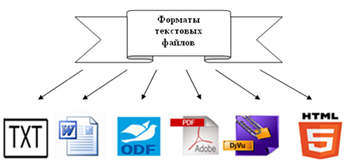
Рисунок 2.4 Графическое представление некоторых текстовых форматов
Начнём рассмотрение текстовых расширений с формата TXT. Он является изначальным, простейшим текстовым форматом. Текст хранится в виде последовательности символов и размер файла в байтах равен числу символов, плюс непечатаемые, такие как пробел, абзац и др. За счёт этого достигается малый размер файла. Однако возможности по форматированию подобных документов сильно ограничены. Легко переводиться в формат DOC и DOCX. Фактически расширение .txt служит лишь для открытия текста в программе по умолчанию.
Следующим, рассмотрим формат doc. Формат .DOC или .doc — расширение имени файла, используемое для файлов, представляющих текст, с разметкой или без.
Расширение .DOC часто использовалось для обозначения простых текстовых файлов без форматирования, однако позже стало использоваться для двоичных форматов с разметкой.
В 1990-х корпорация Microsoft стала использовать расширение для серии форматов файлов своего текстового процессора Microsoft Word. В результате монополии Microsoft на рынке офисных продуктов «DOC» стало синонимом этого формата файлов. Другие значения расширения «.doc» практически вышли из употребления на платформе IBM PC.
Двоичные файлы формата DOC содержат большее количество информации о форматировании текста (например, сценарии), чем файлы документов, использующие другие форматы Microsoft (RTF и др.), но хуже совместимы с текстовыми редакторами сторонних разработчиков. И сами файлы, созданные Microsoft Word разных версий, не всегда совместимы между собой.
С появлением Microsoft Office 2007, компания Microsoft перешла на новые форматы, базирующиеся на Office Open XML . Office Open XML (OOXML, DOCX, проект ISO/IEC) — серия форматов файлов для хранения электронных документов пакетов офисных. Формат представляет собой zip-архив, содержащий текст в виде XML, графику и другие данные, которые могут быть переведены в последовательность битов (сериализованы) с применением защищённых патентами двоичных форматов, спецификации которых были опубликованы Microsoft для пользователей OOXML на условиях Microsoft Open Specification Promise.
Первоначально формат создавался как замена прежнему двоичному формату документов, который использовали приложения Microsoft Office вплоть до версии Office 2003 включительно. В 2006 году формат Office Open XML был объявлен свободным и открытым форматом Ecma International. Он является форматом по умолчанию для приложений Microsoft Office 2007 и более поздних версий.
ODF (Open Document Format, for Office Application) — открытый формат файлов документов для хранения и обмена редактируемыми офисными документами, в том числе текстовыми документами (такими как заметки, отчёты и книги), электронными таблицами, рисунками, базами данных, презентациями.
Стандарт был разработан индустриальным сообществом OASIS и основан на XML-формате. 1 мая 2006 года принят как международный стандарт ISO/IEC 26300.
Стандарт был совместно и публично разработан различными организациями, доступен для всех и может быть использован без ограничений. Open Document представляет собой альтернативу частным закрытым форматам, (включая Word (.doc), Excel (.xls) и PowerPoint (.ppt) — форматы, используемые в Microsoft Office 97—2003), а также формату Microsoft Office Open XML.
Open Document является единственным стандартом для редактируемых офисных документов, утверждённым независимым комитетом по стандартам и реализованным несколькими поставщиками программного обеспечения. Open Document может быть использован любым поставщиком ПО, включая, в том числе, поставщиков закрытого программного обеспечения и разработчиков, использующих GNU GPL.
PDF (Portable Document Format) — кроссплатформенный формат электронных документов, созданный фирмой Adobe Systems с использованием ряда возможностей языка PostScript. В первую очередь предназначен для представления в электронном виде полиграфической продукции, — значительное количество современного профессионального печатного оборудования может обрабатывать PDF непосредственно. Традиционным способом создания PDF-документов является виртуальный принтер, то есть документ как таковой готовится в своей специализированной программе — графической программе или текстовом редакторе, САПР и т. д., а затем экспортируется в формат PDF для распространения в электронном виде, передачи в типографию и т. п. PDF с 1 июля 2008 года является открытым стандартом ISO 32000.
Формат PDF позволяет внедрять необходимые шрифты (построчный текст), векторные и растровые изображения, формы и мультимедиа-вставки. Поддерживает RGB, CMYK, Grayscale, Lab, Duotone, Bitmap, несколько типов сжатия растровой информации. Имеет собственные технические форматы для полиграфии: PDF/X-1, PDF/X-3. Включает механизм электронных подписей для защиты и проверки подлинности документов. В этом формате распространяется большое количество сопутствующей документации.
Чаще всего PDF-файл является комбинацией текста с растровой и векторной графикой, реже — текста с формами, JavaScript, 3D-графикой и другими типами элементов.
DjVu — технология сжатия изображений с потерями, разработанная специально для хранения сканированных документов — книг, журналов, рукописей и прочее, где обилие формул, схем, рисунков и рукописных символов делает чрезвычайно трудоёмким их полноценное распознавание. Также является эффективным решением, если необходимо передать все нюансы оформления, например, исторических документов, где важное значение имеет не только содержание, но и цвет и фактура бумаги; дефекты пергамента: трещинки, следы от складывания; исправления, кляксы, отпечатки пальцев; следы, оставленные другими предметами и т. д.
DjVu стал основой для нескольких библиотек научных книг. Он довольно популярен, и в нём делается большое количество разных документов.
Формат оптимизирован для передачи по сети таким образом, что страницу можно просматривать ещё до завершения загрузки файла. DjVu-файл может содержать текстовый (OCR) слой, что позволяет осуществлять полнотекстовый поиск по файлу. Кроме того, DjVu-файл может содержать встроенное интерактивное оглавление и активные области — ссылки, что позволяет реализовать удобную навигацию в DjVu-книгах.
Для сжатия цветных изображений в DjVu применяется специальная технология, разделяющая исходное изображение на три слоя: передний план, задний план и чёрно-белую (однобитовую) маску. Маска сохраняется с разрешением исходного файла; именно она содержит изображение текста и прочие чёткие детали. Разрешение заднего плана, в котором остаются иллюстрации и текстура страницы, по умолчанию понижается для экономии места. Передний план содержит цветовую информацию о маске; его разрешение обычно понижается ещё сильнее. Затем задний и передний планы сжимаются с помощью вейвлет — преобразования, а маска — алгоритмом JB2.
Особенностью алгоритма JB2 является то, что он ищет на странице повторяющиеся символы и сохраняет их изображение только один раз. В многостраничных документах каждые несколько подряд идущих страниц пользуются общим «словарём» изображений.
Для сжатия большинства книг можно обойтись только двумя цветами. В этом случае используется всего один слой, что позволяет достичь рекордной степени сжатия. В типичной книге с чёрно-белыми иллюстрациями, отсканированной с разрешением 600 dpi, средний размер страницы составляет около 15 Кб, то есть приблизительно в 100 раз меньше, чем исходный файл. В присутствии сложного заднего плана выигрыш объёма составляет обычно 4—10 раз. Однако при стандартных настройках в DjVu используется сжатие данных с потерями, поэтому для особо важных документов обычно используются форматы сжатия без потерь: PNG, JPEG 2000, TIFF и т. п. В DjVu также можно использовать и сжатие данных без потерь. Так например утилита CJB2 из пакета DjVuLibre предоставляет сжатие без потерь.
Последним из рассматриваемых форматов, будет формат HTML. HTML (Hyper Text Markup Language) — стандартный язык разметки документов в интернете. Большинство веб-страниц создаются при помощи языка HTML (или XHTML). Язык HTML интерпретируется браузерами и отображается в виде документа в удобной для человека форме.
HTML является приложением («частным случаем») SGML (стандартного обобщённого языка разметки) и соответствует международному стандарту ISO 8879. XHTML же является приложением XML.
Изначально язык HTML был задуман и создан как средство структурирования и форматирования документов без их привязки к средствам воспроизведения (отображения). В идеале, текст с разметкой HTML должен был без стилистических и структурных искажений воспроизводиться на оборудовании с различной технической оснащённостью (цветной экран современного компьютера, монохромный экран органайзера, ограниченный по размерам экран мобильного телефона или устройства и программы голосового воспроизведения текстов). Однако современное применение HTML очень далеко от его изначальной задачи. Например, тег