

Как создать многостраничный файл в XnView?
Как создать многостраничный TIFF в XnView?
Как сделать многостраничный TIFF? Собрать его без труда можно в XnView. Выберите в меню программы Инструменты – Многостраничный файл – Создать, добавьте в программу «склеиваемые» файлы, укажите папку для сохранения и нажмите «Создать».
Как создать многостраничный TIFF файл?
Чтобы создать многостраничный TIFF, зайдите в меню «Сервис» и раскройте подменю «Многостраничные изображения». Нажмите на кнопку «Создать многостраничный файл TIFF». В появившемся окне выберите файлы, которые нужно объединить, и укажите дополнительные параметры.
Как сделать многостраничный TIFF в Irfanview?
В меню «Сервис» выберите «Многостраничные изображения». Появится подменю с несколькими командами. Этой командой создаются многостраничные картинки TIF из одно- и многостраничных картинок. Каждую страницу можно сохранить со своим типом сжатия TIF.
Как создать многостраничный файл в XnView?
Из картинок в XnView
Как скачать эту программу можно посмотреть здесь. Открываем XnView и переходим по пути Создать >Многостраничный файл… В открывшемся окошке с помощью кнопок «Добавить…» и «Удалить» добавляем нужные изображения. C помощью стрелочек (расположены чуть ниже) расставляем картинки в нужном порядке.
Как удалить страницу в TIFF?
Удаление страниц из PDF файла
- Откройте файл PDF в программе «Advanced TIFF Editor». Файл — Открыть — ваш файл PDF.
- Убедитесь, что отображается панель с эскизами страниц. Просмотр — Страница и эскизы
- Выберите эскизы страниц, которые нужно удалить. …
- Удалите выбранные страницы. …
- Сохраните файл PDF.
Как TIFF объединить в один файл?
Как объединить TIFF файлы
- Откройте в веб браузере Aspose TIFF приложение и перейдите к инструменту слияния.
- Щелкните внутри области удаления файлов, чтобы загрузить TIFF файлов, или перетащите файлы TIFF.
- Нажмите кнопку «ОБЪЕДИНИТЬ», чтобы начать объединение файлов.
Как объединить несколько файлов TIFF в один?
Метод 1. В меню Файл выберите команду Объединить файлы. Вы увидите диалоговое окно Объединить файлы. Нажмите «Добавить файлы», чтобы добавить файлы TIFF или PDF в список.
Как перевести в TIFF?
Как конвертировать изображения JPEG в формат TIFF
- Скачайте и установите Универсальный Конвертер Документов на ваш компьютер.
- Откройте изображение JPEG программами Windows Picture и Fax Viewer и нажмите на панели инструментов программы кнопку Print (Печать).
- В окне Photo Printing Wizard (Помощник печати фото) нажмите кнопку Next (Далее) .
Как сканировать в формат TIFF?
Для того, чтобы создать многостраничный tif файл необходимо выбрать пункт меню Сервис | Сканирование документов.
…
Все страницы в данном режиме сканируются с параметрами:
- формат изображения: BW;
- разрешение: 300*300 dpi;
- глубина цвета: 1 бит;
- формат готового файла: . tif; . tiff.
Как сохранить файл в формате TIFF?
Вызовите команду «Файл» > «Сохранить как…», в меню «Тип файлов» выберите «TIFF» и нажмите кнопку «Сохранить». В диалоговом окне «Параметры TIFF» выберите желаемые параметры и нажмите кнопку «ОК».
Что такое глубина цвета 1 бит?
Color Depth (Глубина цвета) – количество бит, которые вмещаются в один пиксель (256, 65536 и 16 млн. цветов). От этого количества зависит размер изображения: чем больше глубина цвета, тем больше размер. Другими словами, это количество оттенков, соответствующих каждому пикселю изображения.
Как редактировать файлы TIFF?
Самый популярный TIFF редактор — это Movavi Photo Editor (для ОС Windows), однако изменить файл можно также, например, в Adobe Photoshop (для ОС Mac).
Создание многостраничного файла в XnView
Стандартные графические файлы, обладающие расширением jpg, png и др., обычно состоят из одной страницы. Но имеется возможность создать документ, включающий сразу несколько страниц. Такие изображения встречаются крайне редко, но иногда требуется при работе с документами.
Для формирования оригинального многостраничного файла можно пользоваться популярной и простой для изучения программой XnView.
Что это такое
Он включает не одну страницу с каким-либо изображением, а сразу несколько страниц. Наиболее часто для этих целей используются форматы: tiff или PDF. Для создания многостраничного документа актуально пользоваться простой и удобной программой XnView. С ее помощью можно собрать воедино несколько фотографий. Процесс требуется часто офисным работникам, которые сканируют многостраничные документы.

Программа XnView считается компактной и удобной, а также она обладает продуманным интерфейсом. Ее можно установить на любой компьютер, поскольку не предъявляются жесткие системные требования.
Особенности работы в программе
Перед созданием документа актуально изучить особенности данного ПО. XnView – это мультиплатформенный софт, который предназначен как для просмотра, так и для корректировки графических рисунков.
Его можно устанавливать на разные операционные системы. Программа обладает проприетарным исходным кодом. Она предлагается бесплатно, если планируется ее использовать для образования или некоммерческих целей. К особенностям XnView относится:
- обеспечивается поддержка более 400 форматов;
- работать можно с разными проектами и альбомами;
- программа весит очень мало, поскольку достаточно только 256 Мб ОЗУ и 128 Мб GDDR;
- допускается работать даже с Photoshop-изображениями;
- установка возможна не только на ОС Windows, но и на UNIX-системы и MacOS;
- имеется функция конвертирования, позволяющая менять формат;
- предлагается пакетная обработка нескольких рисунков, для чего заранее задается сценарий;
- имеется функция создания презентаций с применением оригинальных эффектов, анимации, переходов и аудио;
- открывать через программу XnView можно документы в формате PDF;
- доступна возможность взаимодействовать с веб-страницами;
- предлагается возможность сжатия изображений;
- даже при наличии устаревшего процессора не возникает сложностей с использованием ПО;
- через приложение открываются архивы, поэтому можно корректировать файлы без предварительного извлечения.
С помощью программы можно просматривать и изменять графические файлы, работать со сканером, создавать презентации, а также применять эффекты, мета-данные и водяные знаки. При необходимости отправляются и объединяются изображения.
Создание файла в формате tiff
При первом запуске программы XnView осуществляется настройка конфигурации, для чего выбирается язык, место для хранения изображений, а также параметры интеграции. После этого можно сразу приступать к формированию файла в формате tiff, предназначенного для растровых изображений. Такой документ содержит сразу несколько рисунков, сканов или фотографий.
Для открытия выполняются следующие действия:
- нажимается раздел «Файл»;
- выбирается функция «Открыть»;
- выбирается нужный документ в формате tiff;
- если он содержит уже несколько страниц, то появляется небольшое окно, содержащее информацию о правилах пролистывания листов;
- для перехода с одной страницы на другую можно пользоваться клавишами клавиатуры или мышкой.


Если нужно создать файл с несколькими страницами, то выполняются действия:
- открывается программа XnView;
- выбирается раздел «Инструменты»;
- надо найти функцию «Создать многостраничный файл»;
- всплывает окно, в котором ставится нужный формат tiff;
- выбирается папка, куда будет сохраняться проект, а также можно создать новую папку с подходящим названием;
- нажимается кнопка «Добавить»;
- выбирается папка, откуда будут загружаться отдельные страницы;
- зажимается кнопка CTRL, после чего надо нажать на все нужные документы;
- нажимается кнопка «ОК»;
- после добавление страниц можно изменить место их расположения;
- при необходимости можно сжать изображения, для чего открывается кнопка «Опции»
- после настройки нажимается кнопка «Создать», после чего моментально формируется нужный файл.
Дополнительно имеется возможность для изменения TIFF-файла, для чего его нужно открыть и отредактировать. Для этого меняются местами разные страницы, изменяется их масштаб или выполняются другие аналогичные действия.
Процесс не занимает много времени и не требует существенных усилий. Допускается даже удалять лишние изображения или добавлять новые страницы. Во время сохранения готового документа указывается место, где он будет храниться.

Программа XnView позволяет даже разбить файл на отдельные рисунки, для чего выбирается папка для извлечения документов.
В формате PDF
Благодаря удобному приложению XnView формируются файлы с любым количеством листов, которые сохраняются в формате PDF. Процесс делится на этапы:
- открывается программа;
- стандартным образом загружаются сканы или рисунки;
- среди имеющихся листов выбираются страницы, которые нужно преобразить в формат PDF;
- если нажать клавиши Ctrl+A, то выделяются все страницы, причем это удобно, если загружено множество изображений;
- после выделения всех листов, на панели инструментов нажимается функция «Создать»;
- выбирается пункт «Многостраничный файл»;
- появляется диалоговое меню, где нужно задать наименование будущего файла;
- выбирается формат PDF;
- при нажатии кнопки «Опции» можно сжать документ.

Если нужно сжать изображения, то рекомендуется попробовать несколько форматов, чтобы оценить конечный результат, который будет соответствовать требованиям по размеру и качеству. После настройки всех параметров нажимается опция «Создать».
Работа с программой XnView считается простой как для профессионалов, так и для любителей. Она отличается простым интерфейсом, а также полностью русифицирована, поэтому не составит труда разобраться во всех функциях.
Заключение
С помощью приложения XnView легко создать многостраничный файл, содержащий большое количество листов. Оно является легким и удобным для применения, а также несложно разобраться в правилах его применения. Программа позволяет не только изменять количество страниц, но и даже сжимать их, что сказывается на размере и качестве изображения.
Как создать PDF из нескольких растровых изображений с помощью программ XnView и FastStone Viewer
В прошлых статьях мы рассматривали печать в PDF с помощью виртуальных принтеров. Этот метод весьма удобен и позволяет получать документы, содержащие текст, который можно выделить и скопировать. Но иногда бывают случаи, когда нужно несколько отдельных файлов с растровыми изображениями преобразовать в PDF. Конечно можно достигнуть этой цели с помощью виртуальных принтеров, посылая по очереди на печать выбранные изображения. Но гораздо проще и эффективнее пойти другим путем. В этой статье мы рассмотрим методику как создать PDF буквально одним кликом, воспользовавшись возможностями бесплатных программ просмотра изображений. Для этих целей удобно использовать программы XnView и FastStone Image Viewer. Если взять любую из этих программ, то в плане создания PDF в ней можно обнаружить полезные функции, которых недостает во второй программе. Поэтому эти две программы дополняют друг друга при реализации поставленной нами задачи. В частности XnView позволяет задать сжатие ZIP или LZW — т.е. сделать файл без потери качества. А в FastStone Image Viewer можно задать новый размер изображений и режим разрешения.
Скачивание и запуск программ
Обе вышеупомянутые программы бесплатны для некоммерческого использования и доступны для скачивания на официальных сайтах. При этом для обоих программ можно скачать как установщик, так и портативную версию, которая запускается и работает без установки в систему. В нашем случае мы как раз и воспользуемся портативными версиями этих программ. Чтобы скачать их, нужно зайти на соответствующие страницы закачки XnView и FastStone Image Viewer .
Для скачивания программ на этих страницах необходимо кликнуть на следующие ссылки.
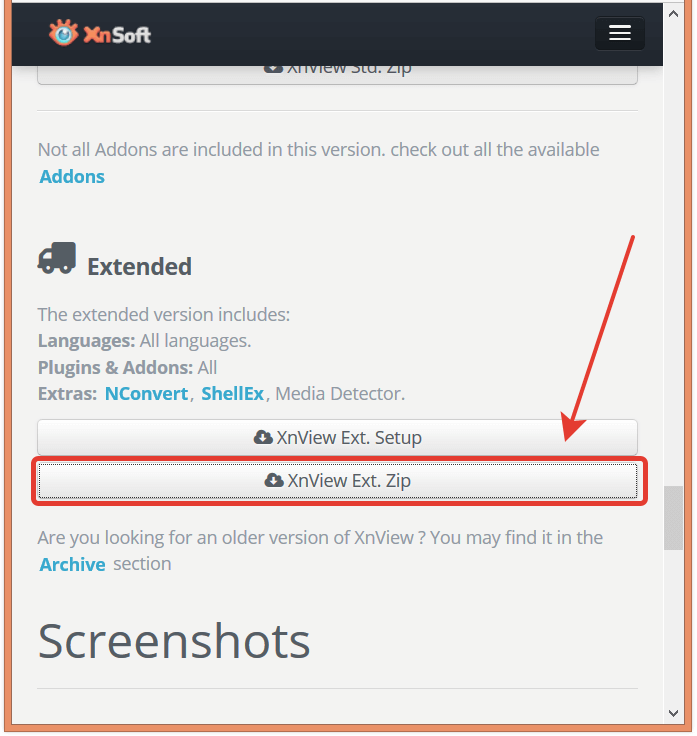
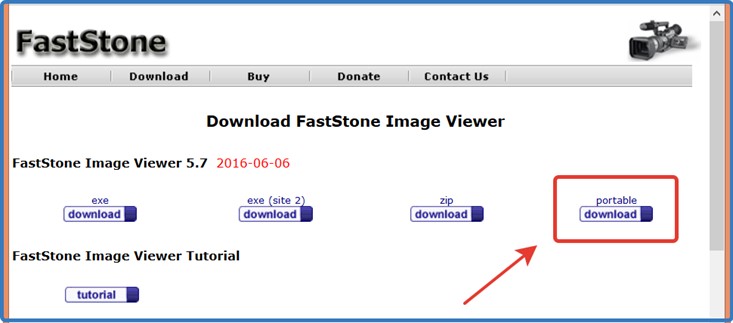
Скачанные zip-архивы следует распаковать на жесткий диск компьютера.
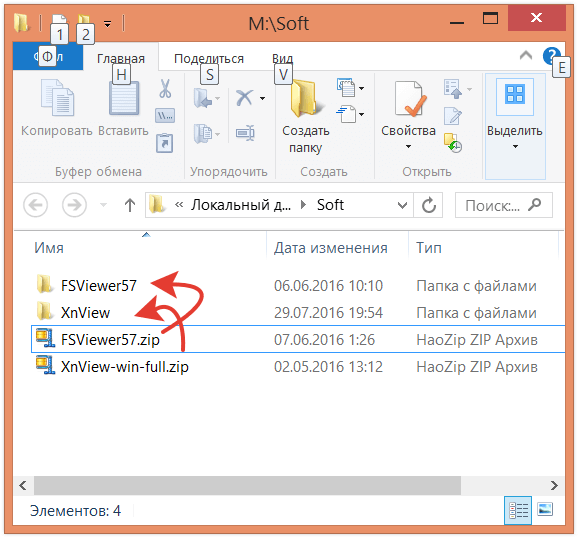
Для запуска программ следует кликнуть на файлах xnview.exe и FSViewer.exe.
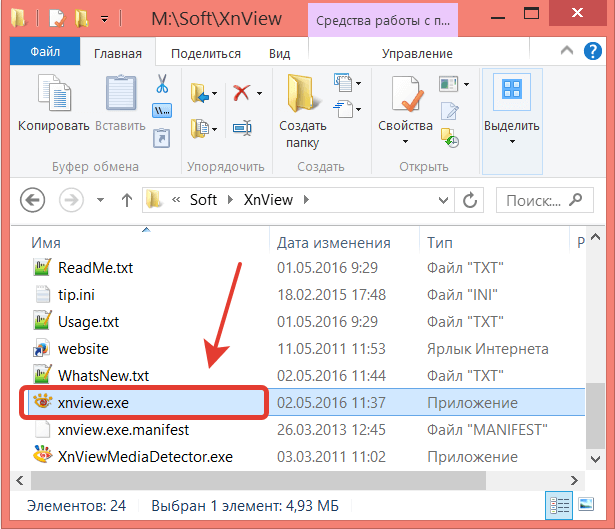
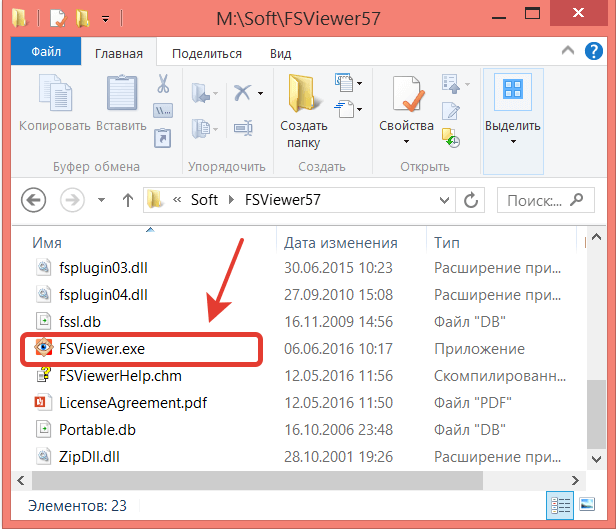
Как создать PDF в XnView?
После открытия программы в ней нужно указать путь к папке с изображениями и выделить те картинки, которые необходимо преобразовать в PDF. В нашем случае у нас для этого имеется несколько отсканированных изображений.
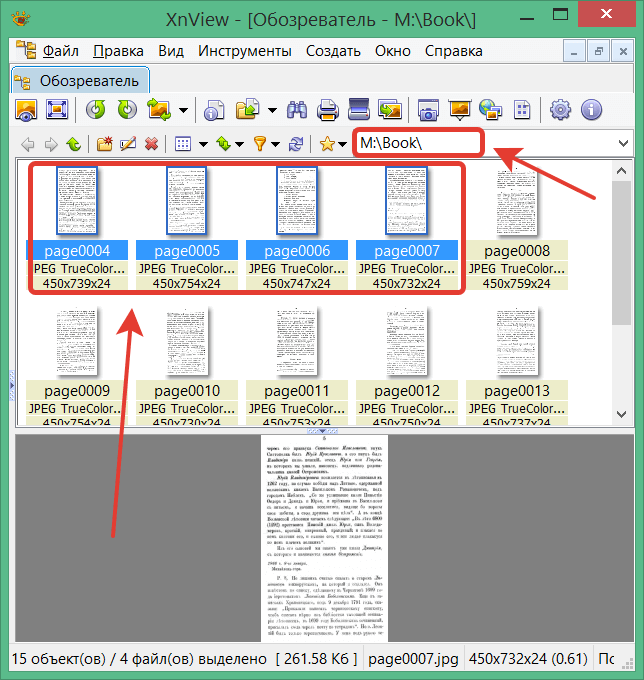
Как известно, если нажать комбинацию клавиш Ctrl-A, то можно выделить все файлы в папке. При большом количестве изображений это самый удобный вариант. После того как нужные файлы выделены, следует выбрать пункт меню «Создать / Многостраничный файл».
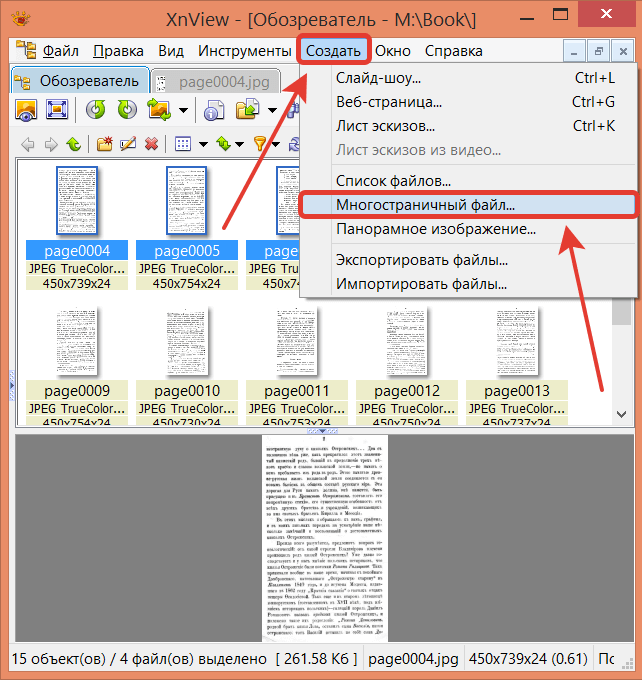
В появившемся диалоговом окне следует задать имя итогового файла и выбрать формат «Portable Document Format». После этого можно нажать кнопку «Опции», чтобы задать формат сжатия.
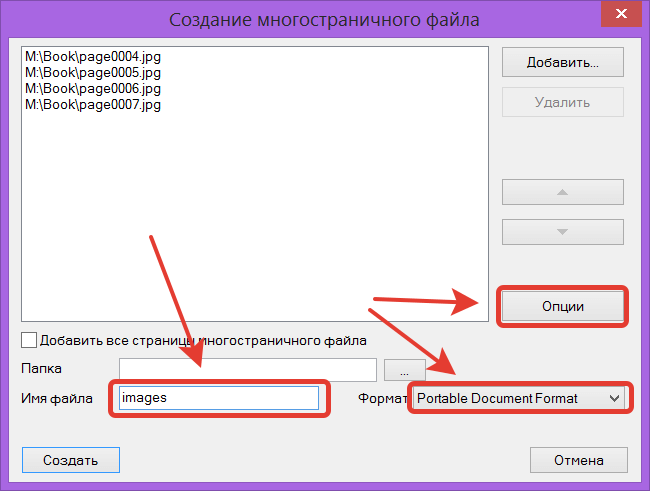
Вот так выглядит диалоговое окно опций.
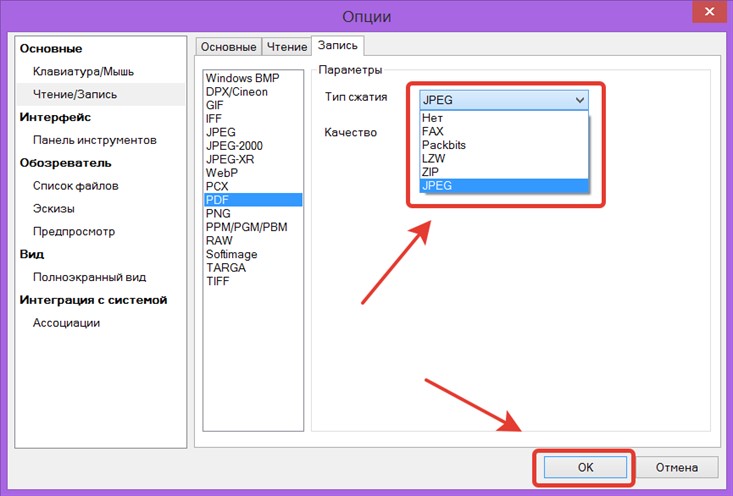
Выбирая формат сжатия следует иметь в виду, что наиболее популярный формат — это JPEG. Это сжатие с потерями качества, благодаря которым удается значительно уменьшить размер итогового файла. Но в некоторых случаях могут быть востребованы и даже быть эффективнее и другие форматы. Особенно в случаях, когда изображения однобитовые, т.е. содержат только черные и белые точки, без оттенков серого. Сохранив несколько файлов в разных форматах сжатия и с разной степенью сжатия можно сравнить их размер и вид, и таким образом выбрать наиболее подходящий вариант в плане соотношения размер/качество.
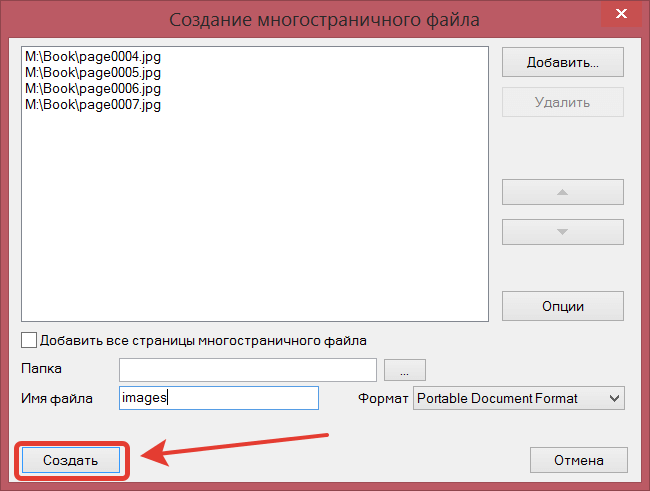
После того как все параметры настроены, остается нажать кнопку «Создать» для преобразования в PDF выбранных изображений.
Как создать PDF в FastStone Image Viewer?
В программе FastStone Image Viewer действия по созданию PDF-файла производятся таким же путем, как и в программе XnView. Сначала осуществляется переход в нужную папку с изображениями и выбор необходимых картинок.
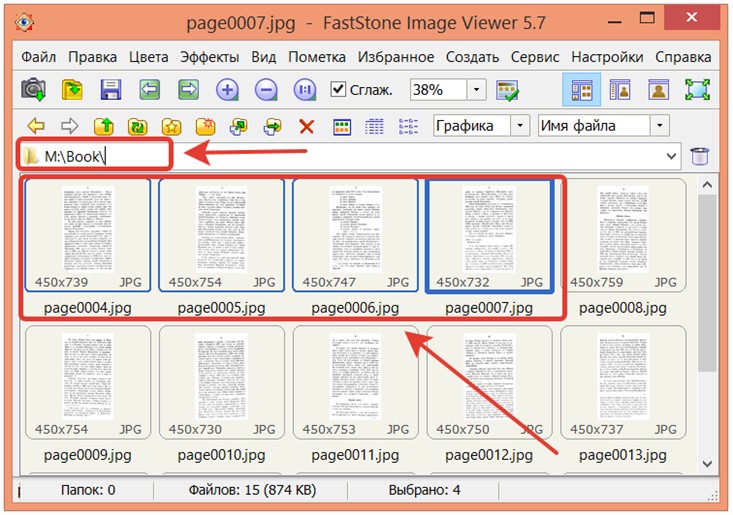
После этого выбирается точно такой же пункт меню, как и в XnView — «Создать / Многостраничный файл».
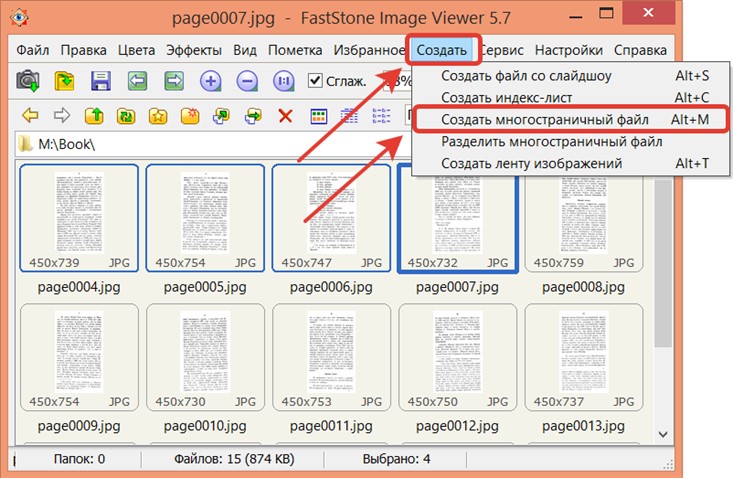
Теперь остается подкорректировать параметры создания PDF и нажать кнопку «Создать».

Остановимся немного подробнее на параметрах. Как можно видеть, в программе от FastStone нет возможности выбрать форматы сжатия изображений — используется только стандартный JPEG-формат, для которого можно настроить качество сжатия. Зато присутствуют такие новые настройки, как «Размер» и «DPI».
Если отмечена опция «Размер», то изображения будут уменьшены до указанного размера. Это может быть крайне полезно в случае если картинки имеют огромное разрешение, что приводит к излишне большому размеру PDF-файла. Конечно ничто не мешает обработать картинки отдельно, и перед тем как создать PDF подготовить заранее их уменьшенные копии. Но намного удобнее один раз нажать галочку и выставить нужный размер. Тем более что скорее всего это понадобится делать несколько раз, пробуя создавать документы разного размера, чтобы выбрать из них оптимальный в соотношении размер/качество.
Для опции «DPI» можно задать всего два значения: «Screen» и «Original file». Если изображения получены со сканера, то в них скорее всего прописано корректное разрешение (например 300 точек на дюйм). В этом случае следует выбрать вариант «Original file» — тогда печатный размер страниц в PDF-файле будет такой же как у листов, которые помещали в сканер. А если выбрать значение опции «Screen», то размер страниц будет сопоставим с размером изображений на экране компьютера, открытых в масштабе один к одному. Это соответствует DPI равному 72. Таким образом при большом размере картинок печатный размер страниц может оказаться больше формата A4, что следует иметь в виду. Ведь если документ планируется в дальнейшем распечатывать, то это создаст некоторые неудобства.
Как видно, в FastStone Image Viewer нельзя задать имя и папку сохранения файла. Поэтому созданный файл следует искать в папке с изображениями. Он будет сохранен с именем типа 2016-07-29_175455.pdf , где первые 8 цифр — это текущие год, месяц и дата, а последние 6 цифр — это текущее время (часы, минуты, секунды). Если вдруг по непредвиденным причинам программа сохранит файл не в папке с изображениями, а в другом месте (в папке программы, в документах или еще где-то), то пропажу нетрудно будет найти через поиск файлов, задав в поисковой строке текущую дату и расширение pdf.
Выводы
С помощью программ XnView и FastStone Image Viewer можно быстро и удобно преобразовать в PDF серию картинок. В обоих программах этот процесс происходит примерно одинаково — выбираются нужные изображения и запускается модуль создания многостраничного документа. Поскольку программы имеют немного отличающийся функционал, перед тем как создать PDF стоит оценить изображения на предмет необходимости их уменьшения. Если уменьшение необходимо, то лучше воспользоваться программой FastStone для быстрого преобразования размера непосредственно в момент генерации PDF-файла. А если менять размер не нужно и требуется сохранить максимальное качество, то стоит воспользоваться XnView с его возможностями использования алгоритмов сжатия без потери качества (LZW, ZIP и пр.). Эти алгоритмы могут даже дать более высокую степень сжатия на черно-белых изображениях, а также на изображениях с большими одноцветными участками.
5 способов создания PDF файлов
 Доброго дня!
Наверное, не мне вам рассказывать о преимуществах формата PDF (который поддерживает любая читалка и любое современное устройство ✔).
Он гораздо удобнее многих других форматов для различных документов, текстов, даже в ряде случаев для чертежей и картинок!
Собственно, в этой статье хотел показать несколько самых актуальных способов, как можно быстро создать такой файл (рассмотрены 5 различных вариантов!). Ведь всем нам, хотя бы время от времени, приходится заниматься офисной рутиной.
Кстати, тем, кто много читает электронных книг, хочу порекомендовать несколько ридеров на смартфон и ПК.
Как создать PDF-файл
1) В Microsoft Word (любой текст или документ)
Т.к. Word установлен на подавляющем большинстве компьютеров, то с него и следует начать.
Вообще, в современной версии Word (а сейчас актуальна 2019), все создание PDF сводится к простому сохранению документа.
Например, набрали вы текст (ну или просто открыли какой-то документ), далее просто в меню выберите «Файл/сохранить как. « (см. скрин ниже ).

Далее укажите папку, куда хотите сохранить, и выберите тип файла «PDF (*.pdf)», как показано на скриншоте ниже. Нажмите кнопку «Сохранить» .

Выбираем нужный формат при сохранении документа
После чего Word «призадумается» на некоторое время (зависит от типа и размера исходного файла) и ваш файл будет готов!
Простой, быстрый и легкий способ. ?
? 2) В Браузере (можно сохранить любую веб-страницу в PDF)
Нередко, когда в интернете встречаешь нужную веб-страничку и хотелось бы ее сохранить не просто в закладки, а сделать из нее полноценный документ (который потом будет вдумчиво читать или плотно с ним работать). Собственно, PDF для этого отлично подходит!
И так, в любом браузере есть функция печати : обычно, достаточно нажать универсальное сочетание клавиш Ctrl+P (можно данную функцию выбрать в меню).

Ctrl+P — отправить на печать страничку (работает в любом браузере)
Далее в графе принтер нажмите кнопку «Изменить» (т.е. выбрать самостоятельно принтер для печати). Вам будут доступны несколько принтеров, среди которых:
- «Сохранить как PDF» — то, что нам и надо, только этот вариант есть не во всех браузерах;
- «Microsoft Print to PDF» — а вот это есть практически во всех современных системах и браузерах.
Выбрав один из двух вариантов, вам останется лишь указать место на диске для сохранения веб-странички в PDF.

У меня на блоге есть еще одна статья, посвященная этой тематике. Там рассмотрено еще 3 способа, как можно сохранить веб-страницу в PDF.
? 3) В спец. программах (ABBYY Fine Reader, Foxit Reader)
Для формата PDF выпущены сотни (если не тысячи) различных специализированных программ, позволяющих и читать, и редактировать, и изменять оные. В этой статье хотел бы порекомендовать парочку из них:
- Foxit Reader — легкий ридер PDF. Позволяет удобно просматривать файлы этого формата, делать закладки, редактировать и пр. По различным тестам, программа работает на порядок быстрее официального Acrobat Reader;
- ABBYY Fine Reader — удобнейшая программа для сканирования документов (на протяжении десятка лет не было выпущено более удобной программы для работы со сканером. ) .
В последних ее версиях разработчики встроили удобные инструменты для работы с PDF: можно не только текущие сканированные документы сохранить в этот формат, но и все ранее сохраненные на диске конвертировать в него! Один из минусов — программа платная (но есть пробная версия).
И так, сначала рассмотрю Foxit Reader, т.к. он бесплатный. Во время установки, обратите внимание на две галочки, которые нужно поставить :
- «расширение оболочки для преобразования. «;
- «плагин Word». Пример представлен ниже. ?

Собственно, теперь у вас в самой программе, на панельке инструментов, будет спец. кнопка «Из файла» — с ее помощью можно перегонять многие другие документы в PDF.

Главная панелька Foxit
Кроме этого, даже не обязательно открыть сам Foxit Reader — достаточно щелкнуть правой кнопкой мышки по файлу (скажем Word), и в контекстном меню проводника выбрать «Преобразовать в DPF в Foxit Reader» (см. скриншот ниже ?).

Преобразовать в PDF
Что касается ABBYY Fine Reader , то здесь настолько все просто, что, наверное, вообще без комментариев: после запуска программы, она автоматически предлагает выбрать несколько вариантов сканирования и конвертирования (два из них выделены на скрине ниже. ).

ABBYY Fine Reader: несколько вариантов работы с PDF
? 4) Сохраняем несколько изображений в 1 файл PDF
Выполнить эту задачу можно десятками способов. Здесь порекомендую один из самых быстрых и удобных (на мой скромный взгляд). Для его выполнения потребуется одна небольшая программа — XnView.
Отличный просмотрщик картинок (вообще, программа поддерживает около 500 различных медиа-форматов — т.е. открывать в ней можно практически всё. ).
Отмечу, что в ее арсенале есть удобные конвертеры, пакетное переименование файлов, есть десятки плагинов, решающих самые разнообразные задачи. В общем, рекомендую однозначно к знакомству!
Перейдем к непосредственному созданию PDF:
- скачиваете и запускаете программу (сделать это можно с официального сайта, программа бесплатная. Ссылку привел чуть выше);
- далее щелкаете по «Создать/Многостраничный файл. « (см. пример ниже).

В следующем шаге необходимо:
- добавить все картинки, которые вы хотите видеть в PDF (кнопка «добавить»);
- далее указать формат сохранения «Portable Document Format» , папку, и дать название файлу;
- нажать кнопку «Создать» .

Выбираем формат «Portable Document Format»
Программа работает очень быстро: буквально в считанные секунды появится требуемый файл (см. пример ниже ?).

Если вас заинтересовали альтернативные просмотрщики картинок и медиа-файлов для Windows, рекомендую ознакомиться вот с этой подборкой.
? 5) Конвертирование из других форматов
Несмотря на то, что выше я уже частично приводил способы конвертирования (в том же Word, Fine Reader, Foxit Reader), здесь хочу порекомендовать одну свою предыдущую статью по этому вопросу.

PDF в WORD (DOCX): 10 способов конвертирования — см. мои примеры
В статье приведено 10 способов (с помощью программ и онлайн-сервисов), как можно практически любой файл PDF преобразовать к формату Word. Думаю, эта статейка пригодится многим в офисной работе.
А у меня на этом пока всё.
Если кто-то знает более удобные способы — дополните в комментариях!
Как создать PDF файл
 Здравствуйте, Друзья! В этой статье разберемся как создать PDF файл различными способами. А именно: онлайн с помощью Google Диск, из рисунка с помощью PicPick, из нескольких изображений с помощью XnView, офлайн с помощью doPDF и с помощью браузера Google Chrome из странички в Internet.
Из странички в Internet
Используем браузер Google Chrome. Открываем страничку в интернете которую хотим сохранить в PDF (чтобы прочитать в поездке например). Жмем в любом месте страницы правой кнопкой мышки и выбираем Печать…
 Слева в разделе «Принтер» жмем кнопку «Изменить»

Во всплывающем окошке в разделе «Локальные места назначения» выбираем «Сохранить как PDF»

У меня к ноутбуку не подключены другие принтеры и все виртуальные удалены, поэтому доступно только сохранение в PDF.
Затем выбираем какие страницы мы будем печатать в формате PDF, размер бумаги и другие настройки. Мы сразу можем просмотреть как будет выглядеть будущий PDF документ. Когда нас все устраивает жмем «Сохранить»

Выбираем место для сохранения документа и жмем еще раз «Сохранить».
Вот таким образом можно создать PDF файл из любой странички в сети используя Google Chrome.
После того как я узнал, что Chrome может открывать PDF файлы, всё открываю им. У меня созданный PDF файл выглядит следующим образом.

Все ссылки сохранены и активны. Правда, при нажатии открываются в этой же вкладке браузера. Таким же образом можно создавать документы в браузере от Яндекса. Пробовал в Firefox и в Opera — ничего не получилось. Не печатают они в PDF.
В LibreOffice
Как создать PDF документ из файла ODT (аналог файла DOCX для Microsoft Word 2007 и выше) подробно рассказал здесь. С электронными таблицами (файлы ODS в LibreOffice) все еще проще. Жмем кнопку «Экспорт в PDF»

и сохраняем документ в нужном месте. Никаких настроек нет.
Как выглядит созданный PDF файл из электронной таблицы можно посмотреть на рисунке ниже.

Таким же образом можно создать PDF файл из презентации (файлы ODP в LibreOffice).
Из рисунка в PicPick
C программой PicPick вы уже могли познакомиться в статье про создание скриншотов. Практически все рисунки для статей делаю в этой программе. PicPick может сохранять рисунки в формате PDF. Делаем скриншот или открываем изображение с помощью PicPick.
Открываем меню Файл > Сохранить как… > PDF

Выбираем место для сохранения и PDF файл создан.
Из картинок в XnView
Если вам нужно из нескольких картинок создать один PDF файл, то можно использовать удобный просмотрщик изображений — XnViev. Как скачать эту программу можно посмотреть здесь.
Открываем XnView и переходим по пути Создать >Многостраничный файл…

В открывшемся окошке с помощью кнопок «Добавить…» и «Удалить» добавляем нужные изображения. C помощью стрелочек (расположены чуть ниже) расставляем картинки в нужном порядке.

При нажатии на кнопку «Опции» откроется дополнительное окошко где можно выбрать параметры сжатия. На рисунке ниже выставил Тип сжатия — Нет (бес сжатия), так как хочу выиграть в качестве.

Если для вас размер PDF файла критичен, то нужно поиграться с типами сжатия и качеством.
Если вы добавили многостраничные картинки (формат TIFF) и вы хотите чтобы все страницы этих рисунков попали в создаваемый PDF файл — устанавливаем галочку (она там одна).

Задаем папку для сохранения, имя и чтобы файл был PDF из выпадающего меню «Формат» выбираем «Portable Document Format». Жмем «Создать»
PDF файл создался в реальную ширину картинок. Для комфортного просмотра пришлось уменьшать масштаб.
Вот так можно сделать PDF файл из кучи картинок.
В Google Drive
Как пользоваться Google Диск можно прочитать тут. Как конвертировать Word в PDF с помощью Google Диск — здесь. Таким же образом будем делать PDF файлы из остальных документов. Закачиваем файл на Google Диск. Заходим в вэб-интерфейс Диска Гугл. Жмем на закачанном файле правой кнопкой мышки (вызываем контекстное меню) и переходим по пути
Открыть с помощью > Google Документы

Переходим по пути Файл > Скачать как > Документ PDF

Мы создали файл PDF с помощью Диск Google. Таким же образом можно создать PDF файл из картинки. Если выделить две картинки, то открыть их в одном документе Google не получится. Зато можно создать новый документ. Добавить туда сколько нужно изображений и скачать в PDF.
На компьютере — doPDF
Скачать doPDF можно по ссылке http://www.dopdf.com/ru/
Скачиваем и устанавливаем. Открываем документ из которого нужно создать PDF файл. Раскрываем меню «Файл» выбираем «Печать…»

Выбираем принтер «doPDF«. Задаем какие страницы печатать (какие страницы мы хотим видеть в PDF файле) и жмем «Печать»

Выбираем качество в разделе «PDF options». C помощью кнопки «Browse…» задаем куда сохранять PDF файл и жмем «ОК»

В видео-инструкции, на сайте разработчика, устанавливали галочку «Embed fonts» (внедрять шрифты). Мне не удалось заметить разницы с внедрением шрифтов и без них. Возможно это на качестве «Medium».
Пробовал создать PDF из самой программы. Ничего не получилось. doPDF зависала при нажатии на «Create».

Возможно это исправят в следующих версиях или она не хочет работать у меня.
doPDF при установке ставил одноименный принтер с помощью которого можно создавать PDF файлы в любых программах где поддерживается печать.
Заключение
В этой статье рассказал как создать PDF файл различными способами. Надеюсь каждый найдет для себя интересный вариант. Обошел стороной онлайн способы. Один из конвертеров (http://smallpdf.com/) не захотел работать. Второй (http://convert-my-image.com/Ru) для создания PDF файла из нескольких картинок требовал загружать их в ZIP-архиве. Мне удобнее использовать Google Диск для онлайн конвертации.
Благодарю, что поделились статьей в социальных сетях. Всего Вам Доброго!
Как создать многостраничный TIFF в XnView?
Как сделать многостраничный TIFF? Собрать его без труда можно в XnView. Выберите в меню программы Инструменты – Многостраничный файл – Создать, добавьте в программу «склеиваемые» файлы, укажите папку для сохранения и нажмите «Создать».
Как создать многостраничный TIFF файл?
Чтобы создать многостраничный TIFF, зайдите в меню «Сервис» и раскройте подменю «Многостраничные изображения». Нажмите на кнопку «Создать многостраничный файл TIFF». В появившемся окне выберите файлы, которые нужно объединить, и укажите дополнительные параметры.
Как создать многостраничный файл в XnView?
Из картинок в XnView
Открываем XnView и переходим по пути Создать >Многостраничный файл… В открывшемся окошке с помощью кнопок «Добавить…» и «Удалить» добавляем нужные изображения. C помощью стрелочек (расположены чуть ниже) расставляем картинки в нужном порядке.
Как объединить сканы TIFF в один файл?
Как объединить TIFF файлы
- Откройте в веб браузере Aspose TIFF приложение и перейдите к инструменту слияния.
- Щелкните внутри области удаления файлов, чтобы загрузить TIFF файлов, или перетащите файлы TIFF.
- Нажмите кнопку «ОБЪЕДИНИТЬ», чтобы начать объединение файлов.
Что такое глубина цвета 1 бит?
Color Depth (Глубина цвета) – количество бит, которые вмещаются в один пиксель (256, 65536 и 16 млн. цветов). От этого количества зависит размер изображения: чем больше глубина цвета, тем больше размер. Другими словами, это количество оттенков, соответствующих каждому пикселю изображения.
Как создать многостраничный документ?
Для создания многостраничного документа в формате PDF выберите в Photoshop команду «Файл > Автоматизация > PDF-презентация…». В открывшемся диалоге нажмите на кнопку «Обзор…» и выберите нужные файлы с изображениями на компьютере. Если файлы уже открыты в Photoshop, поставьте галочку «Добавить открытые файлы».
Как открыть многостраничный TIFF файл?
Многостраничный TIFF и был создан для того, чтобы упростить нам жизнь. Ниже размещены скриншоты открытого многостраничного TIFF-файла в двух самых распространённых программах просмотра изображений, встроенных в Windows, — Microsoft Office Document Imaging и «Программе просмотра изображений и факсов».
Как отправить отсканированные документы одним файлом?
Создание объединенных документов PDF
- Выберите Инструменты > Объединить файлы. …
- Перетащите файлы или электронные письма прямо в интерфейс «Объединение файлов». …
- Выполните одно из следующих действий. …
- Нажмите Параметры и выберите один из вариантов размера преобразованного файла:
Как объединить сканы JPG в один документ?
Как объединить JPG в JPG файлы
- Откройте в веб браузере Aspose JPG приложение и перейдите к инструменту слияния.
- Щелкните внутри области удаления файлов, чтобы загрузить JPG файлов, или перетащите файлы JPG.
- Нажмите кнопку «ОБЪЕДИНИТЬ», чтобы начать объединение файлов.
Как сделать скан в один документ?
Сканирование множественных страниц как один файл
- Нажмите [Тип подачи ориг.].
- Выберите [Пакет] или [ПАПД]. …
- Нажмите [OK].
- Установите оригиналы.
- Выполните настройки для отправки или сохранения.
- Нажмите клавишу [Пуск] для сканирования оригиналов. …
- После завершения сканирования всех оригиналов нажмите клавишу [ ].
Как объединить несколько TIFF файлов в один?
Метод 1. В меню Файл выберите команду Объединить файлы. Вы увидите диалоговое окно Объединить файлы. Нажмите «Добавить файлы», чтобы добавить файлы TIFF или PDF в список.
Что такое документ TIFF?
TIFF (англ. Tagged Image File Format) — формат хранения растровых графических изображений. TIFF стал популярным форматом для хранения изображений с большой глубиной цвета. Он используется при сканировании, отправке факсов, распознавании текста, в полиграфии, широко поддерживается графическими приложениями.
Как сохранить файл в формате TIFF?
Сохранение в формате TIFF. TIFF — гибкий растровый (битовый) формат изображения, поддерживаемый практически всеми приложениями рисования, редактирования изображений и верстки. Вызовите команду «Файл» > «Сохранить как…», в меню «Тип файлов» выберите «TIFF» и нажмите кнопку «Сохранить».
Что такое глубина цвета в информатике?
Глубина́ цве́та (ка́чество цветопереда́чи, би́тность изображе́ния, цветовое разреше́ние) — термин компьютерной графики, означающий количество бит (объём памяти), используемое для хранения и представления цвета при кодировании, либо одного пикселя растровой графики или видеоизображения (выражается единицей бит на пиксел …
Что такое глубина цвета в цифровых фотоаппаратах?
Для цифровой фотографии одним из важнейших параметров является глубина цвета. Ее часто называют и глубиной пикселя, или битовым разрешением. … это количество оттенков, соответствующих каждому пикселю изображения. Возьмем изображение с глубиной цвета 1 бит, в нем будут только два цвета, белый и черный.
Что такое глубина цвета как связаны глубина цвета и объем файла?
Чем больше глубина цвета, т. е. чем больше битов отводится на кодирование одного цвета , тем больше цветов в палитре .


