

Как открыть файл OXPS в Word?
Файл формата XPS – как открыть в Windows и форматировать в Word или PDF
Файл с расширением .xps является спецификация файла XML Paper, которая описывает структуру и содержание документа, в том числе расположение и внешний вид. Файлы XPS могут быть одной страницей или несколькими страницами.
Файлы XPS были впервые реализованы в качестве замены формата EMF и немного похожи на версию PDF от Microsoft, но вместо этого основаны на формате XML. Из-за структуры файлов XPS их описание документа не изменяется в зависимости от операционной системы или принтера и согласовано на всех платформах.
Файлы XPS можно использовать для обмена документами с другими, чтобы можно было быть уверенным в том, что то, что вы видите на странице, совпадает с тем, что они увидят при использовании программы просмотра XPS. Вы можете создать файл XPS в Windows, «распечатав» его в Microsoft XPS Document Writer, когда появится запрос на выбор принтера.
Вместо этого некоторые файлы XPS могут быть связаны с файлами Action Replay, используемыми в некоторых видеоиграх, но формат Microsoft гораздо более распространен.
Как открыть XPS файл
Самый быстрый способ открыть файлы XPS в Windows – это использовать средство просмотра XPS, которое входит в состав Windows Vista и более новых версий Windows, включая Windows 7, 8 и 10. Вы можете установить пакет XPS Essentials Pack для открытия файлов XPS в Windows XP.
Средство просмотра XPS можно использовать для установки разрешений для файла XPS, а также для цифровой подписи документа. Windows 10 и Windows 8 также могут использовать приложение Microsoft Reader для открытия файлов XPS.
Вы можете открывать файлы XPS на Mac с помощью Pagemark, NiXPS View или Edit и плагина Pagemark XPS Viewer для веб-браузеров Firefox и Safari.
Пользователи Linux также могут использовать программы Pagemark для открытия файлов XPS.
Файлы игр Action Replay, использующие расширение XPS, можно открыть с помощью PS2 Save Builder.
Поскольку вам могут потребоваться разные программы для открытия разных файлов XPS, см. Как изменить программу по умолчанию в Windows, если она автоматически открывается в программе, с которой вы не хотите её использовать.
Как конвертировать файл XPS
Один из самых быстрых способов конвертировать файл XPS в PDF, JPG, PNG или другой формат – это загрузить файл в Zamzar. После того, как файл загружен на этот веб-сайт, вы можете выбрать один из нескольких форматов для преобразования файла XPS, а затем загрузить новый файл обратно на свой компьютер.
Веб-сайт PDFaid.com позволяет конвертировать файл XPS непосредственно в документ Word в формате DOC или DOCX. Просто загрузите файл XPS и выберите формат конвертации. Вы можете скачать конвертированный файл прямо с сайта.
Программа Able2Extract может делать то же самое, но она не является бесплатной. Однако, позволяет конвертировать файл XPS в документ Excel, что может быть очень удобно в зависимости от того, для чего вы планируете использовать этот файл.
Microsoft XpsConverter может конвертировать файл XPS в OXPS.
С Action Replay файлами вы можете просто переименовать его из whatever.xps в whatever.sps, если вы хотите открыть файл в программах, которые поддерживают формат файл игры Sharkport (.SPS файлы). Вы также можете преобразовать его в MD, CBS, PSU и другие подобные форматы с помощью программы PS2 Save Builder, упомянутой выше.
Дополнительная информация о формате XPS
Формат XPS является попыткой Microsoft конкурировать с форматом PDF. Тем не менее, PDF намного популярнее, чем XPS, поэтому вы, вероятно, столкнётесь с большим количеством PDF-файлов в виде цифровых банковских выписок, руководств по продуктам и опцией вывода у большого количества ридеров / создателей документов и электронных книг.
Если вам интересно, следует ли вам создавать файлы XPS самостоятельно, вам нужно подумать зачем, и почему вам не имеет смысла использовать формат PDF. Большинство компьютеров имеют функции для чтения PDF, которые были либо встроены, либо установлены вручную в какой-то момент, потому что этот формат очень популярен, и эти два формата ничем не отличаются, чтобы нужно было переходить на XPS.
Отправка кому-либо файла XPS может заставить его подумать, что это вредоносная программа, если он не знаком с расширением. Кроме того, поскольку мобильные устройства и компьютеры Mac не имеют встроенного средства просмотра XPS (и большинство из них имеют встроенную поддержку PDF), вы с большей вероятностью заставите кого-то тратить время на поиск средства просмотра XPS.
Средство записи документов в Windows 8 и более новых версиях Windows по умолчанию использует расширение файла .OXPS вместо .XPS. Вот почему вы не можете открыть файлы OXPS в Windows 7 и более ранних версиях Windows.
Всё ещё не можете открыть файл XPS
Если вы все еще не можете открыть свой файл, проверьте, что расширение файла на самом деле читается как «.XPS», а не что-то другое.
Некоторые файлы используют расширение, которое очень похоже на .XPS, даже если они совершенно не связаны, например, файлы XLS и EPS.
Я не могу открыть файл OXPS. Что я должен делать? Помогите!
Практически каждый сталкивался с некоторыми проблемами при открытии неизвестных файлов при работе на компьютере. Это может быть очень сложно. Однако такие проблемы, не только с файлами OXPS, могут быть решены стандартным способом. Следуйте инструкциям ниже, и мы можем гарантировать, что ваша проблема с открытием OXPS будет решена!
- 1. OXPS расширение файла
- 2. Что такое OXPS файл?
- 3. Как открыть файл OXPS?
- 3.1 Загрузите и установите приложение, которое поддерживает OXPS файлы
- 3.1.1 Программы, поддерживающие OXPS файлы
- 3.2 Убедитесь, что файлы OXPS связаны с соответствующим программным обеспечением
- 3.3 Проверьте OXPS файл на наличие других ошибок
- 3.1 Загрузите и установите приложение, которое поддерживает OXPS файлы
- 4. Подобные расширения файлов
OXPS расширение файла
- Тип файла OpenXPS Format
- Разработчик файлов Microsoft
- Категория файла Файлы макетов страниц
- Рейтинг популярности файлов
Что такое OXPS файл?
Файл шаблона страницы с расширением .OXPS создается при печати документа с использованием опции записи документа Microsoft XPS. Файл, как и формат .PDF, позволяет поддерживать правильное форматирование документа при печати. Формат практически ничем не отличается от .XPS.
Как открыть файл OXPS?
Если данная учетная запись пользователя не имеет необходимых разрешений для открытия файлов с расширением OXPS , весьма вероятно, что в системе пользователей не установлена программа, поддерживающая данные файлы. Ниже приведен список действий, которые пользователь должен выполнить для решения наиболее распространенных проблем.
Шаг 1. Загрузите и установите приложение, которое поддерживает OXPS файлы
После установки приложения система должна автоматически открывать OXPS файлы с данным приложением. Ниже приведен список соответствующих программ, а также операционных систем, для которых они доступны:
Программы, поддерживающие OXPS файлы
 Microsoft Word
 Microsoft XPS Viewer
 XpsViewer
 Microsoft Windows 8
 Microsoft Windows 8 XPS Reader
 XpsConverter
- Microsoft Word
 NiXPS View
Шаг 2. Убедитесь, что файлы OXPS связаны с соответствующим программным обеспечением
Возможно, что приложение, которое поддерживает файлы OXPS, не связано с такими файлами. В этом случае программа должна быть вручную связана с файлами OXPS (щелкните правой кнопкой мыши значок файла → Свойства → Вкладка «Общие» → В подменю «Открыть с помощью» и нажмите кнопку «Изменить». Система отобразит список предлагаемых программы, которые поддерживают OXPS файлы. Выберите приложение, установив флажок «Всегда использовать выбранное приложение для открытия файлов такого типа». Система сохранит эту информацию в своем реестре и будет использовать ее для открытия OXPS файлов с выбранной программой. ,
Изменение OXPS ассоциации файлов в реестре
Ассоциация файлов для файлов OXPS может быть отредактирована вручную путем редактирования соответствующей записи в системном реестре Windows. Тем не менее, это не рекомендуется, так как это может привести к ошибкам в реестре, если это не сделано должным образом, и может даже повредить систему.
Файл формата xps: чем открыть, описание, особенности
В ходе работы люди иногда сталкиваются с форматами файлов незнакомого расширения, в офисной сфере ра.
В ходе работы люди иногда сталкиваются с форматами файлов незнакомого расширения, в офисной сфере распространён XPS. Знакомы с ним немногие, поэтому у большинства пользователей возникают трудности. Есть несколько вариантов, чем открыть XPS, давайте разбираться.
Характеристика формата xps
Это открытый графический формат для разметки на базе кода XML. Необходим для создания, редактирования, печати и отправки файлов. Главное преимущество формата — безопасность, потому что он не поддерживает скрипты. Может оснащаться цифровой подписью.
Представляет собой архив с данными, но по сути — это процесс, созданный специально для печати, обладающий чёткими инструкциями: цвет, форматирование текста и другие настройки.
Как появился формат
Изначально XPS разрабатывался компанией Microsoft для обозначения файлов с векторной графикой. Название формата образовано сокращением термина XML Paper Specification. Разработан для замены EMF, как альтернатива для PDF. Формат стандартный для всех ОС Windows.
Как и чем лучше открыть файл xps расширения
Первый вариант чем открыть расширение XPS — архиватор: WinZip, WinRAR или 7zip. Если изменить расширение с .xps на .zip, то программа позволит просмотреть содержимое файла. Но такой способ скорее экстренный, когда других вариантов чем открыть формат xps нет. Если на компьютере подключен интернет, то можно воспользоваться онлайн конвертированием или скачать программы для работы с расширением XPS.

Конвертирование онлайн
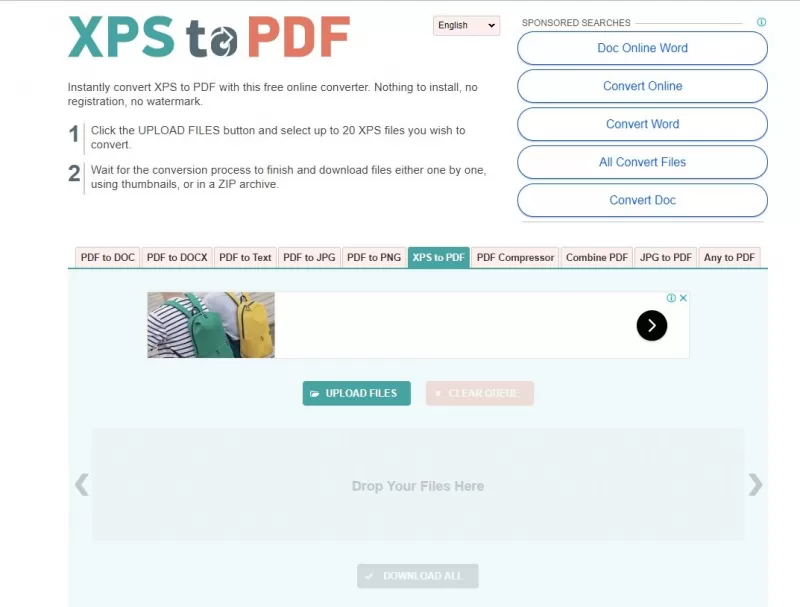
Если нет стандартных приложений — подойдут онлайн сервисы. Они позволяют конвертировать файлы XPS в PDF или другой, необходимый для работы формат. Но структура может сильно пострадать: конвертирование не сохраняет настройки, а также часть текста может быть зашифрована.
Чем открыть файл xps на компьютере онлайн:
- xpstopdf.com;
- onlineconvertfree.com;
- convertio.co.
Если это не оригинальный файл, то могут возникать проблемы с чтением. Тут уже может потребоваться стороннее средство просмотра xps.
Чем открыть на Windows 10
Формат разработан компанией Майкрософт, поэтому он полностью совместим со всеми ОС Windows. Чтобы открыть его на компьютере с Windows 10 нужно воспользоваться стандартной программой MS XPS Document Writer. Это виртуальный драйвер принтера. Если таким методом открыть формат не удалось, то можно воспользоваться ещё одним вариантом — просмотреть содержимое архива в Internet Explorer (Microsoft Edge). Но формат будет доступен только, если на компьютере установлена .NET Framework 3 и выше.
Если стандартные программы не открывают файлы этого формата, то можно скачать софт сторонних разработчиков.
Windows 7
Поддерживается формат на платформе Windows от Vista и выше. Но версия встроенного редактора на Windows 7 иногда не распознает более новые варианты документов. Поэтому для их открытия используют сторонние приложения. Три бесплатные программы:
- STDU Viewer. Бесплатная утилита для открытия для текстовых файлов с картинками. Как воспользоваться: качаем программу с официального сайта разработчика и устанавливаем на компьютер, запускаем. В панели управления утилитой выбираем значок папки и прописываем путь к файлу в формате XPS.
- XPSViewer. Бесплатная программа для просмотра, конвертирования, создания и редактирования XPS. Подходит для Windows, Linux и Mac ОС. После установки запускаем программу и кликаем на значок «Open New File». Выбираем нужный файл, открываем и работаем.
- SumatraPDF. Ещё один просмотрщик. Бесплатный, совместим со всеми OC. После закачки и установки, запускаем программу, нажимаем кнопку “открыть новый документ”. Выбираем необходимый, программа откроет дополнительное окно.
Еще один вариант для просмотра содержимого архива с расширением XPS — скачать Mozilla Firefox, установить плагин для работы с файлами такого формата — Pagemark XpsPlugin. Если файл не открывается при помощи стандартного приложения или стороннего софта, возможно он был поврежден до или в процессе отправки. В этом случае необходимо выполнить загрузку повторно.
Формат OXPS. Чем открыть OXPS и как конвертировать в PDF и JPG.

К сожалению, никто в Microsoft не подумал, что обратная совместимость тоже важна. Поэтому, если кто-то отправил вам документ в новом формате OXPS, вы будете иметь определенные трудности при работе с данным документом на более ранних версиях Windows.
В данной статье мы постараемся осветить большинство проблем и вопросов, возникающих у пользователей с файлами формата OXPS без доступа к Windows 8, и укажем пути их решения.
Чем открыть OXPS файл без Windows 8?
Без доступа к компьютеру с установленным Windows 8 у вас есть в основном два варианта, как открыть OXPS файлы.
- Первый вариант, вы можете найти программы (просмотрщики), которые поддерживает новый формат OXPS. Что касается данного варианта, то здесь мы можем только пожелать вам удачи в этом начинании.
- Второй же вариант — OXPS конвертировать в PDF, либо в предыдущий формат XPS. Данная процедура позволит вам с легкостью открывать и просматривать документы в старых версиях Windows, или даже на других платформах.
Открыть OXPS файл
Поскольку OXPS формат изначально не поддерживается в более ранних версиях Windows, и нет отдельного просмотрщика для Windows 7, то почти невозможно открыть OXPS без Windows 8.
Разработчики некоторых программ, которые позволяют просматривать файлы XPS, утверждают, что эти программы также поддерживают новый формат OXPS, но к сожалению реальность далека от обещаний — мы не нашли не одну из них, которая бы была способна ответить на вопрос: чем открыть файл OXPS?
Если вам нужно просмотреть OXPS документ и у вас нет доступа к компьютеру с Windows 8, то вы «влипли» в буквальном смысле. Единственный способ открыть и просмотреть документ – это конвертировать его в другой формат. Ниже рассмотрим несколько вариантов конвертирования OXPS в другие форматы файлов.
Конвертирование OXPS в XPS
Microsoft предлагает свой собственный XPS конвертер для Windows 7. С его помощью можно конвертировать OXPS документы в старый формат XPS, что позволяет просматривать с помощью встроенного по умолчанию просмотрщика XPS в Windows 7.
Это утилита, из пакета драйверов Windows 8.1, довольно проста в использовании. Всякий раз, когда вы в Windows 7 нажимаете на файл имеющий расширение oxps вам будет предложено преобразовать его в файл с расширением .xps.
Наверное, в настоящее время, это единственный способ для пользователей Windows, которые действительно хотят просмотреть документ OXPS не имеющих доступа к компьютеру с Windows 8. К сожалению, это не работает в Windows Vista или более ранних версиях Windows.
Конвертирование OXPS в PDF онлайн
Пока сервисов позволяющих перевести OXPS в XPS не так много, можно воспользоваться некоторыми программами и онлайн конвертерами, которые позволяют выполнить конвертирование OXPS (XPS) в PDF. Мы протестировали некоторые из них, и лишь немногие из них на самом деле работают надлежащим образом и поддерживает формат OXPS.
Эти два oxps онлайн сервиса, приведенные ниже, являются, пожалуй, одними из самых надежных и популярных из числа подобных:
Конвертирование OXPS в JPG, PNG и другие графические форматы
Существует множество программ и онлайн сервисов позволяющих преобразовать XPS в файлы изображения. Но, к сожалению, нет программ для формата OXPS, которые переводили бы oxps в jpg и иные форматы изображений.
Единственный способ будет сначала преобразовать *.oxps в *.xps или *.pdf, с последующей конвертацией в один из графических форматов, таких как JPG или PNG.
Как редактировать документы OXPS без Windows 8
Нет никакого реального способа позволяющего редактировать документы OXPS, даже в Windows 8. Единственный путь, опять же, преобразовать *.oxps файл в один из документов, который может быть впоследствии отредактирован, или дополнительно конвертировать в формат, который поддерживает редактирование. Преобразование его в XPS не поможет, поскольку он, так же как и OXPS не предназначен для редактирования, а возможна лишь печать.
PDF формат, вероятно, самый лучший выбор, потому что вы можете в дальнейшем редактировать его программами, такими как Acrobat или Microsoft Word или преобразовать его в DOC / DOCX, или другие форматы, которые могут быть открыты и отредактированы в различных программах.
Как открыть файлы OXPS в Windows 10?
Файл OXPS (Open XML Paper Specification) — это стандартизированная версия исходного формата XPS. Многие пользователи не могут открыть файлы с расширением OXPS, если в их системе не установлен XPS Viewer.

Решение: установите средство просмотра XPS.
Программа XPS Viewer в ОС Windows может открывать файлы OXPS, но этот апплет не установлен по умолчанию (хотя его аналог, то есть XPS Writer, установлен по умолчанию). В этом контексте установка Windows 10 XPS Viewer и последующее использование его для открытия файла OXPS в Windows 10 может решить проблему. Но прежде чем продолжить, убедитесь, что ваша система имеет активное подключение к Интернету.
Запустите XPS Viewer из аксессуаров Windows.
Перед установкой рекомендуется проверить, не установлена ли указанная функция в вашей системе.
- Нажмите клавишу Windows и прокрутите вниз, пока не найдете параметр «Аксессуары Windows».
- Теперь разверните аксессуары Windows и откройте XPS Viewer (если есть).
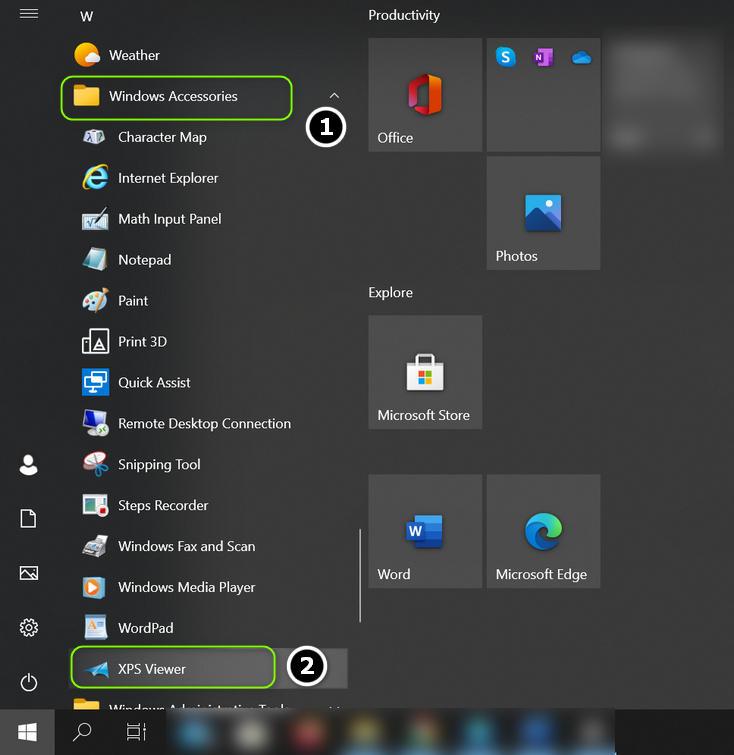 Откройте XPS Viewer из аксессуаров Windows.
 - Затем проверьте, можете ли вы открыть файл OXPS в средстве просмотра.
Если средство просмотра XPS не открывает файл, проверьте, решает ли проблему возврат системного браузера по умолчанию к Edge или Internet Explorer.
Установка с помощью дополнительных функций приложений
- Нажмите клавишу Windows и откройте Настройки.
- Теперь выберите «Приложения» и откройте «Дополнительные функции».
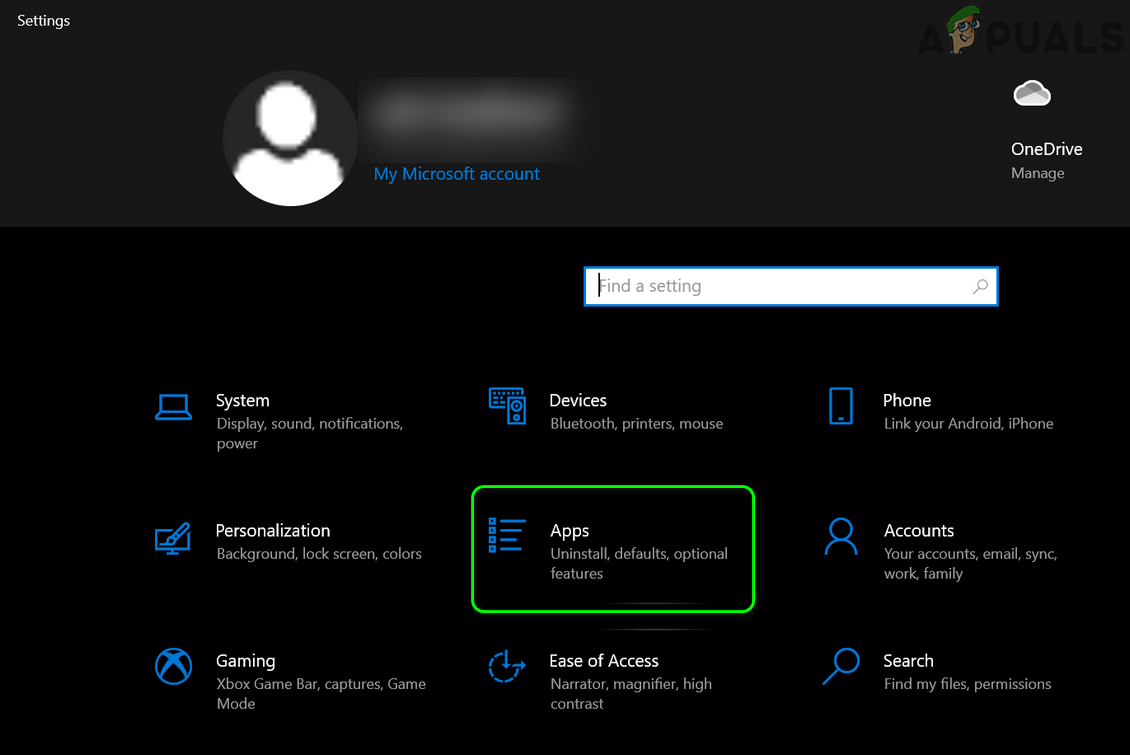 Откройте приложения в настройках Windows.
 - Затем нажмите «Добавить функцию» и в строке поиска в новом показанном окне введите XPS Viewer.
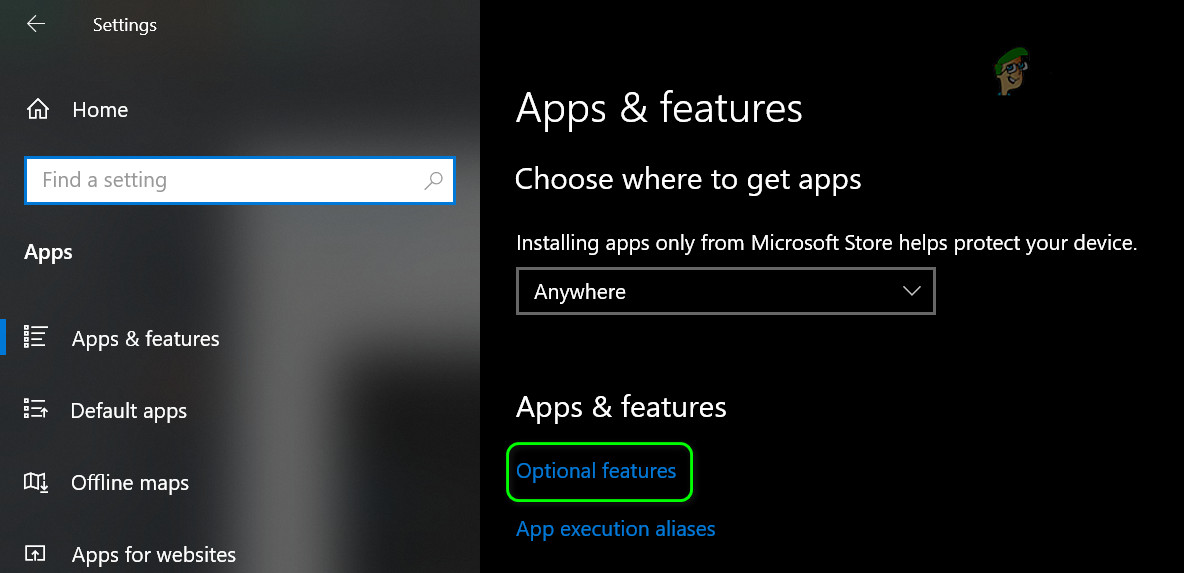 Открыть дополнительные функции в приложениях
 - Теперь отметьте XPS Viewer и нажмите Install.
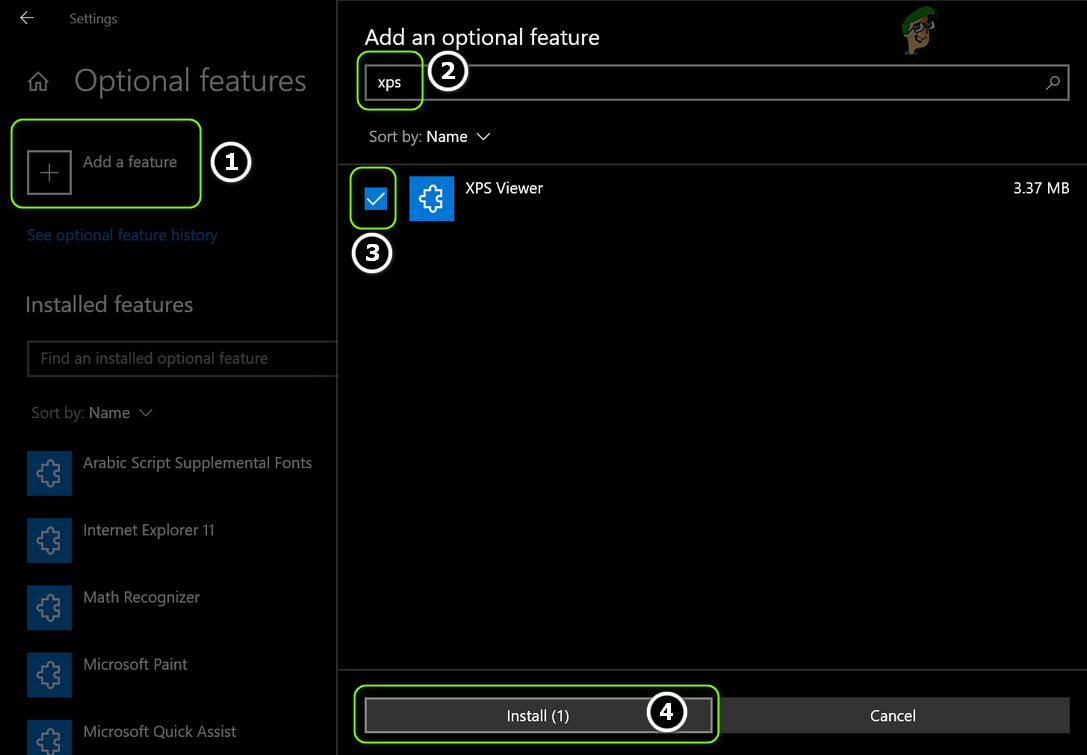 Установите функцию XPS Viewer
 - Затем дождитесь завершения установки и перезагрузите компьютер.
- После перезагрузки проверьте, можно ли открыть файл OXPS с помощью приложения Viewer.
Используйте PowerShell (администратор) для установки средства просмотра XPS
- Запустите меню Power User (щелкнув правой кнопкой мыши кнопку Windows) и выберите PowerShell (Admin).
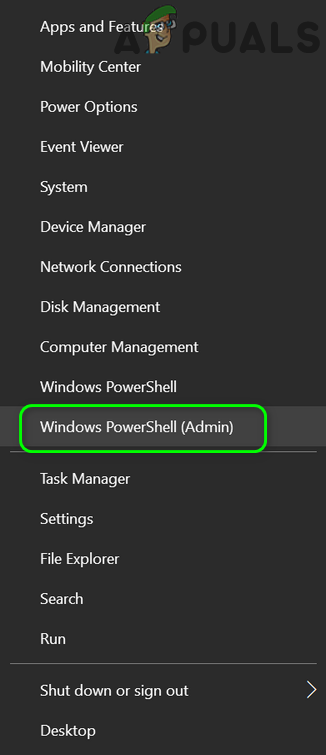 Откройте Windows PowerShell Admin
 - Теперь выполните следующее: Get-WindowsCapability -Online |? <$ _. Name-like «* XPS *» -and $ _. State -eq «NotPresent»>| Добавить-WindowsCapability -Online
- Теперь дайте процессу завершиться и перезагрузите компьютер.
- После перезагрузки запустите XPS Viewer (из меню «Пуск»> «Стандартные Windows»), чтобы проверить, может ли он открыть файл OXPS.
Используйте команду DISM для установки средства просмотра XPS
- Нажмите клавишу Windows и введите (в поиске Windows) Командную строку. Затем щелкните правой кнопкой мыши результат командной строки и выберите «Запуск от имени администратора».
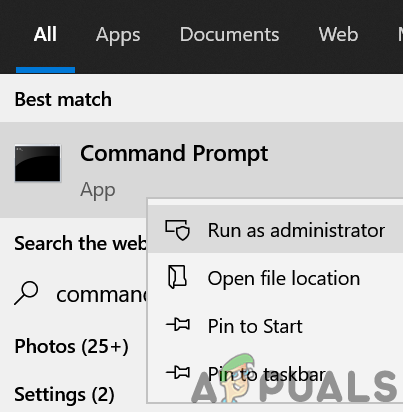 Откройте командную строку от имени администратора
 - Теперь выполните следующую команду DISM: DISM / Online / Add-Capability /CapabilityName:XPS.Viewer
0.0.1.0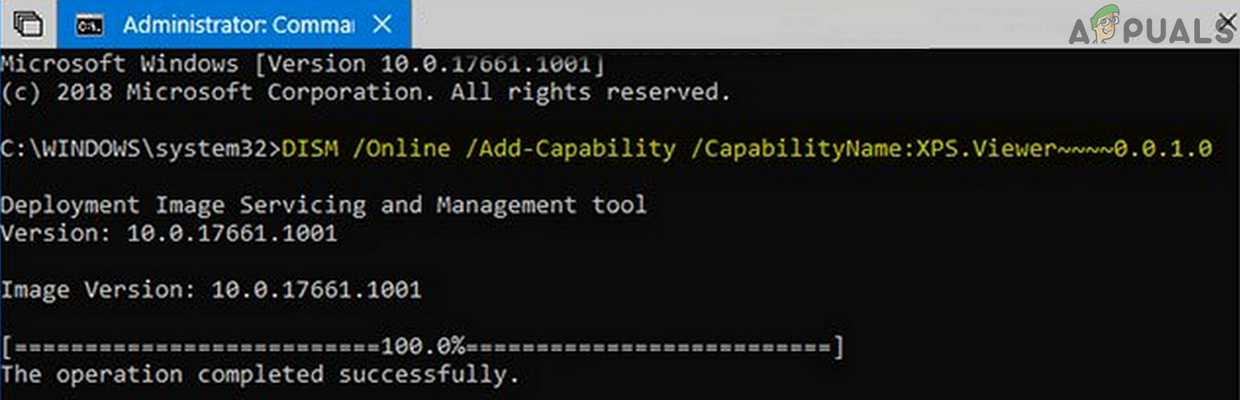 Установите средство просмотра XPS с помощью команды DISM
Если средство просмотра XPS не может открыть файл OXPS, проверьте, решает ли проблему открытие файла с помощью MS Word или Excel. Если проблема не исчезнет, вы можете попробовать стороннюю программу для чтения PDF-файлов или преобразовать файлы OXPS с помощью Microsoft XpsConverter или любые другие онлайн-инструменты.
Чем открыть файл с расширением XPS на ОС Windows 10 – 5 средств

Работая за компьютером, человек сталкивается с файлами разных форматов. Многие из них прекрасно подходят для взаимодействия со встроенными средствами ОС. Но, когда пользователь видит файл XPS, он не понимает, чем его открыть на Windows 10. Это совершенно не означает, что текущий ПК не подходит для работы с данным типом расширений. Просто нужно выяснить предназначение формата, а также рассмотреть доступные средства запуска.
Что это за формат?
Файлы, имеющие расширение «.xps», представляют собой документы, которые необходимы для обработки графики и дальнейшей распечатки полученного результата. Формат был разработан при непосредственном участии Microsoft. Тем удивительнее, что двойной клик ЛКМ по XPS-файлу не открывает файл, а предлагает найти средство просмотра через интернет.
На заметку. По умолчанию средство просмотра XPS работало на Windows 7, Vista 8 и первых версиях «десятки». Впоследствии прямую поддержку формата было решено исключить в связи с наличием более продвинутых расширений.
Говоря о расширении «.xps», нужно заметить, что в свое время оно воспринималось в качестве альтернативы PDF. Но, даже при отсутствии былого уровня популярности формат до сих пор остается востребованным. Он построен на базе XML и в сравнении с PDF является более легким, а возможности взаимодействия с ним практически не ограничены рамками программного обеспечения.
Чем открыть файл XPS (OXPS) в Windows 10
Даже в ситуации, когда по умолчанию операционная система не дает пользователю открыть XPS-файл, он может обратиться к помощи разных средств просмотра. Они представлены как разработками сторонних студий, так и самой Microsoft, и для каждого конкретного вида ПО действует специальная инструкция.
STDU Viewer
Открывать файлы XPS на операционной системе от Microsoft помогает очень простая, но в то же время продуктивная утилита STDU Viewer. Она способна обрабатывать как текстовую, так и графическую информацию. После загрузки и установки программного обеспечения на компьютер понадобится сделать следующее:
- Запустите STDU Viewer.
- Щелкните по иконке в виде папки.
- Выберите XPS-файл, с которым планируете работать.
- Нажмите на кнопку «Открыть».
После этого информация, зашифрованная в файл, отобразится во встроенном редакторе STDU Viewer. Вы сможете осуществлять любые манипуляции, включая изменение исходных параметров. Также через утилиту можно распечатать графику или текст.

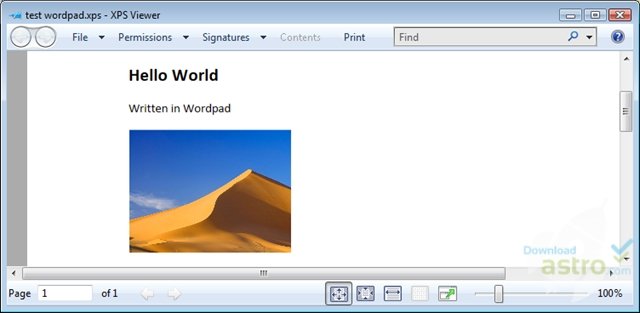
XPS Viewer
Еще одно полезное средство, которое справляется не только с XPS, но и с немного видоизмененным форматом OXPS. Внешне программа отличается от STDU Viewer, однако это не помешает открыть интересующий вас файл:
- Скачайте и установите приложение, а потом запустите его.
- Кликните по синей иконке папки, расположенной в левом верхнем углу.
- Выберите файл и нажмите на кнопку «Открыть».
Главное отличие в сравнении с предыдущей программой заключается в оформлении утилиты, а также в функционале редактора. Внешне XPS Viewer выглядит даже удобнее STDU Viewer, но элементы приложения не дублируются текстом. Поэтому придется запоминать значение каждой иконки.
SumatraPDF
Поскольку расширение «.xps» является прямой альтернативой PDF, создатели приложений для работы с PDF-файлами добавили поддержку XPS и OXPS. В частности, это касается SumatraPDF. Интерфейс программы выполнен на русском языке, но сам запуск файлов немного отличается от предыдущих утилит:
- Запустите SumatraPDF.
- Щелкните ЛКМ по надписи «Открыть документ».
- Выделите интересующий объект, а затем нажмите на кнопку «Открыть».
Внутри приложения отобразятся все страницы документа. Вы сможете изменять масштаб, а также напрямую редактировать исходный файл. Одновременно с этим доступна функция печати.

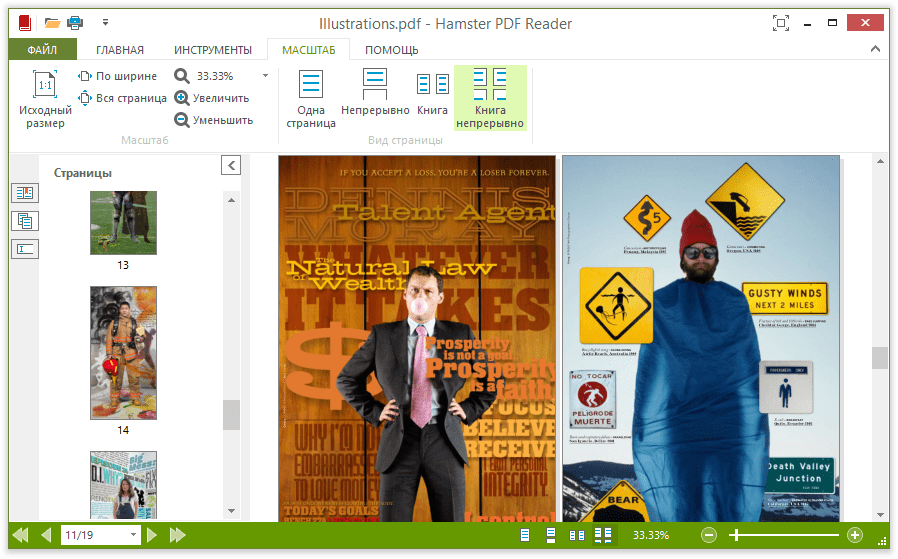
Hamster PDF Reader
Продвинутый инструмент для чтения, редактирования и подготовки XPS-файлов к печати. Принцип запуска инструмента просмотра документов работает аналогичным образом, как и в любом другом подобном приложении:
- Откройте Hamster PDF Reader.
- Щелкните по иконке папки с надписью «Открыть».
- Выберите необходимый файл, а затем подтвердите его запуск во встроенном редакторе.
Функционал программы не представляет собой ничего нового, однако оформление редактора кажется наиболее привлекательным среди всех рассмотренных утилит.
Средство просмотра XPS
Несмотря на то, что операционная система Windows 10 лишена прямой возможности взаимодействия с XPS-файлами, внутри ОС спрятано специальное средство просмотра подобных документов. Правда, по умолчанию оно заблокировано, а принудительная активация выполняется по инструкции:
- Кликните ПКМ по иконке «Пуск».
- Выберите пункт «Приложения и возможности».
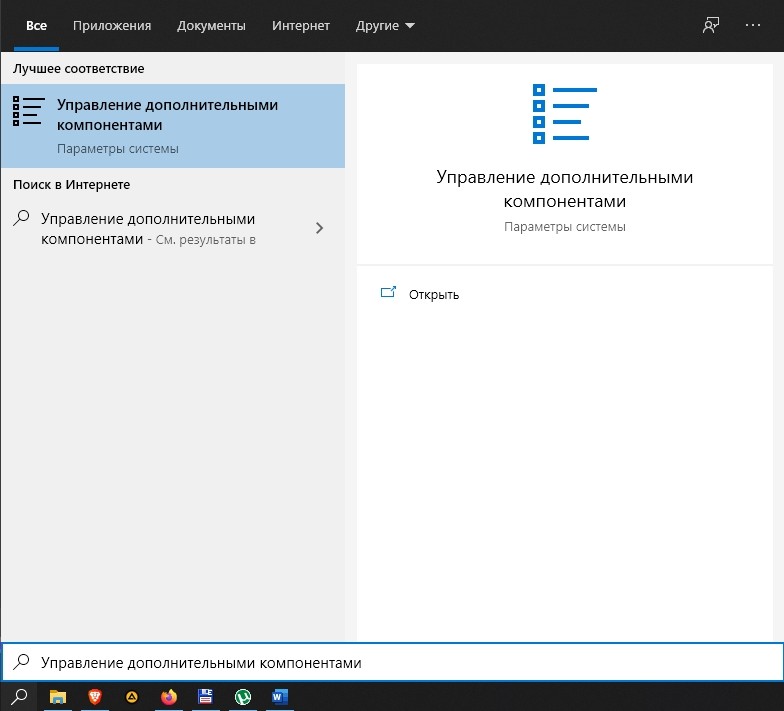
- Щелкните по надписи «Управление дополнительными компонентами».
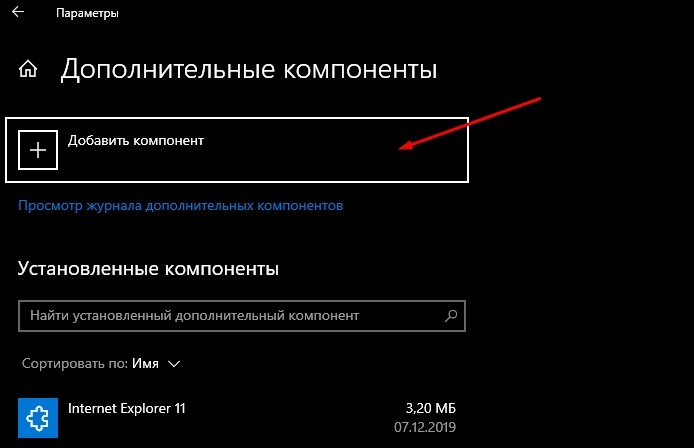
- Нажмите на кнопку «Добавить компонент».
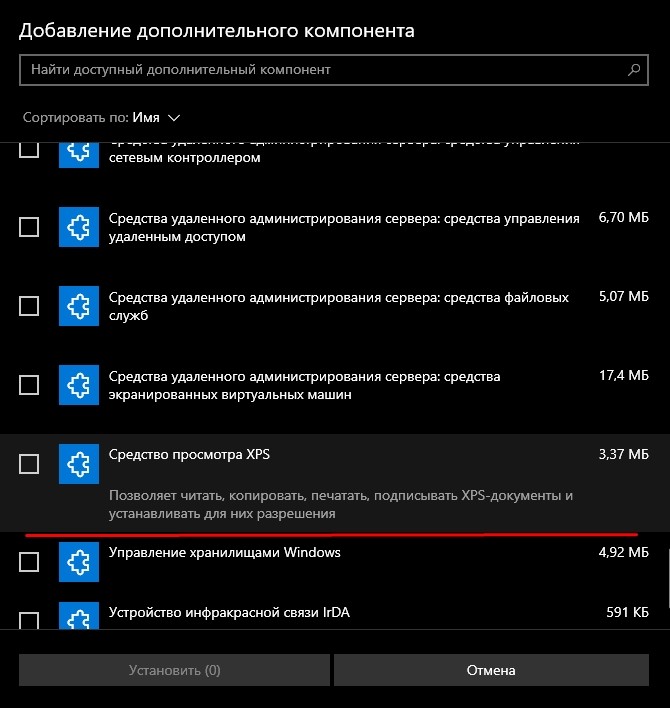
- В представленном списке выберите «Средство просмотра XPS».
- Как только элемент отобразится в списке доступных компонентов, то обязательно нажмите на кнопку «Установить».
После загрузки необходимого ПО, которая занимает не более 30 секунд, появляется возможность работы с расширением «.xps». Для запуска подобного файла следует кликнуть ПКМ по его иконке, а затем выбрать средство просмотра через вкладку «Открыть с помощью».
Также взаимодействие с текстовыми и графическими объектами осуществляется через интерфейс самого средства. Найдите его через поисковую строку Windows, после чего откройте интересующий файл при помощи одноименной вкладки меню.


