

Что означает папка Sent в телефоне?
Папка WhatsApp в телефоне — можно ли удалить или очистить?
Рассказываем, что хранится в папке WhatsApp на телефоне, зачем она нужна, и что можно удалять, чтобы освободить память.
Многие пользователи смартфонов знают, насколько сильно папка WhatsApp может забивать память телефона. Особенно остро это ощущается на мобильных устройствах с небольшим объемом памяти.
Зачем нужна папка WhatsApp на смартфоне?
В папке WhatsApp на телефоне содержатся все данные, которые пользователь получает через мессенджер. Так как приложение автоматически скачивает все изображения, видеофайлы и документы из чатов, память телефона со временем сильно забивается ненужными картинками и видеороликами. Отключить автоматические скачивание можно в настройках, но если память уже забита, необходимо освобождать ее вручную.

Чтобы очистить память, не рекомендуется удалять папку WhatsApp, так как она содержит важные данные. Необходимо удалять только некоторые подпапки внутри папки WhatsApp. Ниже описаны все папки внутри WhatsApp, а также перечислено, какие данные в них содержатся.
Папка WhatsApp Media
В папке Media содержатся все медиафайлы, которые были отправлены или получены с помощью WhatsApp. Разберем подробнее каждую из подпапок в папке Media.

WhatsApp Voice Notes
В этой папке находятся все голосовые сообщения, которые были приняты или отправлены. Даже если сообщение не было прослушано, оно будет храниться в папке Voice Notes. Эту папку можно удалить, но, чтобы избежать неполадок в работе мессенджера, рекомендуется зайти в папку и поочередно удалить ее содержимое. Перед удалением голосовые сообщения можно прослушать через любой встроенный или установленный на телефоне плеер.
WhatsApp Images
В папке Images содержатся все изображения, фотографии и картинки, отправленные и полученные через WhatsApp. Удалить содержимое папки можно, однако, если не отключить автоматическое сохранение файлов в настройках приложения, со временем папка снова начнет заполняться отправленными изображениями.

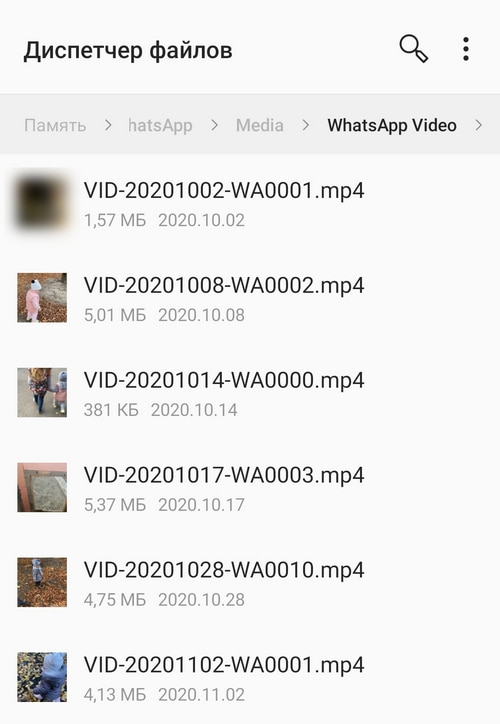
WhatsApp Video
Папка, в которой содержатся отправленные по WhatsApp видеофайлы. Так как мессенджер сохраняет все полученные видеоролики, эта папка в большинстве случаев может весить несколько гигабайт. Ее содержимое можно удалить, тем самым освободив значительное количество места в памяти телефона.
WhatsApp Audio
Папка содержит полученные аудиофайлы (например, песни) и некоторые голосовые сообщения. Поэтому перед удалением содержимого, рекомендуется прослушать записи и убедиться в том, что важная информация на них не хранится.
WhatsApp Documents
В этой папке находятся файлы, отправленные через WhatsApp. К ним могут относиться текстовые документы, презентации, файлы Word, Excel, некоторые .mp3 файлы, установщики программ и другие. Пользователь может удалить содержимое этой папки, чтобы освободить память телефона.
WallPaper
Эта папка содержит в себе картинки или фотографии, которые используются в качестве обоев в чате. Например, пользователь выбирает изображение и ставит его на обои, а затем это изображение появляется в папке WallPaper. Содержимое папки можно удалить, обои в чате после этого не исчезнут.
WhatsApp Animated Gifs/Stickers
В папках находятся отправленные GIF-изображения и стикеры из всех чатов в мессенджере. Удалить содержимое папки можно, однако обычно оно не занимает слишком много памяти на устройстве.
WhatsApp Profile Photos
В ней хранятся изображения профилей собеседников. Если пользователь открывал фотографию чьего-то профиля в полноэкранном режиме, то она может храниться в этой папке.
WhatsApp Sent
В папках с этим названием хранятся файлы (изображения, голосовые сообщения, видеоролики), которые отправил сам пользователь. Там могут храниться даже те файлы, которые были удалены из галереи. Удалить содержимое папки можно, однако саму папку рекомендуется оставить, чтобы избежать проблем с работой мессенджера.
WhatsApp Private
Это приватная папка, которая может находиться в Images, Video и других разделах Media. Если в любом чате мессенджера отключить видимость медиа, то все файлы, которые будут получены через чат, отправятся в папку Private. Ее суть заключается в том, что эти данные не отображаются в галерее и просмотреть их можно только в файловом менеджере. Если в папке WhatsApp Private не содержится ничего важного, ее содержимое можно удалить.
Папка WhatsApp Databases
В ней содержатся резервные копии чатов, которые включают в себя не только сами переписки, но и различные файлы (фотографии, аудиофайлы, видеофайлы и т.д.). В случае, если пользователь захочет восстановить какой-нибудь чат, ему понадобятся данные этой папки. Если же ее удалить, вместе с ней удалятся и все резервные копии, а значит при поломке или потере телефона чаты WhatsApp не получится восстановить. Кроме того, удаление этой папки не освободит много места, так как ее содержимое в совокупности весит всего несколько мегабайт.

WhatsApp Shared
В этой папке хранятся файлы, которые не удалось отправить через мессенджер, например, из-за неполадок с интернет-соединением. Даже если пользователь удалил неудачно отправленный файл в WhatsApp, он остался в папке Shared. Содержимое папки можно безопасно удалять, если оно занимает слишком много памяти.
WhatsApp Trash
Эта папка присутствует не всегда, но если она есть, то в ней хранится зашифрованная информация об удаленных из мессенджера файлах. Ее можно удалить, а в случае необходимости WhatsApp создаст ее заново автоматически.
WhatsApp Backups
Это небольшая папка, которая содержит резервные копии настроек чата и некоторых других данных. Так как она может содержать важные данные и занимает небольшую часть памяти телефона (меньше мегабайта), удалять ее не рекомендуется.
WhatsApp Calls
У большинства эта папка оказывается пуста или вовсе отсутствует. Однако если воспользоваться сторонним приложением для записи звонков в WhatsApp, в этой папке могут появиться данные о звонке. Удалить ее содержимое можно, но саму папку лучше оставить.
Внимание! Подробная инструкция по очистке WhatsApp и памяти телефона есть на нашем сайте.
Папки в Android-смартфоне и что они означают
Константин Иванов
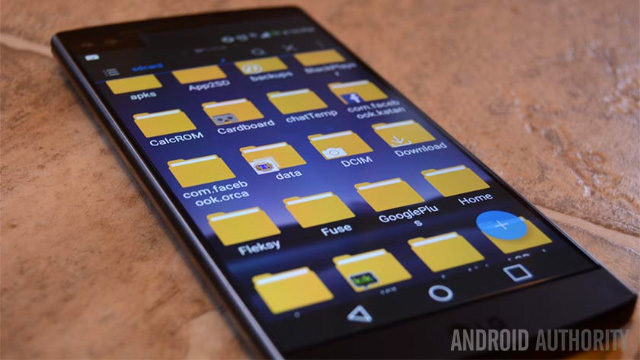
Файловые менеджеры на Android могут быть удобным инструментом для организации хранения данных в вашем смартфоне, но сама структура Android (или ее кажущееся отсутствие) c непривычки может показаться несколько запутанной. Данные приложений, картинки, музыка – и доступ к этому всему из одной корневой папки – это несколько иной подход к иерархической структуре, чем то, к чему привыкли пользователи ПК и Mac, и подход этот дает пользователям намного больше возможностей, чем iOS.
В Android вы не сможете получить доступ к глубоко спрятанным системным файлам через обычный файловый менеджер или с помощью подключения к ПК. Но это не значит, что вы можете удалить по своей прихоти любой файл, какой захотите. Давайте посмотрим, как организованы типичные папки в памяти устройства, для чего они нужны и что из этого вы можете удалить, а что нет.
Иерархия памяти устройства на Android
Поскольку Android – это операционная система на базе Linux, в вашем телефоне файловая система также организована по принципу Linux. В этой системе на каждом устройстве есть шесть основных разделов: boot, system, recovery, data, cache и misc. Карты памяти microSD также имеют собственную иерархию памяти. Устройства, несущие на борту Android 7.0 Nougat, получили возможность непрерывного обновления за счет того, что в пару к системному разделу создается второй и один из них в фоне обновляется, а при перезагрузке происходит переключение, позволяющее обновленной системе заработать.
Вот краткое описание того, что содержится в каждой папке.
- boot – Эта папка содержит ядро, виртуальный диск и др., то есть то, что требуется для загрузки телефона, когда вы его включаете.
- system – Папка system содержит файлы операционной системы (также известные как образ системы), которые включают в себя также графический интерфейс Android и предустановленные приложения.
- recovery – Альтернативная возможность загрузить ОС, программы из папки recovery позволяют пользователю делать бэкапы других папок и восстанавливать их.
- data – Папка data сохраняет информацию пользователя, от контактов и сообщений до приложений и музыки, и вот к этому разделу вы имеете доступ через файловый браузер. После сброса до заводских настроек этот раздел стирается.
- cache – Android хранит здесь часто используемые данные и компоненты приложений. Этот раздел может быть стерт для устранения определенных проблем и автоматически восстановлен и обновлен со временем.
- misc – Этот раздел содержит другую важную информацию о настройках системы, такую как конфигурация USB, настроек сети вашего оператора и другие аппаратные настройки, которые в графическом интерфейсе отображаются в виде переключателей вкл./выкл.
Без root–прав пользователи Android могут иметь доступ только к разделу с данными, который открывается вам, когда вы подключаете устройство к своему ПК или используете файловый браузер. Если память вашего телефона может быть расширена при помощи карты, память карты также включается в этот раздел с данными, доступными через ПК или просмотрщик файлов.
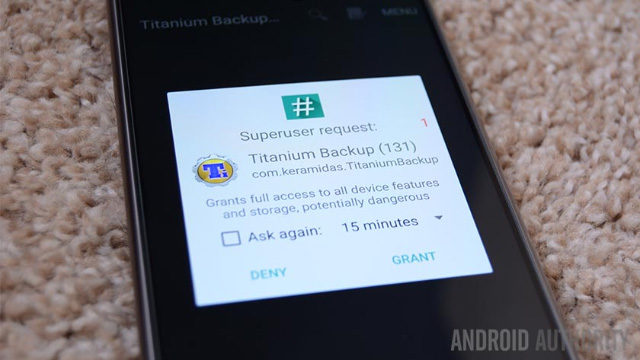
Обычно у вас есть доступ только данным приложений, которые хранятся в разделе пользовательских данных. Для доступа к остальной памяти вам потребуются root-права
Приложения и папки в разделе данных
Итак, бегло окинув взглядом основные папки, мы отметили, что у нас нет доступа к загрузочным файлам, файлам восстановления и или системным файлам Android, когда мы просто просматриваем файлы при помощи браузера. Из чего следует утешительный вывод: нельзя просто так взять и вызвать своими действиями крах системы. Совсем другая ситуация возникает, когда у вас есть root-права. Так или иначе, с тем, что хранится в данном разделе, надо быть поаккуратнее: определенные приложения могут задействовать данные, которые здесь сохранены, и перемещение или удаление их может повлечь за собой нестабильную работу системы.
Теперь давайте посмотрим, что находится в разделе данных на вашем устройстве. Для того, чтобы это было возможно, в телефонах с Android версий Marshmallow или Nougat есть свой файловый менеджер, который дает доступ ко всему разделу. Эту опцию можно найти в меню Настройки- Память-Накопитель-Другое. Ряд аппаратов на более старых версиях Android могут иметь, а могут не иметь собственный файловый менеджер, зависит от производителя.
В качестве альтернативы есть множество сторонних приложений, доступных в Play Store, которые выполняют ту же самую роль, например, FX File Explorer или Total Commander.
Можно также управлять вашими файлами с вашего ПК при помощи подключения по USB. Стоит только удостовериться, что ваш телефон находится в режиме MTP (Передача файлов), чтобы вы могли видеть все свои файлы.
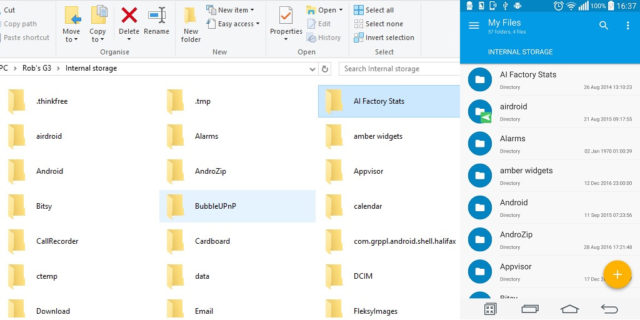
Получить доступ к памяти вашего устройства можно при помощи ПК или напрямую через файловый браузер
Если у вас есть ощущение, что память устройства выглядит переполненной и папок слишком много, приглядитесь к ним. Вы увидите многочисленные папки, связанные с приложениями, возможно, даже остатки от тех приложений, что вы уже удалили. Как правило, лучше не трогать никакие папки приложений, но если вы помните, что приложение было удалено, а папка от него осталась, ее удаление вреда не причинит. Скорее всего, она пустая или в ней остались какие-то бесполезные лог-файлы.
Даже если вы не устанавливали большого количества приложений, по умолчанию этот раздел с пользовательскими данными может содержать ряд папок – в них хранятся ваши контакты, музыка, картинки и все остальное. Вот самые основные папки, не связанные со сторонними приложениями, которые вы можете найти.
- Android – это место, куда по умолчанию сохраняются кэш приложений и данные. Эту папку не рекомендуется удалять, если вы не хотите потерять данные приложений. Удаление этой папки может привести к некорректной работе некоторых из них.
- Alarms, Ringtones, Notifications – как видно из названий, в этих папках хранятся аудиофайлы для будильников, рингтонов и уведомлений, которые могут быть использованы как дефолтными, так и сторонними приложениями.
- Cardboard – здесь хранятся данные для ряда приложений VR, а если таковых нет, она остается пустой.
- DCIM – здесь лежат фотографии, которые вы делали при помощи своего основного приложения камеры. Также вы можете увидеть такую папку и на карте microSD, если вы сохраняете фотографии и на нее.
- Downloads – здесь находится все, что скачано вами в веб-браузере, например, в Chrome или Firefox.
- Pictures, Music, Movies, Video – Это папки, которые по умолчанию используются вашими медиаприложениями. Некоторые приложения позволяют вам назначать другие папки, но большая часть медиаплееров по умолчанию будет использовать эти директории. Скриншоты чаще всего сохраняются в папке с картинками.
- Podcasts – Эта папка используется рядом приложений, чтобы отделять подкасты от остальных музыкальных файлов. Если вы не пользуетесь приложениями для прослушивания подкастов, она будет пустой.
Итак, какие папки мне можно (или нужно) удалять?
Не уверен – не удаляй. Это справедливо для всех папок приложений, и трогать их не стоит, за исключением тех случаев, когда вы точно знаете, что хотите сделать. Добавлять и удалять файлы из любых папок с медиа абсолютно безопасно, но постарайтесь в порыве наведения порядка не снести саму папку. Если вы видите, что папка пуста, например, ничего нет в папке Alarms, вы, можете подумать, что она и сама не нужна. Но, с другой стороны, папка не занимает много места. И возможно, она потребуется какому-либо приложению впоследствии, поэтому так ли вам необходимо ее удалять?
Со временем встроенная память вашего устройства будет содержать гораздо больше папок, чем было перечислено выше. Вы будете устанавливать и удалять все большее число приложений. Поэтому наводить порядок в своем устройстве никогда не повредит, ну, разве что вы вообще редко перемещаете файлы в своем телефоне, скачиваете и удаляете их. И еще, удаление пустой папки не освободит вам дополнительного места в памяти. Так что, если требуется выиграть место, лучше посмотрите, какие вы можете удалить ненужные приложения/фильмы, которые не станете пересматривать и т.п.
Теперь, когда вы получили более полную картину того, что это за папки хранятся в памяти вашего устройства, вам будет проще управлять своими файлами, не боясь «сделать что-нибудь не то».
Папки Voice Notes и Sent в WhatsApp
Телеграм-канал Программист и бизнес.
Каждый день интересные истории, как программист строит бизнес.
Многие пользователи популярной сети WhatsApp не знакомы со всем ее потенциалом. Известно, что это приложение для обмена сообщениями, фотографиями и видеороликами. Но куда же сохраняются медиафайлы, после того, как они приходят абоненту на устройство? Ответ изложен ниже.
Где хранятся медиафайлы в WhatsApp?
Разработчики мессенджера настроили программное обеспечение так, чтобы фото и видео документы, которые вы будете получать, сохранялись в папке “Фотографии” на вашем смартфоне в автоматическом порядке.
Если вы не желаете хранить принятые файлы на гаджете, следует выполнить такие действия:
- запустите WhatsApp;
- перейдите в раздел “Дополнительно”;
- откройте “Настройки”;
- выберите “Чаты и звонки”;
- отключите “Сохранить медиа”.
После этого, медиафайлы можно будет просмотреть только в диалогах мессенджера. При переустановке приложения вся информация будет утеряна и восстановлению не подлежит.
После загрузки медиафайлов:
- Фотографии и видеоролики будут сберегаться в папке “Фотографии” на устройстве. Если вы хотите разгрузить память телефона, выберите сохранение на карту памяти. Для этого зайдите в “Настройки”, откройте “Система” и выберите строку “Контроль памяти”. В моделях Windows 10 Mobile она называется “Хранилище”.
- Благодаря файловому менеджеру можно получить доступ к голосовым сообщениям и аудиофайлам. Здесь нужно открыть раздел “SD карта” или “Телефон”, перейти в “Фотографии”, затем в “WhatsApp”. Обладателям Windows Phone 8.0 не предоставляется возможность сохранения аудиофайлов, их можно прослушивать только в чатах.
- У владельцев Windows Phone 7 картинки будут храниться в папке “Сохраненные изображения”. Видео на устройстве не сохраняется.
Для чего нужна папка Voice Notes в WhatsApp?
У каждого смартфона присутствует функция, напоминающая о том, что свободное место на устройстве заканчивается. После этого пользователю предстоит почистить телефон и удалить ненужные файлы. Под этот критерий попадает и WhatsApp Voice Notes, так как она занимает много памяти. Что это за собрание файлов и для чего оно нужно?
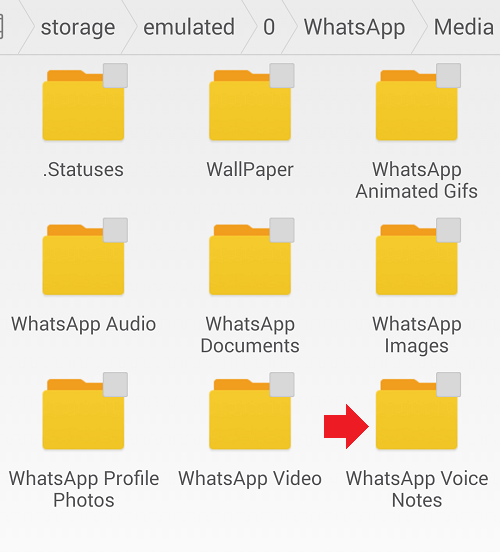
Находится Voice Notes в телефоне в разделе “Ватсап”. В ней расположены голосовые сообщения и все аудиофайлы, которые пришли в мессенджере. Даже если некоторые из них вы не прослушивали, то при открытии сообщения, они все-равно сюда попадают. Папка наполняется по мере использования сервиса для общения. Если вы активный пользователь WhatsApp, то Voice Notes будет всегда полна информации.
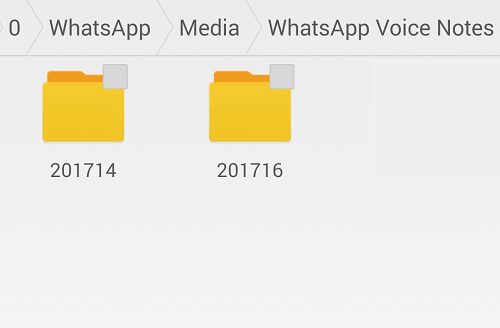
Для улучшения скорости работы смартфона нужно время от времени очищать кэш. Стоит отметить, что удаляя данные с Voice Notes , на устройстве они остаются. Если же содержимое носит ценный характер, его можно перенести на какой-либо накопитель, а потом убрать.
Для чего нужна папка Sent в WhatsApp?
В папке Sent хранится отправленный вами материал через мессенджер. Чтобы добраться к ней, необходимо открыть диспетчер файлов, перейти на тот диск, который используется для хранения данных, найти папку “WhatsApp” и открыть ее. Здесь вы увидите папку “Media”, тапните по ней. На экране появится список с еще доступными папками, вам нужны “WatsApp Images” и “WatsApp Video”. В них собраны фото, видео, а также папка “Sent”. Здесь будут сберегаться даже удаленные с устройства медиафайлы.

Чтобы избавиться от лишней информации, зайдите в “Настройки” телефона, перейдите в “Приложения”, найдите “Галерею” и почистите кэш.
Папки Whatsapp: databases, sent, msgstore db crypt12
Папка msgstore db crypt12 что это и как ее открыть?
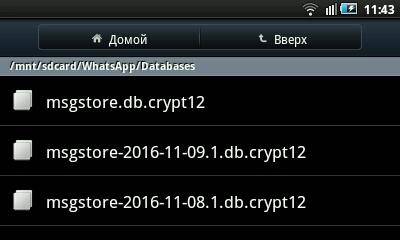
Папка с наименованием «msgstore db crypt12» хранится в директории базы данных (Databases). Файл с наименованием msgstore непосредственно представляет собой набор данных за определенный промежуток времени, он формируется и сохраняется в процессе создания резервной копии в локальном хранилище.
Данный файл можно открыть на персональном компьютере при помощи специального программного обеспечения «Hetman».
Стоит учесть, что в папке, которая по большому счету представляет собой локальную базу данных, есть несколько файлов msgstore, в названии каждого из них присутствует дата, это как раз день создания резервной копии. Для восстановления рекомендуется выбираться последнюю копию.
Максимальное количество этих файлов в папке может достигать семи. Резервная копия не хранится более недели в локальном хранилище во внутренней памяти устройства.
Для восстановления требуется:
- Открыть настройки смартфона в меню устройства.
- Найти и перейти в раздел со всеми установленными приложениями.
- Найти сторонние программы и удалить с мобильного устройства мессенджер Ватсап.
- Далее открыть папку Databases с данными приложения и найти файл msgstore с самой последней датой сохранения.

- Переименовать, как угодно.
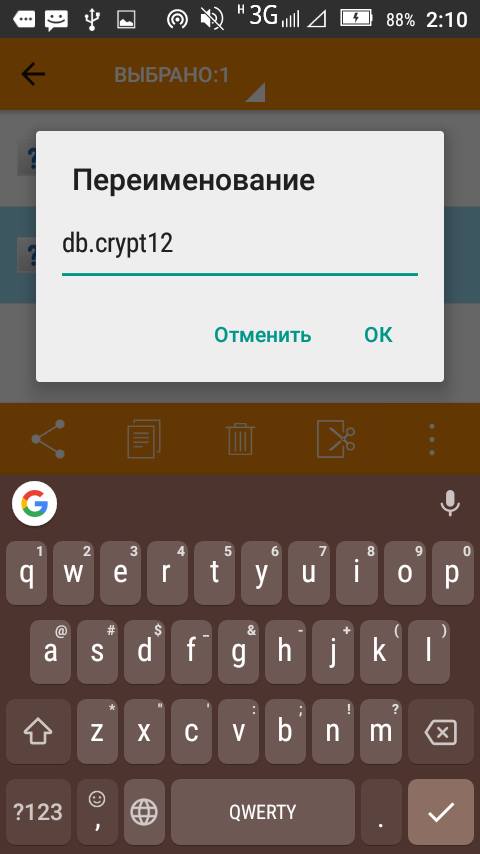
- Закрыть все папки, перезапустить смартфон.
- Открыть магазин приложений и установить мессенджер Ватсап.
- В процессе установки и первого запуска мессенджер предложит восстановить данные из резервной копии.
- Необходимо выбрать переименованный файл и дождаться окончания процесса установки.
Whatsapp databases что это за папка и можно ли её удалить?

Папка Databases в директории со всеми файлами Ватсап хранит данные мессенджера и учетной записи, в основном текстовые переписки и чаты. Удалять данную папку не рекомендуется, так как при переустановке приложения или потере данных при помощи файлов резервной копии будет возможность восстановить часть информации.
Что за папка sent в whatsapp и как ее удалить?

Папка Сент представляет собой хранилище всех отправленных данных при помощи мессенджера Вастап, установленного на смартфон.
Для поиска информации необходимо:
- Открыть файловый менеджер мобильного устройства.
- Перейти во внутреннюю память, так как по умолчанию приложение Ватсап устанавливается в это хранилище данных.
- Далее следует найти папку с наименованием Вастап и открыть.
- Там будет множество подпапок, требуется перейти в Медиа.

- В этой папке будет две “WatsApp Images” и “WatsApp Video”, которые предназначены для хранения отправленных файлов: картинок и видеороликов. В каждой из них есть директория Sent, в которой находятся даже удаленные с устройства файлы.
Для очистки этой папки достаточно почистить кэш мобильного устройства:
- Открыть настройки смартфона.
- Выбрать раздел со всеми приложениями.
- Найти галерею.
- Активировать функцию тайпом по кнопке «Очистить кэш».
Где хранятся сообщения WhatsApp
Всезнайки хоть раз задумывались о том, где хранится переписка WhatsApp. Мест для хранения архива переписок может быть несколько, о них упомянем ниже. От способа хранения зависит безопасность ваших личных данных, которыми вы обмениваетесь с другими пользователями в переписках, пользуясь этим замечательным мессенджером.
- Хранение сообщений в WhatsApp
- Методы хранения
- Папка WhatsApp Voice notes
- Папка sent в WhatsApp
Хранение сообщений в WhatsApp
Сообщения в данном приложении представляются не только в текстовом формате, но и в голосовом. В отличие от привычного текстового варианта, аудиозаписи с записанным голосом могут занимать значительную часть памяти вашего устройства и замедлять его работу. Этот процесс нужно контролировать, очищая соответствующие папки от ненужной информации — осуществление этого метода будет рассмотрено в статье.

Методы хранения
Существует несколько предусмотренных вариантов хранения сообщений в виде переписке, используя WhatsApp. При отсутствии каких-либо действий пользователя касательно переноса переписок, приложение хранит их в памяти устройства. Подробнее о том, какие есть способы сохранения таких данных:
- Внутренняя память устройства (файлы хранятся в специальной базе данных);
- Внешняя память устройства (аналогична первому варианту, отличается универсальностью);
- Облачные хранилища данных в сети и электронная почта.

Каждый из представленных способов имеет свои преимущества и недостатки, и выбирать пользователю кому доверять личные сообщения, ранее отправленные другим людям в мессенджере. Как самый небезопасный можно отметить первый вариант, поскольку приложение не шифрует файлы с переписками на устройстве — только при передаче их к другому пользователю. Это значит, что любой опытный пользователь, имеющий минимальные понятия о базе данных, сможет легко прочитать ваши переписки, получив доступ к определённым файлам.
Папка WhatsApp Voice notes
Переводя название папки дословно можно догадаться, что она хранит в себе определённые голосовые записи. Проще говоря, это голосовые сообщения, отправляемые или получаемые вами от других пользователей. Это своеобразный кеш, позволяющий повторно прослушивать ранее открываемые сообщения без использования интернет-соединения.
- Для доступа к данной папке, перейдите в файловый менеджер вашего устройства, затем «Память телефона» и там найдите каталог «WhatsApp«.

- Кликните по папке «Media«.

- Внизу списка найдите каталог «WhatsApp Voice Notes«.

- Воспользуйтесь доступом к системной папке приложения, очистив вложенные папки от ненужного хлама.
Как правило, папка «WhatsApp» размещается в корневом каталоге памяти телефона.
Папка sent в WhatsApp
Сортировка информации в приложении распространяется так же и на фотографии. Они, в отличие от аналогов в данном сегменте, имеют подкатегорию отправленных изображений. Путь к этой папке можно посмотреть ниже.
- В корневой папке устройства найдите и войдите в папку «WhatsApp«.

- Выберите папку с файлами под названием «Media«.

- Перейдите в папку картинок с переписок «WhatsApp Images«.
- Щелкните по папке «Sent«, открыв этим отправленные сообщения.
Зная местонахождение файлов переписки с другими пользователями Ватсап, вы всегда сможете контролировать процесс экономии пространства в памяти вашего смартфона или планшета. Рекомендуем быть предельно аккуратными при удалении системных файлов, чтобы не повредить файловую структуру приложения, для сохранения его корректной работоспособности.
Произошел сбой с историей ваших чатов whatsapp. Как восстановить переписку в Whatsapp после удаления
Для чего нужна папка Sent в WhatsApp? В папке Sent хранится отправленный вами материал через мессенджер. Чтобы добраться к ней, необходимо открыть диспетчер файлов, перейти на тот диск, … Открыть.Что за папка Sent в Ватсапе?
- Папка Sent — что это такое в телефоне? (WhatsApp)
- Что за папка sent в WhatsApp
- Что будет если удалить папку андроид в телефоне?
- Как почистить Ватсап
- Для Андроид
- Voice Notes
- The Weather Channel и другие погодные приложения
- Как переводится на русский “Whatsapp Voice Notes “
- Удаление медиаданных из истории чатов
- Что делать если Ватсап занимает много места?
- AntiVirus FREE и другие антивирусные программы
- Databases
- Часто задаваемые вопросы
- Можно ли удалять данные в приложениях?
- Что будет если очистить кэш галереи?
Папка Sent — что это такое в телефоне? (WhatsApp)
Предназначена для хранения данных, которые были отправлены через WhatsApp.
Для открытия папки Sent необходимо:
- Запустить диспетчер файлов.
- Перейти на диск для хранения данных.
- Находим папку WhatsApp.
- Внутри переходим в Media.
- Далее будут директории WatsApp Images и WatsApp Video, внутри которых хранятся медиа-данные, в том числе и Sent для хранения даже удаленные файлы.
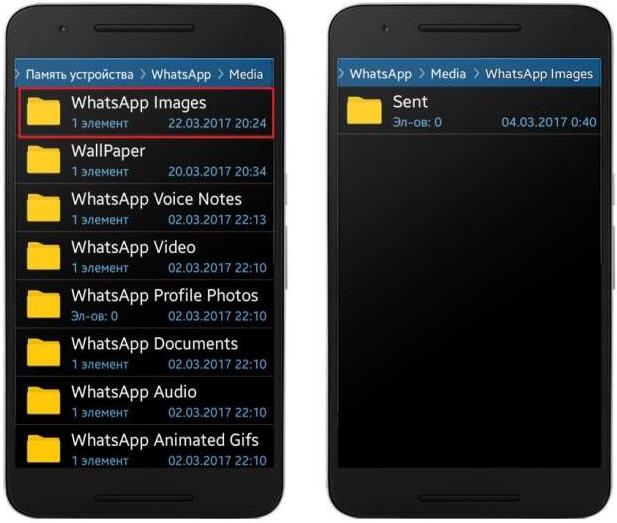
Удалить Sent возможно только при выключенном приложении WhatsApp.
Что за папка sent в WhatsApp
Под терминологией папка sent в Whatsapp подразумевается папка для хранения информации, которая была отправлена посредством популярного мессенджера, установленного на мобильный телефон либо планшет. В дальнейшем, чтобы пользователи могли отыскать интересующую информацию, достаточно придерживаться следующей последовательности действий:
- Разблокировка смартфона либо планшета с последующим переходом в раздел файлового менеджера.
- На следующем этапе предстоит осуществить переход во внутреннюю память используемого переносного гаджета. Это обусловлено тем, что мобильное приложение Ватсап в автоматическом режиме инсталлируется в хранилище данных.
- После этого пользователю предстоит отыскать папку с названием мобильного приложения с последующим запуском. Содержание включает в себя многочисленные подпапки – из представленного списка нужно выполнить переход в Медиа.
- Во вновь открывшейся форме расположено несколько папок “WatsApp Images” и “WatsApp Video”. Основное предназначение заключает в обеспечении длительного хранения отправленных данных, среди которых графические изображения и видеоматериалы. При этом каждая из них включает в себя ранее удаленные сведения.
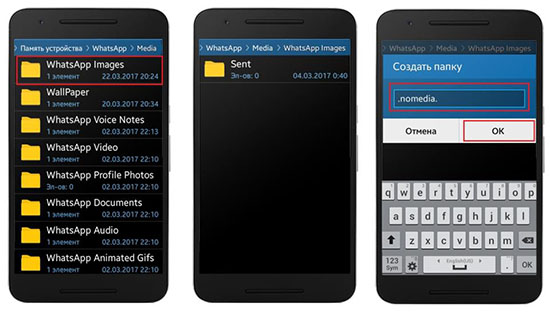
В зависимости от поставленных задач, пользователи оставляют за собой право восстановить удаленную информацию либо распоряжаться на свое усмотрение другим образом.
Что будет если удалить папку андроид в телефоне?
Android – это место, куда по умолчанию сохраняются кэш приложений и данные. Эту папку не рекомендуется удалять, если вы не хотите потерять данные приложений. Удаление этой папки может привести к некорректной работе некоторых из них.
Как почистить Ватсап
Столкнувшись с переполненной памятью пользователи часто задаются вопросом, как очистить Ватсап. На самом деле процедура невероятно простая.
Существует несколько способов, таких как:
- очистка медиа через настройки приложения;
- удаление медиаданных через проводник.
- удаление сообщений и картинок или фотографий «поштучно» непосредственно из чатов.
Для Андроид
Если вы не знаете, как очистить Ватсап на телефоне с Андроид через параметры приложения, следуйте дальнейшей пошаговой инструкции:
- Запускаем мессенджер на смартфоне и переходим в меню (кнопка в виде трёх точек в правом верхнем углу).
- Тут выбираем « Настройки ».
- Дальше переходим в раздел « Данные и хранилище »/« Хранилище ».
- Переходим в чат, меда которого нужно очистить.
- Нажимаем « Освободить место » и отмечаем чекбоксы тех пунктов, которые нужно удалить.
Примечание: файлы во всех отмеченных пунктах будут безвозвратно удалены. Сохраните предварительно на съёмный носитель или в облако фотографии или другие медиа, которые не хотите потерять.
Процедура очистки Ватсап на Айфоне, аналогична как в Андроиде.
- Переходим в параметры (шестерёнка в правом нижнем углу).
- Дальше « Данные и хранилище »/« Хранилище ».
- Точно также выбираем чат, медиа, которого собираемся удалить и отмечаем галочками нужные пункты. После нажимаем « Очистить ».
Voice Notes
Данная директория тоже от WhatsApp, внутри ней хранятся все полученные аудиозаписи в приложении. Некоторый кэш, содержащий записи даже те, которые вы не прослушивали.
Данная директория может занимать определенное место на телефоне. При скоплении аудиофайлов — размер директории может быть значительным. Рекомендуется регулярно чистить папку, в случае ценных записей — скопировать на карту памяти SD либо внешний накопитель. Можно также использовать облако данных (рекомендую Google Drive).
Внутри Voice Notes могут быть другие директории, название которых подскажет к какому временному периоду относятся данные:
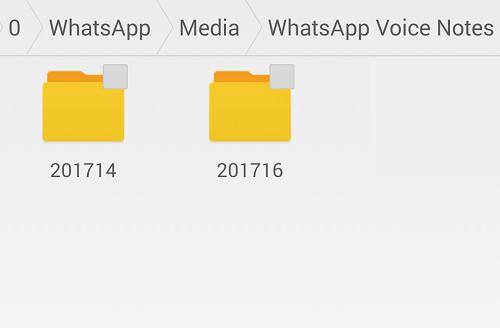
Также данный каталог может появляться при использовании почтового клиента. Предназначение — примерно одинаково, содержит последние отправленные данные.
The Weather Channel и другие погодные приложения


The Weather Channel — отличный пример того, как на самой простой функции — отображении прогноза погоды — разработчики умудряются выстроить целый мегакомбайн. Здесь вы увидите и анимированные обои, и метеорологические карты, и букет интерактивных виджетов, и бог знает что ещё. Всё это хозяйство сидит в оперативной памяти устройства, каждые пять минут стучится в интернет и, разумеется, самым бессовестным образом съедает заряд вашей батареи.
Альтернатива. Выгляните в окошко — вы получите гораздо более надёжную информацию, чем то, что показывает виджет рабочего стола. Если необходим прогноз, то Google предоставит вам самое надёжное предсказание на неделю вперёд.
Как переводится на русский “Whatsapp Voice Notes “
Дословно Whatsapp Voice Notes переводится на русский как “Голосовые заметки Ватсап”. Внедрение функции голосовых сообщений преследовало собой цель упростить общение пользователей мессенджера в случаях, когда у них нет возможности ответить на сообщения привычным способом – то есть путем набора текста. Но владельцы смартфонов горячо встретили нововведение и стали применять его, практически полностью заменяя печатание наговариванием сообщений. Сейчас речь идет уже не о кратких заметках, а о полноценных месседжах “длиной” 2-15 минут и соответствующего “веса”.
Удаление медиаданных из истории чатов
Все предыдущие способы предполагают пакетное удаление тех или иных типов файлов. Поштучно удалить тот или иной медиафайл можно из самого чата.
- Перейдите в интересующий чат и нажмите на название группы или чата.
- Далее нажмите на « Медиа, ссылки и документы ».
- Выберите файлы, которые нужно удалить. Активировать инструмент «Выделение» можно длинным нажатием на одном из файлов.
- При необходимости выделите несколько файлов и нажмите вверху на иконку корзины.
Что делать если Ватсап занимает много места?
Если для вас это не проблема, то проделайте несколько простых действий:
- Зайдите в настройки телефона и найдите раздел «Все приложения» или аналогичный.
- В списке выберите WhatsApp и кликните на «Очистить» или «Удалить данные» в зависимости от версии Android.
- Подтвердите удаление.
AntiVirus FREE и другие антивирусные программы


Дискуссия о том, нужны ли антивирусные программы на устройствах под управлением Android, иногда бывает довольно горячей. Я придерживаюсь мнения, что если вы не получаете root-права на устройстве и не устанавливаете взломанные программы из сторонних сомнительных источников, то антивирус вам не нужен. Компания Google бдительно следит за содержимым своего магазина и моментально удаляет из него все потенциально опасные элементы, поэтому всегда активный мониторинг антивируса будет только зря тормозить ваш смартфон или планшет.
Альтернатива. Если возникли всё-таки сомнения в здоровье гаджета, то установите антивирус, просканируйте, а затем удалите его.
Databases
Здесь хранятся резервные копии чатов мессенджера. Кроме текста — хранятся полученные аудио, фото, видео.
Предназначение папки — возможность восстановления истории переписки (после случайного удаления, когда нужно восстановить собственное сообщение).
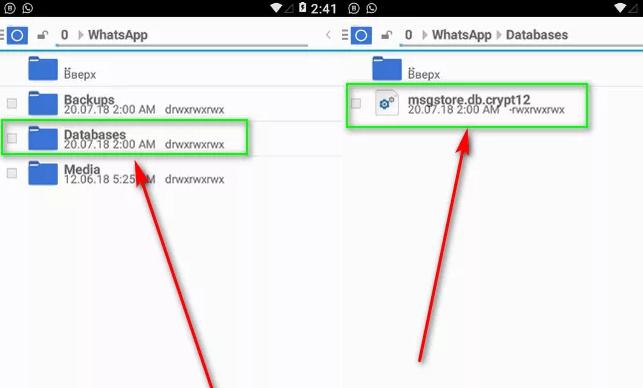 Внутри Databases может быть файл базы данных — msgstore.db.crypt12, удалив который вы лишитесь функции восстановления чатов.
Часто задаваемые вопросы
Это сильно зависит от емкости вашего жесткого диска и производительности вашего компьютера. В основном, большинство операций восстановления жесткого диска можно выполнить примерно за 3-12 часов для жесткого диска объемом 1 ТБ в обычных условиях.
Если файл не открывается, это означает, что файл был поврежден или испорчен до восстановления.
Используйте функцию «Предварительного просмотра» для оценки качества восстанавливаемого файла.
Когда вы пытаетесь получить доступ к диску, то получаете сообщение диск «X: не доступен». или «Вам нужно отформатировать раздел на диске X:», структура каталога вашего диска может быть повреждена. В большинстве случаев данные, вероятно, все еще остаются доступными. Просто запустите программу для восстановления данных и отсканируйте нужный раздел, чтобы вернуть их.
Пожалуйста, используйте бесплатные версии программ, с которыми вы можете проанализировать носитель и просмотреть файлы, доступные для восстановления.
Сохранить их можно после регистрации программы – повторное сканирование для этого не потребуется.
Можно ли удалять данные в приложениях?
При нажатии кнопки Очистить данные в менеджере приложений Андроид происходит удаление всей пользовательской информации конкретной программы, в том числе и кэша игр (опять же, в общем случае). То есть, после очистки данных приложения оно возвращается в такое же состояние, как и в момент сразу после установки.
Что будет если очистить кэш галереи?
К сожалению если вы удалите фотку, ее превью останется в кеше, если у вас галерея связана с соцсетями, браузером, мессенжерами то кеш вырастает словно на дрожжах. Если удалить его, он будет пересоздан заново, но без уже удалённых фото. … Если удалить его, он будет пересоздан заново, но без уже удалённых фото.


