

Как отключить синхронизацию гугл на компьютере?
Синхронизация в Гугл Хром
Синхронизация Гугл Хром является эффективным способом сохранения информации прямо в браузере. При подключении такой опции, можно легко перенести все данные на другое устройство. Главное, уметь грамотно пользоваться данной функцией, включать и отключать на любой операционной системе. Рассмотрим преимущества синхронизации Google Chrome и основные действующие инструменты.
- Для чего нужна синхронизация
- Настройки
- На ПК
- На Андроид
- На IOS
- Отключение синхронизации
Для чего нужна синхронизация
Под синхронизацией понимается постоянный обмен данными одного и того же аккаунта между разными устройствами. Все сохраненные пароли, закладки, а также история браузера станут доступны на подключенных девайсах, если осуществить самосинхронизацию.
Обратите внимание! Такая удобная функция помогает не потерять важную информацию и в любой момент просмотреть ее с другого устройства.
Суть такой опции Гугл Хром заключается в следующем:
- Контроль над информацией. Пользователь может не сомневаться в конфиденциальности тех сведений, которые он заносит в учетную запись своего аккаунта. На других устройствах доступ к данным не сможет получить никто, кроме владельца страницы. Таким образом, все пароли и важные закладки доступны только одному пользователю и обновляются по его желанию.
- Моментальное копирование. Когда синхронизация подключена и активно работает, информация о поисках и других деталях сразу передается в Гугл аккаунт. Поэтому если подключено еще одно устройство, данные обновляются автоматически.
- Общая настройка браузера. Если на одном из девайсов были осуществлены настройки в самом браузере, то при входе с этого же аккаунта в браузер на другом устройстве все настройки сохранятся. При подключении этой функции считывается вся информация не только из истории браузера, но и с других параметров, поэтому управлять Гугл Хромом можно совершенно с любого источника в привычном режиме.
Синхронизация способствует сохранению важной информации и позволяет просматривать ее сразу с нескольких источников, чтобы облегчить работу и пользование.
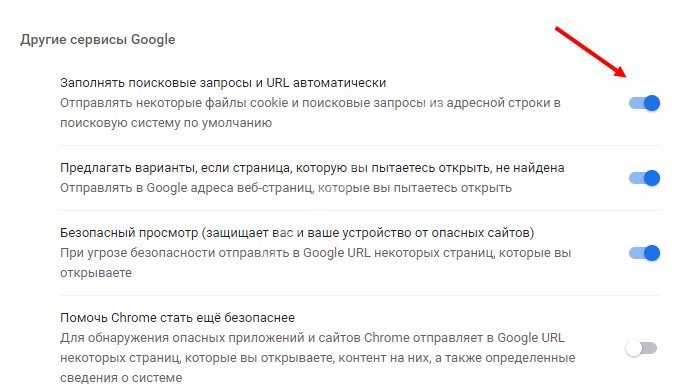
Настройки
Чтобы Гугл аккаунт функционировал правильно на каждом девайсе, важно правильно осуществить синхронизацию. Рассмотрим, как правильно подключать опцию к определенной операционной системе.
На ПК
Браузеры с синхронизацией Google настраиваются следующим образом:
- Откройте браузер и нажмите на три точки в верхнем правом углу;
- Выберите «настройки» и перейдите по кнопке «синхронизация»;
- Осуществите настройки, выбрав нужные положения
Обратите внимание! Не активируйте самосинхронизацию на чужих компьютерах и других устройствах в целях безопасности.
На Андроид
Чтобы активировать на этой операционной системе, сделайте следующее:
- Откройте приложение и нажмите на три точки в правом верхнем углу;
- Зайдите в настройки и выберите синхронизацию;
- Нажмите кнопочку «ОК».
На IOS
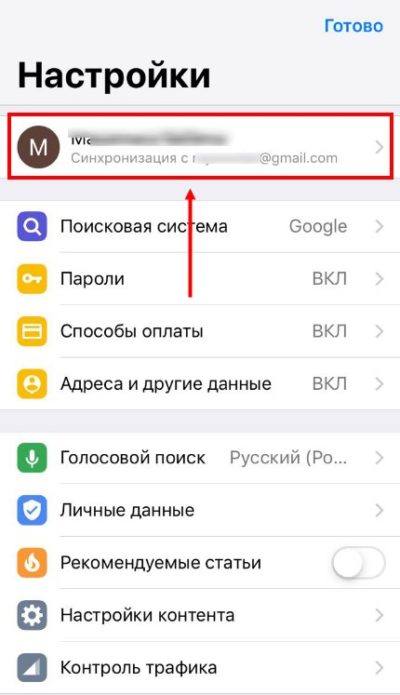
Информация из аккаунтов на Айфонах сохраняется следующим образом:
- Войдите в меню в браузере;
- Выберите в настройках синхронизацию и выберите аккаунт;
- Нажмите «далее» и продолжите настройку.
Отключение синхронизации
Если функция сохранения всей информации из браузера больше не требуется, можно отключить копирование информации в общее хранилище. Рассмотрим, как отключить синхронизацию в Гугл Хром:
- Войдите в настройки браузера;
- Выберите нужного пользователя и нажмите на кнопку «отключить».
Важно! При отключении можно удалить всю сохранившуюся информацию, нажав на галочку в специальном окошке.

Таким образом, самосинхронизация Гугл Хром – очень удобный инструмент, который отвечает за сохранность важных данных аккаунта и за их конфиденциальность.
Как правильно отключить синхронизацию и удалить данные в Google Chrome
На прошедшей официальной видеовстрече в виде презентации нами было рассказано, как правильно отключить синхронизацию в Google Chrome (2 способа) и как правильно удалить данные своего профиля (1 способ). Сегодня перескажем все это в виде статьи для тех, кто не видел или не знает.

Исходные данные
Несколько слов о том, зачем это надо и где это может пригодится. Как правило, пользователи задаются этим вопросом, когда забывают отключить синхронизацию на работе, у друзей, на общественном компьютере, а вспоминают об этом только дома. К сожалению, некоторые пользователи действительно настолько бесстрашны, что включают синхронизацию где угодно и не задумываются о последствиях. А когда их злые коллеги или «друзья» начинают удалять им закладки, то вот тут-то и начинается паника.
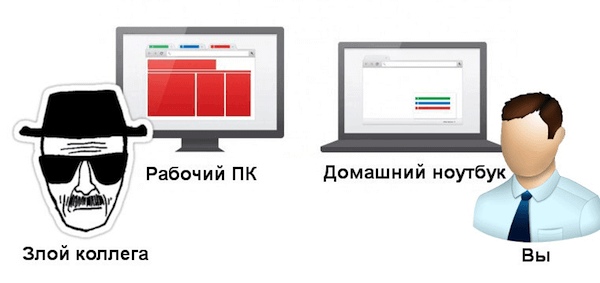
Но мы паниковать не будем. Существует целых два способа для отключения синхронизации на удаленном компьютере: с удалением данных на сервере Google и без.
Отключаем синхронизацию без удаления данных на сервере
Способ штатный, специально для этого и созданный, но мало кто о нем знает. Отчасти потому, что спрятан он в глубинах вашего Google аккаунта, и не каждый без проводника сможет его найти. Сегодня проводником вашим станет ХРОМ.РФ. Поехали.
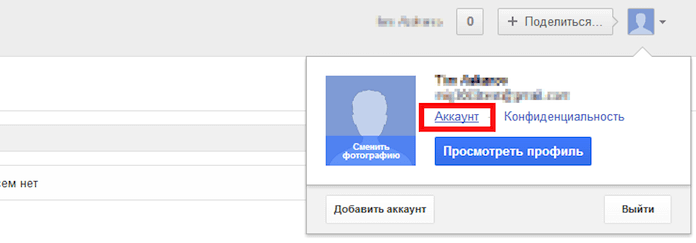
1. Прежде всего, нам нужно попасть в ваш аккаунт Google. Для этого на любом сервисе этой корпорации ищем свою аватарку в верхнем правом углу, кликаем по ней и кликаем по «Аккаунт».
2. Теперь нам надо найти раздел «Безопасность» в левом меню. Переходим туда.
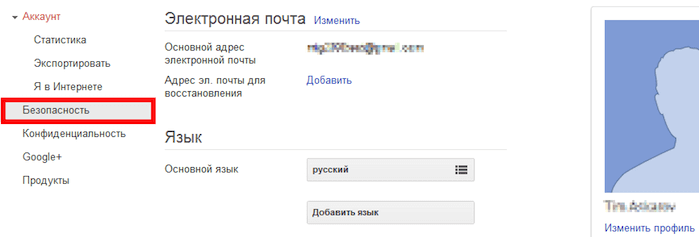
3. В этом разделе длинная страница, но нам надо в самом ее низу найти подраздел «Связанные сайты и приложения». И переходим туда через кнопку «Управление доступом».

4. Что это за подраздел? Здесь отображается список всех сайтов, сервисов или приложений, которым вы дали право доступа к своему Google аккаунту. Ваши авторизации через Google, включенная синхронизация Android, подключенные к Google API приложения — все находится здесь. И здесь же вы можете отозвать этот доступ, нажав на кнопку «Отключить доступ».
Ищем строку с названием «Google Chrome». Точнее ищем все строки с таким названием, т.к. их может быть несколько. Однозначно определить какая из них нам нужна на данный момент невозможно, поэтому отключаем их все.
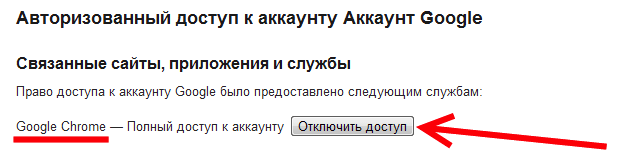
5. Готово! Почти сразу после этого все копии браузера Google Chrome на всех устройствах потеряют связь с вашим аккаунтом. Еще через какое-то время отобразится ошибка, которая и говорит о разрыве связи с сервером.
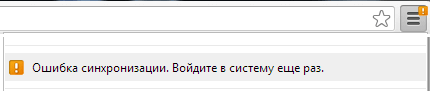
Теперь никакие локальные изменения (удаление закладки, к примеру) не будут учтены на сервере, а значит и не попадут на все остальные устройства. Данные на сервере при этом не удаляются. А подключить синхронизацию обратно достаточно просто: вводим пароль на каждой копии браузера, которую вы хотите вновь подключить.
Важно: локальные данные на каждом устройстве при этом никуда не исчезнут. Закладки и пароли все также останутся на работе, у друзей и т.п. Вы лишь обрубили связь между устройствами.
Отключаем синхронизацию с удалением данных на сервере
А вот про этот способ, как правило, все и так знают. Благо найти тут заветную кнопочку достаточно просто через настройки Google Chrome.
1. Идем в настройки браузера в раздел «Вход». И переходим по ссылке в личный кабинет в своем аккаунте.
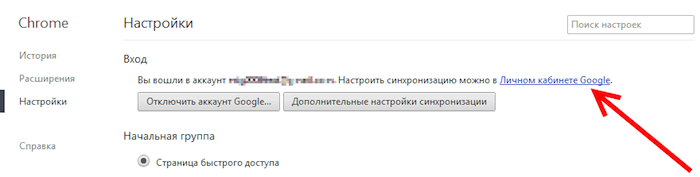
2. А тут уже находим волшебную кнопку с очень логичным названием «Остановить и удалить».
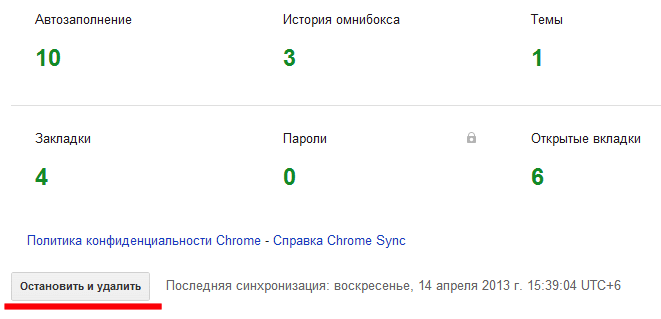
Какой при этом будет эффект? Во-первых, отключится синхронизация на всех устройствах (как и в первом способе, но без сообщения об ошибке). Во-вторых, полностью удалятся данные вашего профиля на сервере.
По-прежнему важно: и в этом случае локальные данные никуда не денутся. Т.е. закладки и т.п. не удалятся из браузеров.
Но как же тогда удалить локальные данные?
Как мы все запомнили из всего вышеописанного, отключение синхронизации любым способом ничего не делает с вашими данными на «чужом» компьютере. Но что же делать тогда? Думать надо было раньше. В данном случае есть два способа: плохой и хороший.
Плохой способ
Не трогаем и не отключаем синхронизацию. Удаляем вручную на своем домашнем компьютере те данные, которые вы хотите скрыть/удалить с чужого компьютера. И молимся, чтобы синхронизация сработала и удалила эти данные сначала с сервера, а потом и с удаленного браузера. Но способ этот крайне ненадежный. «Злой» коллега мог отключить синхронизацию, мог отключить интернет — в этом случае ничего не получится. Кстати, вы даже никак проверить не сможете, сработал способ или нет.
Хороший способ
А это единственный гарантированный способ удалить свои данные из браузера. Рекомендуем пользоваться только им.
1. Идем на работу/к друзьям, чтобы удалить свой профиль вручную. Не можете дойти — попросите «хорошего» коллегу.
2. В настройках браузера в разделе «Пользователи» жмем кнопку «Удалить пользователя».

Если там несколько пользователей, то сначала выбираете своего, а потом жмете «Удалить. «. Можете даже профиль «злому» коллеге удалить. Чтоб был добрее.
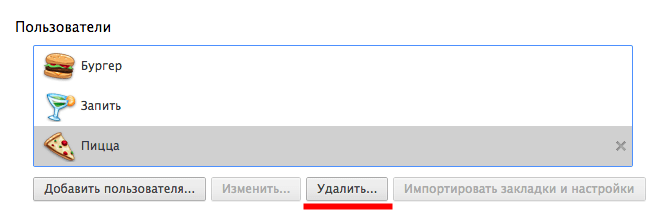
3. Перезапускаем браузер. Зачем? Потому что по моим наблюдениям папка физически удаляется с жесткого диска именно при закрытии браузера, а не по нажатию на кнопку.
Вывод
Кто внимательно читал, тот сделает для себя очень полезный вывод: не надо включать синхронизацию где попало. Отключить ее вы сможете легко и откуда угодно, но вот удалить локальные данные после отключения синхронизации у вас может и не получиться.

Полезный материал? Жмите +1 и рассказывайте друзьям.
Способы синхронизировать закладки и другие данные в Google Chrome
Включить или отключить синхронизацию в Гугл Хром можно через настройки программы как на компьютере, так и на мобильных устройствах с Андроид или iOS. Возможность синхронизировать закладки и другие данные в браузере появляется после авторизации в учётной записи Google.
Задача переноса настроек между браузерами возникает, когда человек работает в обозревателе на разных устройствах: рабочий компьютер, личный ноутбук, смартфон, планшет. Кроме повышения эффективности работы процедура предотвращает потерю личных данных, например, в случае «краха» системы или переустановки Windows.
Синхронизация
Синхронизация данных – процесс «ликвидации» различий между двумя или более копиями информации.
Что это такое
Фоновая синхронизация в Хроме заключается в:
- регулярной передаче изменений в настройках, истории и прочей информации в браузере, касающихся текущей учётной записи, на серверы Google;
- автоматическом переносе и применении настроек с облака в Chrome на всех устройствах, где пользователь входит в учётную запись.
Можно выделить четыре принципа, особенности синхронизации в Chrome:
- Не различает мобильные и десктопные платформы – все информация с Хрома на смартфоне успешно переносится на компьютер и наоборот.
- Мгновенная «ликвидация» различий – изменения в Chrome на одном устройстве в течение пары секунд автоматически применяются ко всем иным, где запущен браузер, включена синхронизация и активно соединение с интернетом.
- Информация на серверах шифруется – никто не получит доступа к персональным данным (пароли, история, закладки, номера карточек) – и резервируется – проблемы с облачным хранилищем не отразятся на доступе к данным профиля.
- Возможность указать, какие сведения затрагиваются.
Что можно переносить между устройствами
При включении синхронизации в Хроме пользователь может указать затрагиваемые типы данных:
- службы;
- дополнения;
- закладки;
- журнал посещений;
- конфигурация;
- тему оформления;
- вкладки;
- логины с паролями для авторизации на сайтах;
- телефонные номера с адресами;
- платёжные сведения с Google Pay.
Для управления данными о синхронизации после ее включения посетите настройки Хрома по ссылке chrome://settings/syncSetup/advanced. При работе за чужим или служебным компьютером, к которому есть доступ у нескольких лиц, рекомендуем не авторизоваться в личном аккаунте, пользоваться режимом инкогнито либо работать в гостевом режиме.
Плюсы опции: для чего она нужна
Включать синхронизацию в браузере рекомендуется по ряду причин:
- Получить «родное» окружение (настройки, расширения, закладки) браузера на любом устройстве.
- Настройки профиля легко перенесутся на новый Хром, например, после переустановки Windows или смены девайса.
- Все параметры переносятся между обозревателями на любой платформе.
- Частичная поддержка синхронизации с Яндекс.Браузером.
Как включить
Включается синхронизация в Chrome через настройки программы. Предварительно необходимо войти в учётную запись Google, для чего потребуется активное сетевое соединение.
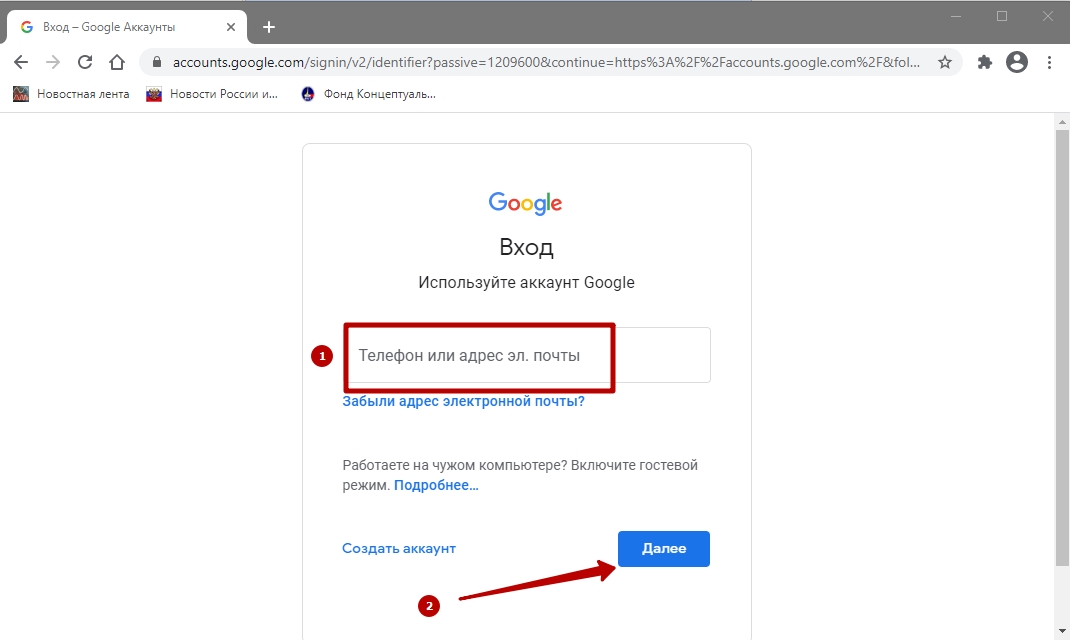
- Запустите браузер и перейдите по ссылке.
- Введите адрес электронной почты.
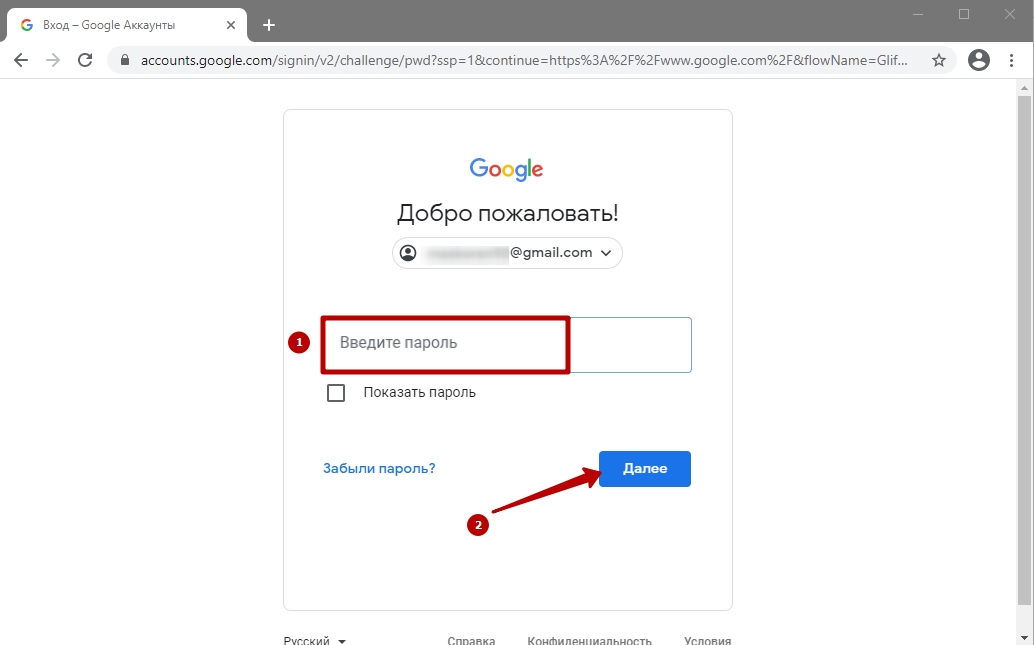
- В следующей текстовой форме укажите пароль от профиля.
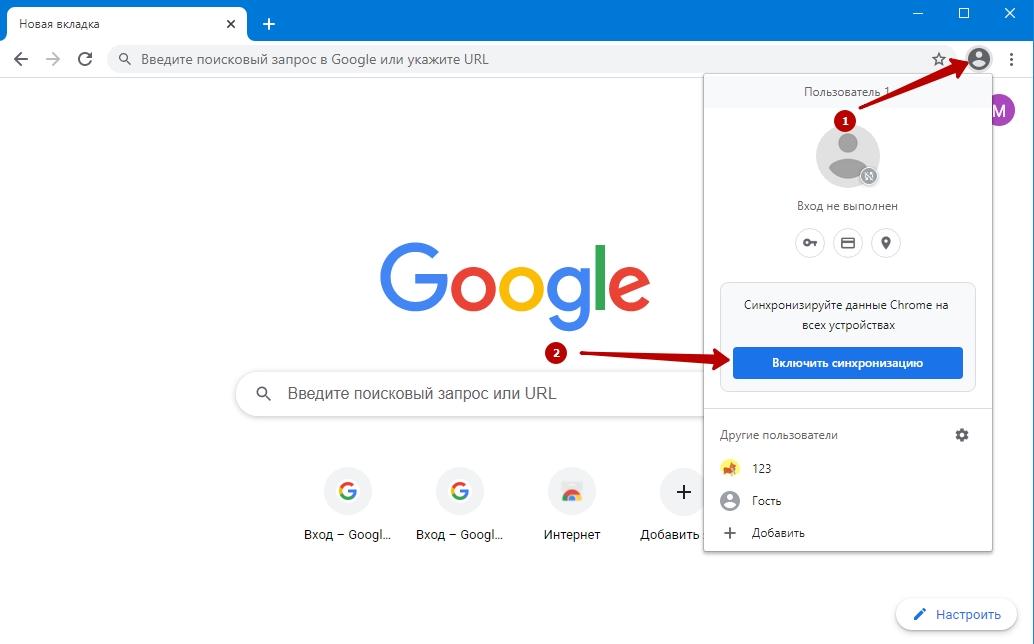
- Кликните по иконке профиля, в выпавшем списке выберите «Включить».
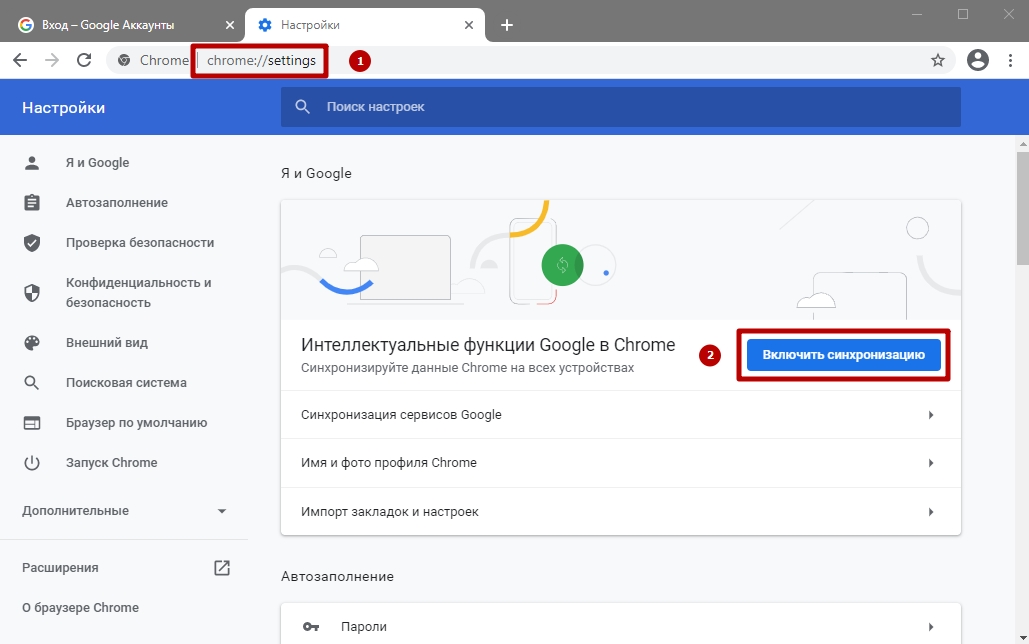
- Можете зайти в настройки Хрома через главное меню либо по ссылке chrome://settings/ и кликнуть по соответствующей кнопке.
- Жмите «ОК» для включения функции.
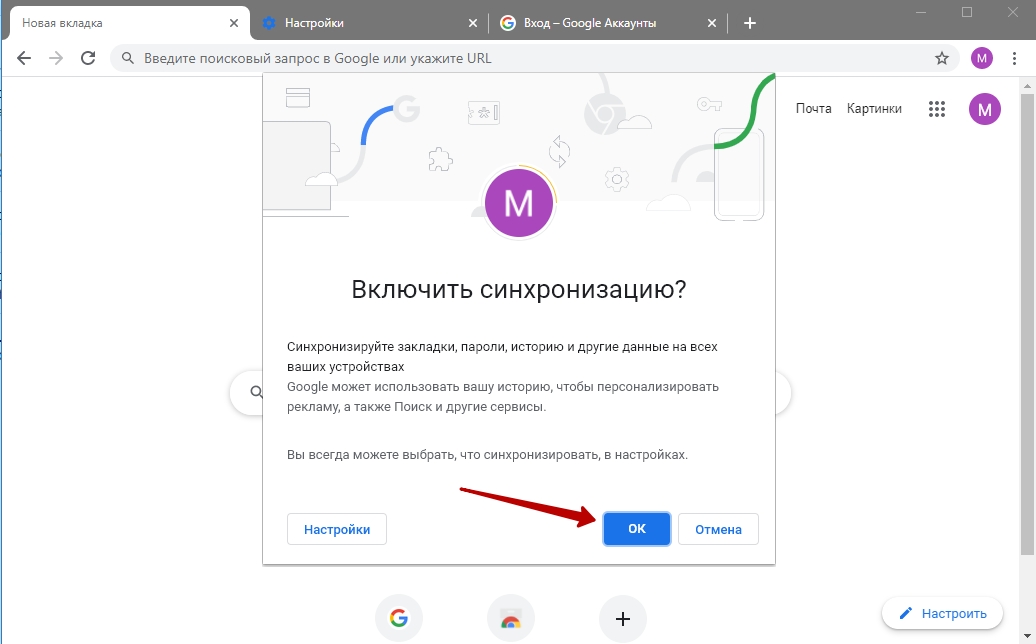
Сведения тут же отправятся на серверы Google и будут применяться к Хрому на всех платформах после авторизации в профиле.
Для управления синхронизацией после включения можете нажать «Настройки» либо перейдите по ссылке chrome://settings/syncSetup/advanced и кликните по указанной на скриншоте кнопке.
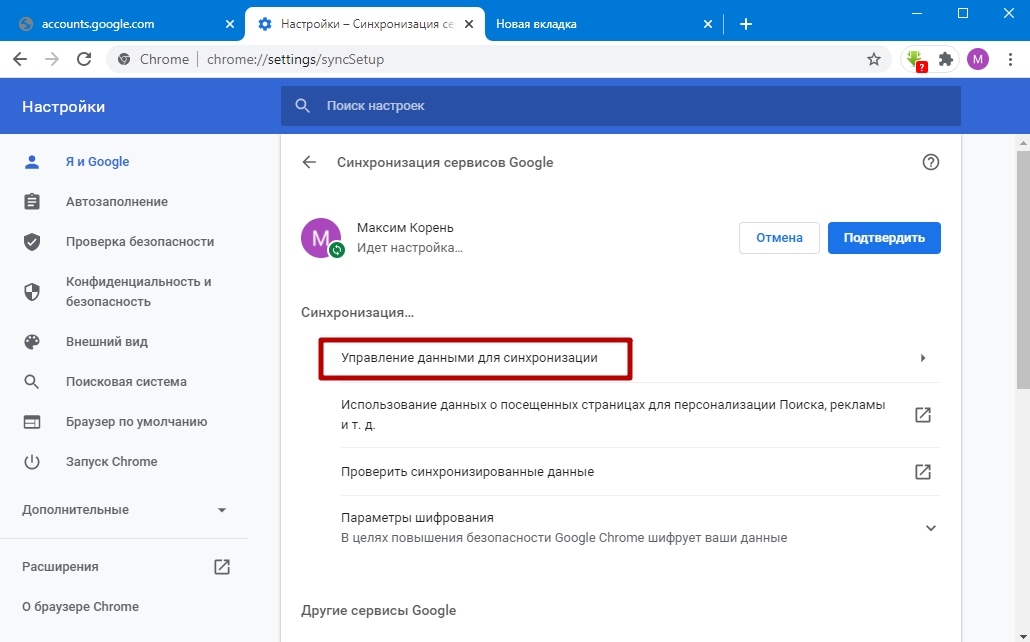
- Отключается или включается отслеживание действий пользователя – можно указать, что следует сохранять в профиле.
- Изменяются параметры шифрования (о настройках защиты читайте ниже).
Здесь выберите, переместив ползунок вправо, те данные, которые будут отправляться на сервер, а оттуда – на ваши устройства после авторизации в Google.

Как отключить
Для отключения синхронизации в Хроме откройте настройки браузера через главное меню либо по адресу chrome://settings/.

Щёлкните по кнопке «Отключить».

Почему не работает
Программное обеспечение, как практически любое творение человека, не работает без ошибок и проблем. После активации синхронизация в Chrome не всегда функционирует. В подобных случаях:
- Возможно функция отключена в настройках программы на всех устройствах, если нет – включите. Как это сделать на мобильном – читайте в конце публикации.
- Отсутствует соединение с интернетом – проверьте, есть ли доступ к сети.
- Откройте страницу для управления сведениями для синхронизации по адресу chrome://settings/syncSetup/advanced и включите отправку нужной или всей информации в облако, а оттуда – на все устройства.
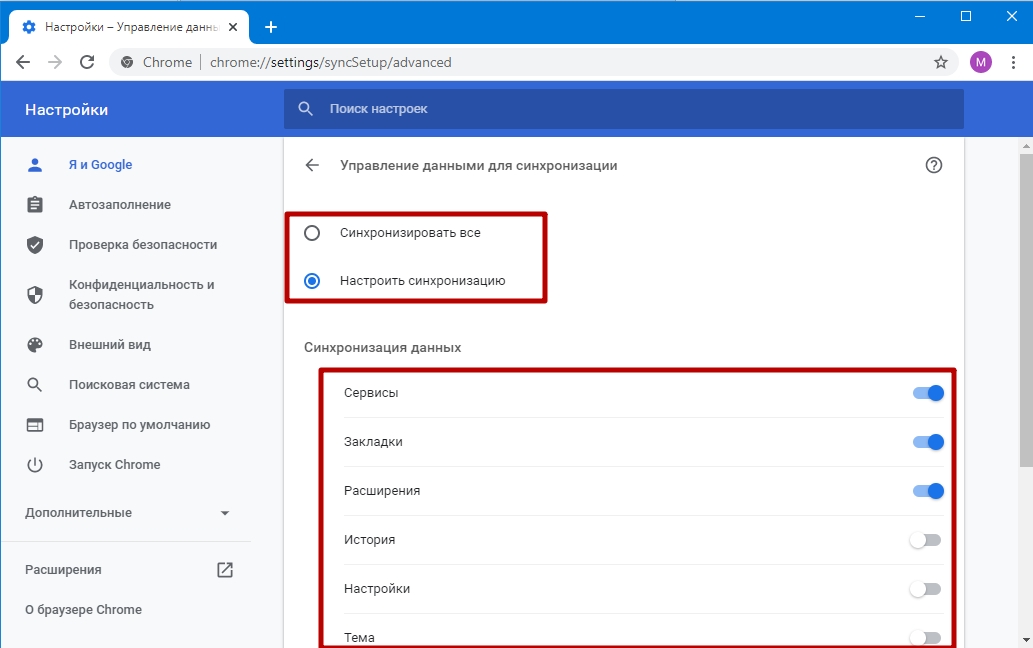
- Иногда помогает переустановка либо обновление браузера, сброс настроек, повторная авторизация в учётной записи.
Способы защиты передаваемых данных: кодовая фраза
Сетевое соединение между облачным сервером и Хромом защищено. Даже перехваченные злоумышленниками пакеты данных крайне сложно расшифровать. А вот на серверах информация не защищена, и компания может распоряжаться ею как угодно. Дополнительной защитой послужит кодовое выражение или фраза.
Устанавливается следующим образом:
- В настройках щёлкните «Синхронизация сервисов…».
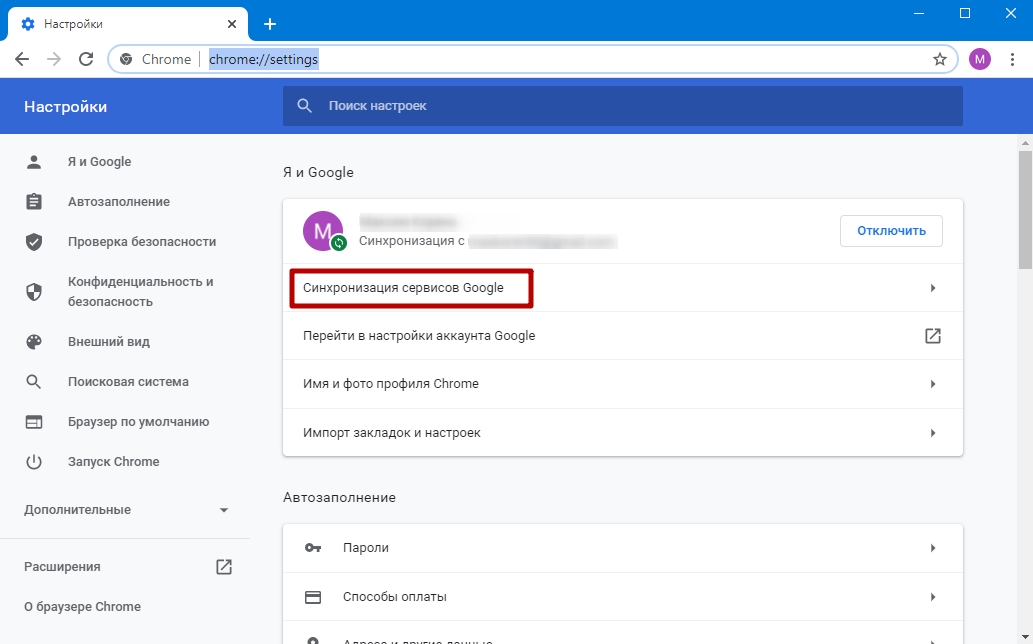
- Разверните подраздел «Параметры шифрования».
- Перенесите переключатель в положение «Использоваться кодовую фразу…».
- Введите и подтвердите её.
- Нажмите «Сохранить».
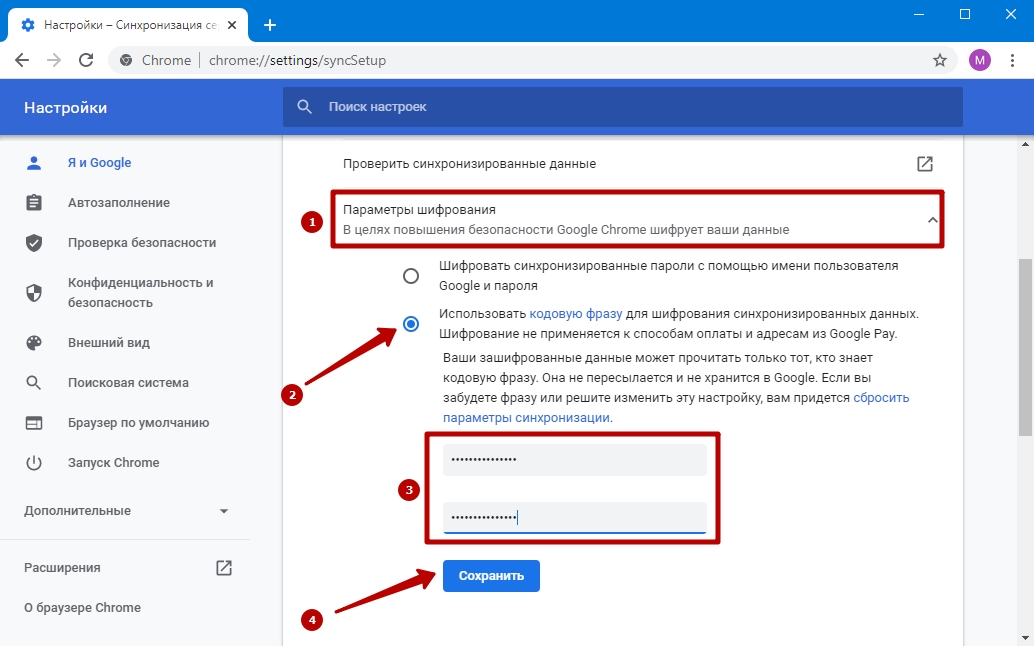
Просмотр перенесенных данных
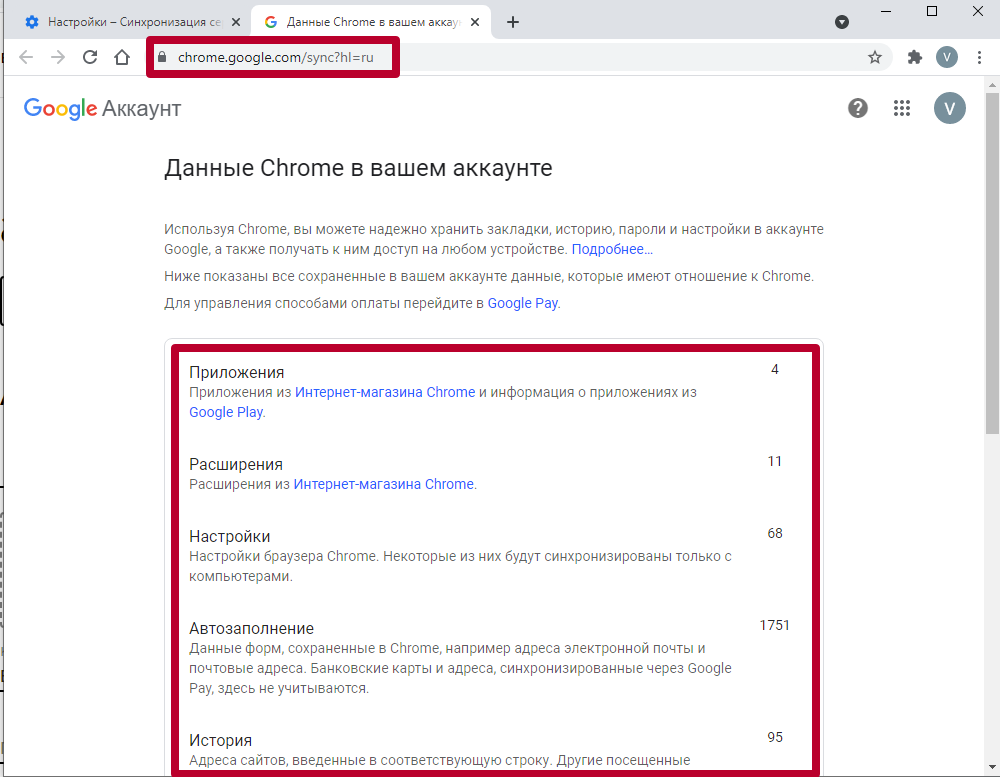
В Chrome можно просмотреть количество объектов по каждому сохранённому типу данных – сколько паролей, записей с журнала навигации, закладок и т. д. отправлено в облако.
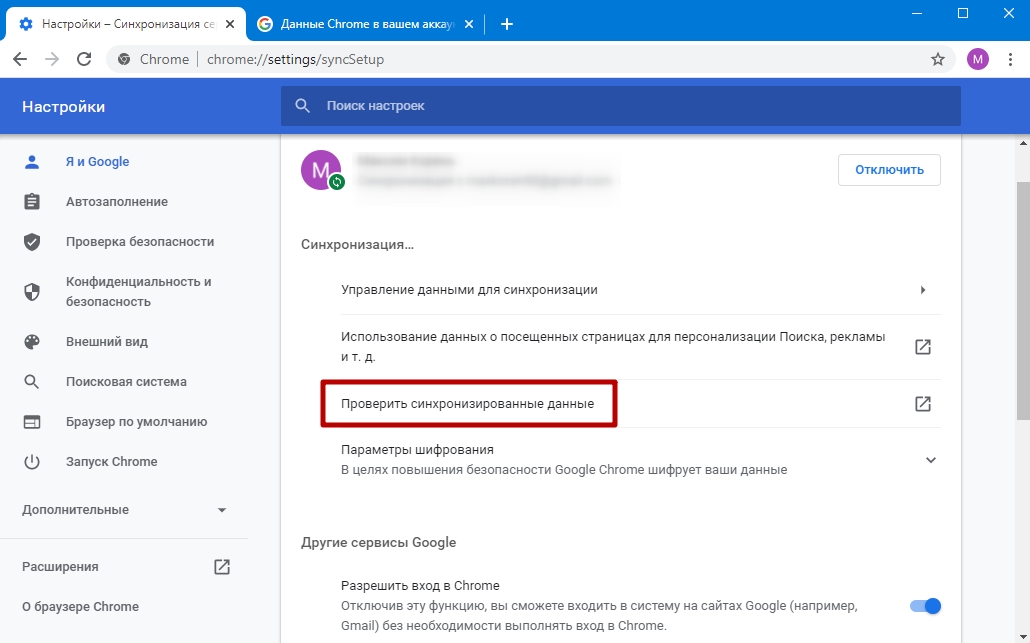
В настройках программы нажмите «Проверить синхронизированные данные» либо перейдите по адресу https://chrome.google.com/sync?hl=ru.
Синхронизация закладок и вкладок
Для переноса вкладок с закладками на chrome://settings/syncSetup/advanced поместите переключатель в положение «Настроить. ». Нужные флажки не трогайте, остальные – перенесите в положение «Отключено» – иконка окрасится в серый цвет.

Помните, что в ручном режиме Вы также всегда сможете:
Как синхронизировать Хром и Яндекс Браузер между собой
Перенос информации между браузерами недоступен, пускай и работают они на одном движке. С Яндекса в Хром и наоборот импортируются только закладки.
- Кликните по иконке «гамбургера».
- В главном меню выберите «Закладки».
- В выпавшем – «Диспетчер закладок».
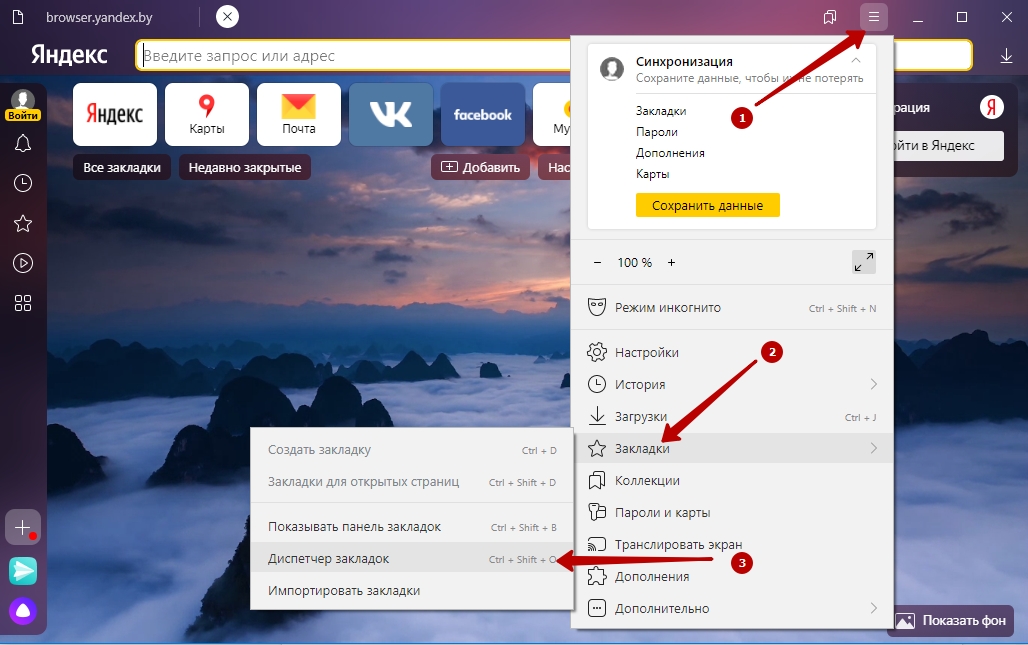
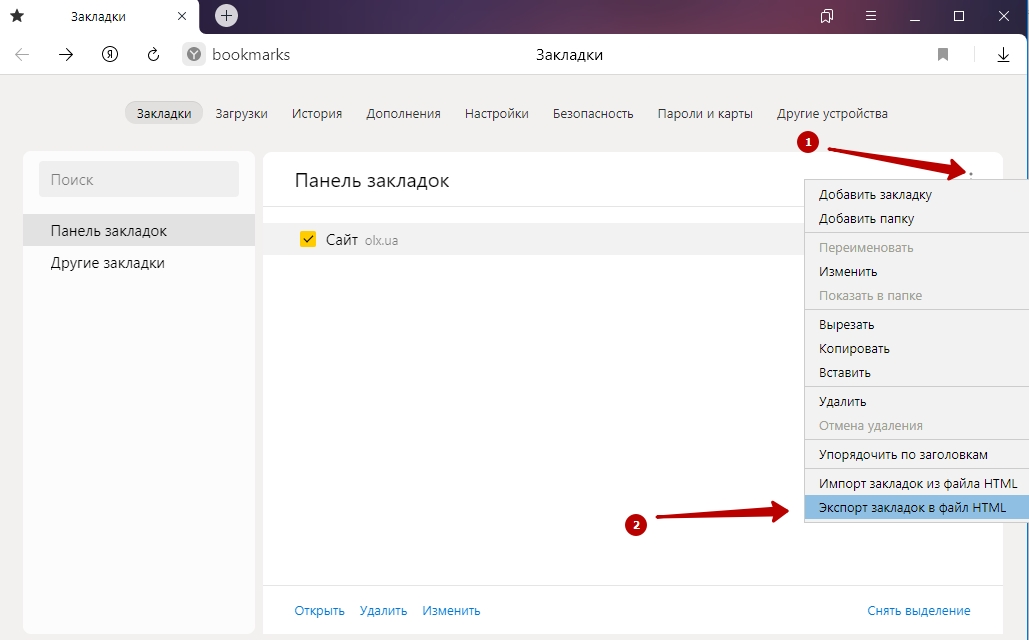
- Щёлкните по трем точкам, из выпавшего списка выберите «Экспорт закладок в файл…».
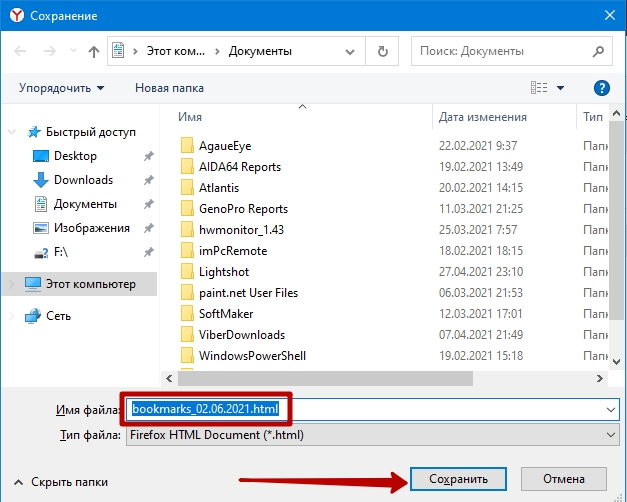
- Укажите название, путь хранения документа, жмите «Сохранить».
Вернитесь к Хрому.
- Аналогичным образом откройте «Диспетчер закладок».

- Справа вверху кликните по трем точкам.
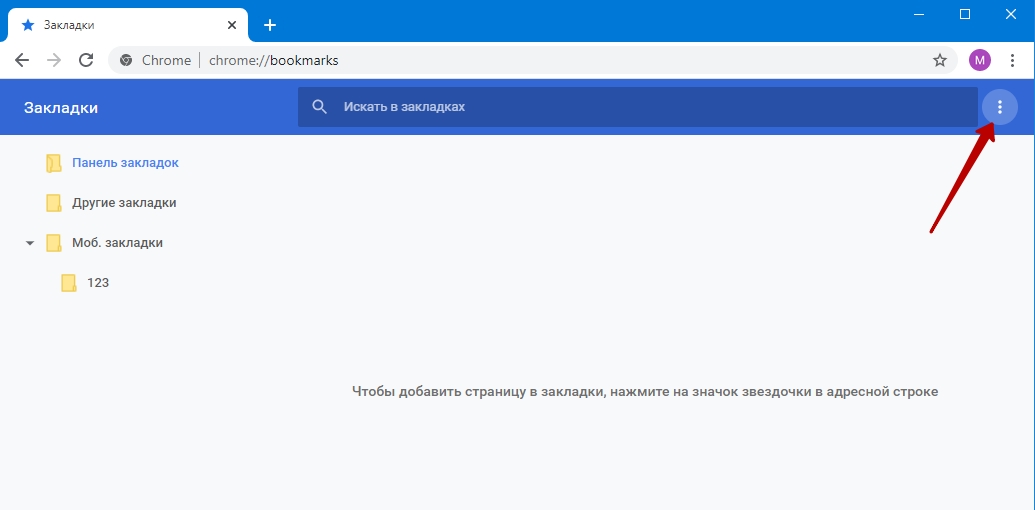
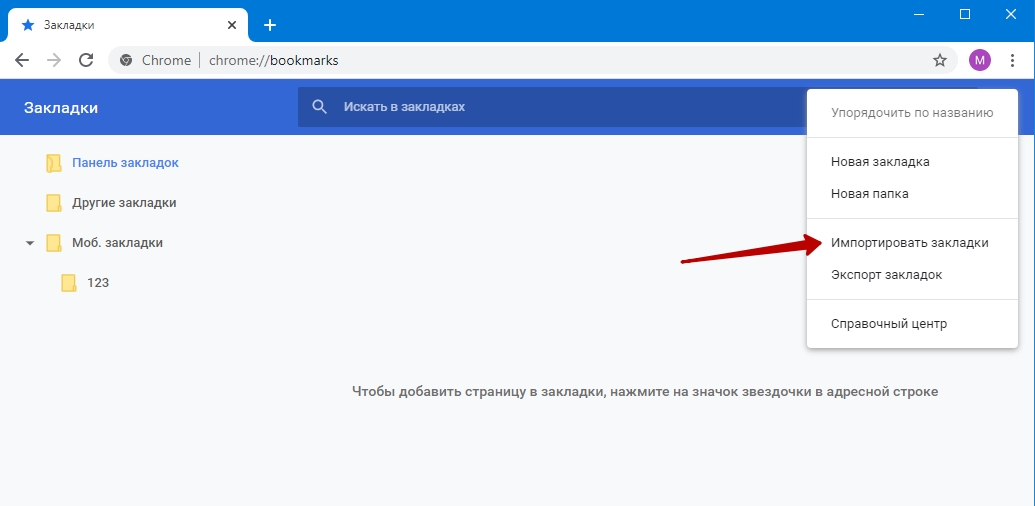
- Выберите «Импортировать закладки».
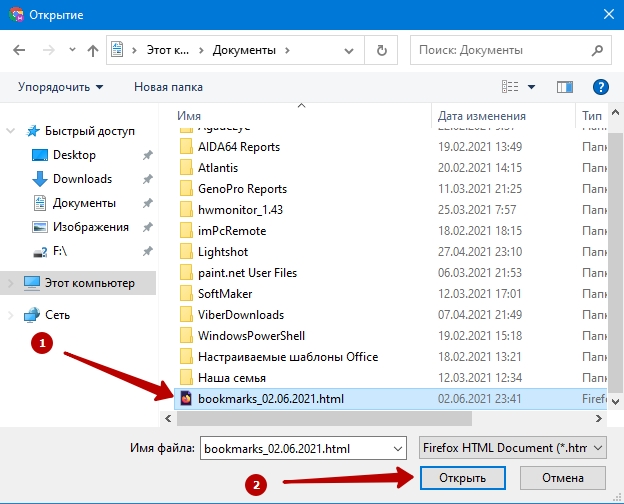
- Выберите, импортированный из Яндекса, файл и откройте.
Закладки появятся мгновенно, если их очень много – в течение пары секунд. Перенести пароли из Яндекс браузера тоже можно. Используйте отдельную инструкцию по ссылке.
Настройка синхронизации на телефоне
На мобильных устройствах синхронизируются не все настройки.
Андроид
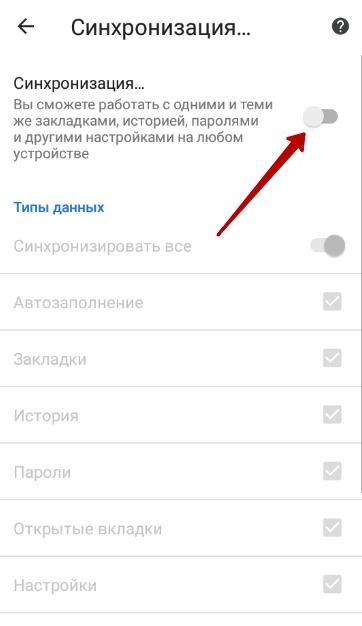
Для включения функции на мобильном телефоне на Android:
- Тапните по иконке с тремя точками, затем – «Настройки».
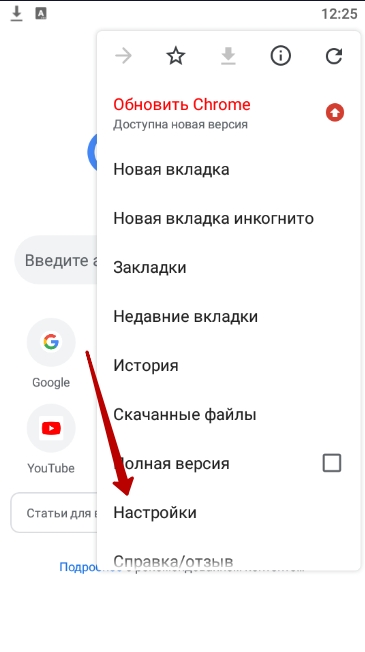
- Жмите по названию учётной записи.
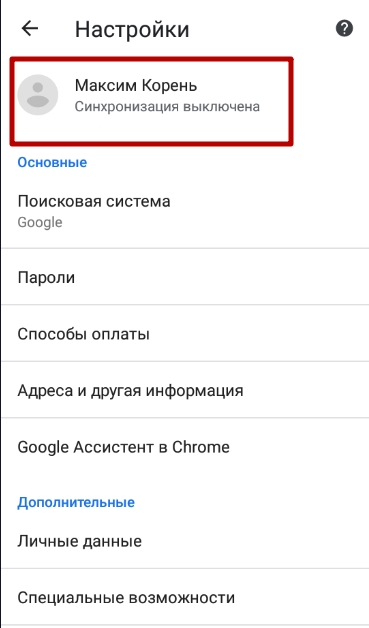
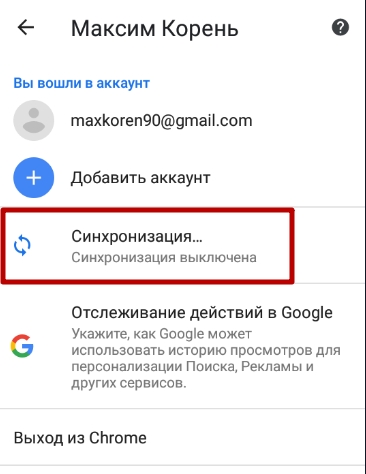
- Выберите «Синхронизация».
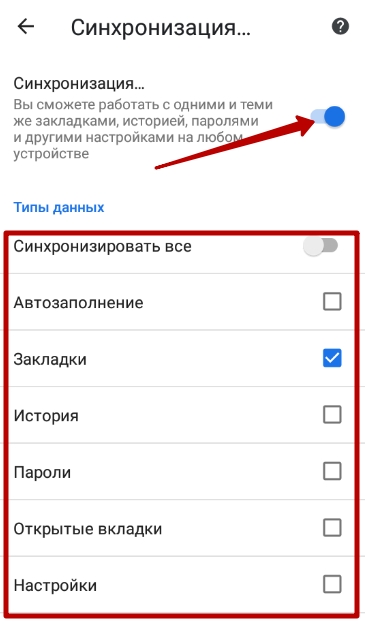
- Перенесите переключатель в положение «Вкл.» (окрасится в синий цвет).
- Отметьте флажками затрагиваемые типы данных.
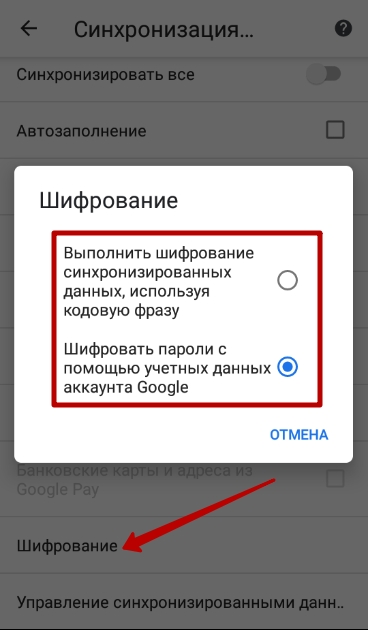
Ниже изменяются параметры шифрования: с применением рассмотренной ранее кодовой фразы или посредством аккаунта Google.
Для отключения синхронизации на Андроид перенесите одноимённый переключатель в положение «Откл.» (станет серым).
iPhone
Включение и отключение синхронизации в Chrome на платформе iOS не отличается от Android.
- Войдите в учёную запись Гугл через Хром.
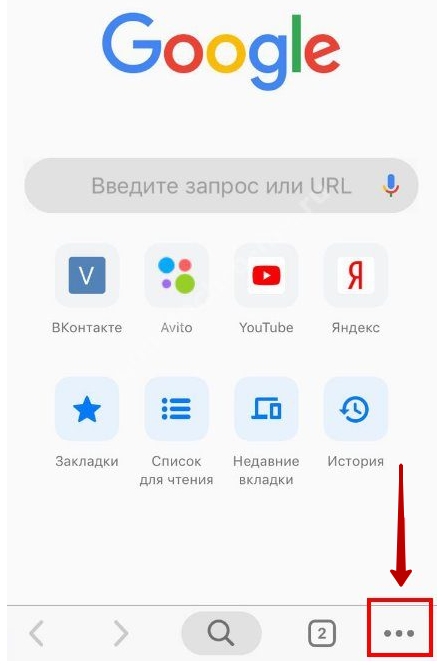
- Вызовите настройки приложения.
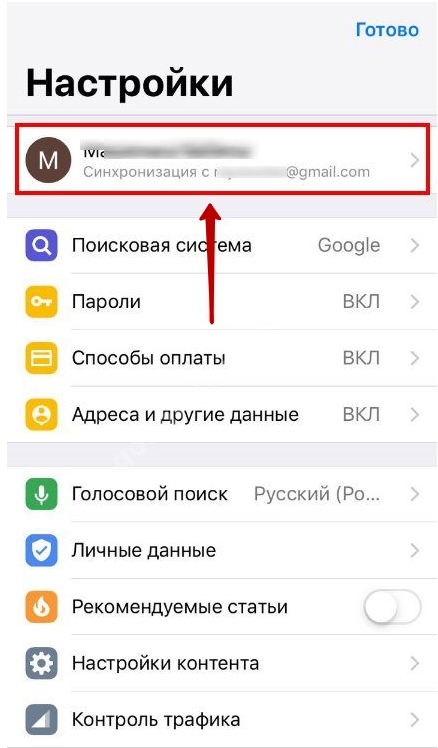
- Кликните по интересующему аккаунту.
- Выберите «Синхронизация» для включения функции.
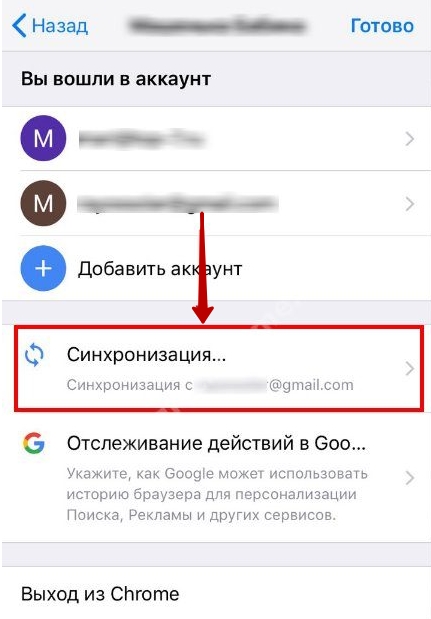
- Укажите данные для переноса.
Синхронизация в Гугл Хром: так ли это страшно, как кажется?

Синхронизация в Гугл Хром: так ли это страшно, как кажется?
Windows 11
Не отображается текст в ячейке Excel
Как отобразить строки в Excel
Как закрыть Эксель, если не закрывается
Как сделать, чтобы Эксель не округлял числа
Синхронизация в Гугл Хром — полезная опция, которая позволяет сохранить личные данные, а впоследствии перенести их в браузер на другом устройстве. Ниже рассмотрим, в чем особенности такой опции, и как она работает. Также разберем базовые правила включения и отключения функции на ПК и мобильном телефоне.
Что такое синхронизация в Гугл Хром
Для начала рассмотрим определение фоновой синхронизации, и что это такое в Гугл Хром. Речь идет о встроенной в браузер опции, задача которой заключается в передаче на сервер основных настроек, касающихся пользователя. Сохраняются сведения о закладках, истории, паролях и других данных. При рассмотрении синхронизации в Гугл Хром можно выделить несколько основных принципов:
- Настройки хранятся в учетке Гугл Хром. После входа в веб-проводник его настроечные параметры сохраняются на аккаунте Google. При входе в ту же учетку на другом ПК сохраненные настройки станут доступны, благодаря синхронизации. Как результат, пользователь может восстановить основные параметры, такие как закладки, ПО, темы, расширения и другое. Достаточно войти в Гугл Хром для восстановления интересующей информации.
- Мгновенная синхронизация. Пользователю ничего не нужно делать, чтобы синхронизировать Google Chrome (если опция включена). Данные автоматически переносятся на аккаунт Гугл, который использовался при входе в Хром. Изменения, внесенные на одном ПК, автоматически показываются и на других компьютерах. Главное условие в том, чтобы на них также была включена синхронизация и осуществлен вход в систему.
- Полный контроль информации. Пользователь уверен в сохранности конфиденциальных сведений, ведь они хранятся на Гугл-сервере. Заданные пользователем пароли шифруются на серверах и пользовательском ПК с помощью криптографического ключа. Кроме того, можно синхронизировать компьютер с аккаунтом Гугл, а в дальнейшем удалить сохраненные данные из записи через информационную панель.

Если веб-проводником одновременно пользуется несколько человек, необходимо добавить пользователей в Хром. В таком случае каждый человек сможет входить под своими данными. При этом передача данных будет происходить для каждого аккаунта индивидуально. После входа в веб-проводник у человека будет появляться свой аккаунт, тема и расширение.
Как отключить?
Бывают ситуации, когда передача информации на сервер не интересна человеку. В таких обстоятельствах необходимо знать, как отключить синхронизацию в Гугл Хром. После выполнения работы в веб-проводнике все равно будет доступна история, пароли и другие закладки. Минус в том, что внесенные правки больше не будут переноситься на аккаунт Гугл Хром. После выключения опции пользователя «выбрасывает» из других сервисов Google, в том числе Gmail.
Чтобы отключить синхронизацию, сделайте следующее:
- Войдите в Гугл Хром на ПК и откройте настройки.
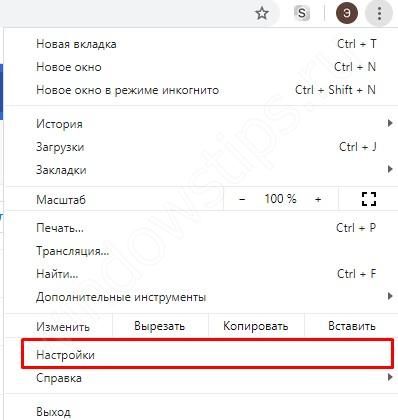
- В разделе Пользователи вверху страницы жмите Отключить, а там Отключить.

Указанные действия помогают быстро выключить синхронизацию на ПК. При этом нужно учесть последствия, которые указаны выше.
Как синхронизировать данные
Выше мы рассмотрели, как отключить синхронизацию в Google Chrome. Но бывают ситуации, когда человеку нужен обратный процесс — настройка передачи данных на Гугл-аккаунт. В таком случае требуется знать принципы для компьютера и телефона, которые немного отличаются.
С компьютера
После включения синхронизации на Гугл-аккаунте сохраняются все сведения профиля. Но можно не только активировать, но и настроить эту опцию. Делайте такие шаги:
- Войдите в веб-проводник на своем ПК.
- Справа вверху дисплея кликните на символ с изображением трех точек.
- Перейдите в раздел Настройки.
- В секции Пользователи выберите Синхронизация сервисов Гугл.

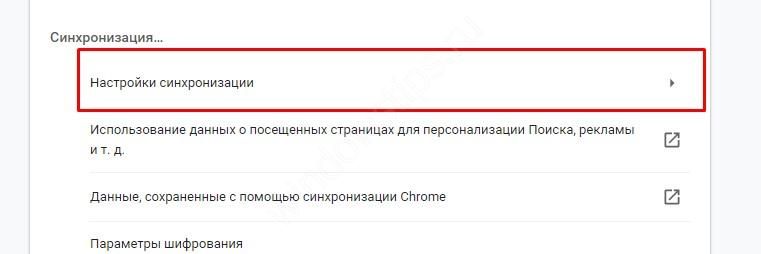
- Выключите параметры Сихронизировать все.
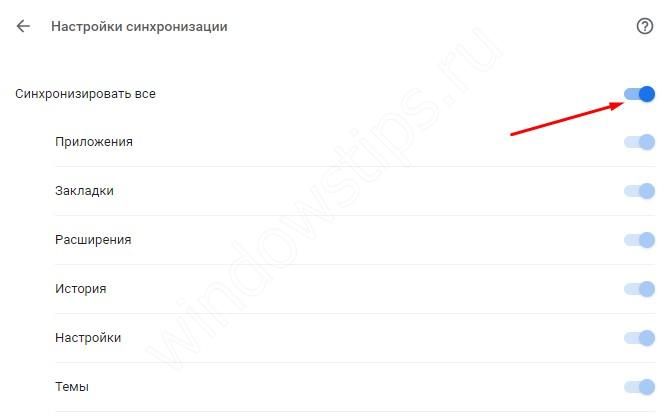
- Выберите те данные, которые необходимы именно вам.
С телефона
При наличии под рукой смартфонах после включения синхронизации данные с Хром аналогичным образом сохраняются в профиле человека. Как и в случае с ПК, человек может выбрать, какие из сведений будут сохраняться. Сделайте такие шаги:
- Войдите в веб-проводник.
- С правой стороны найдите символ Еще (три точки) и жмите на кнопку Настройки.
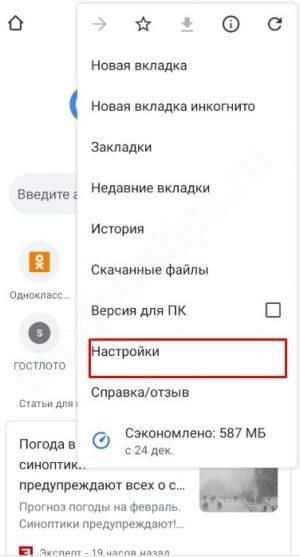
- Укажите свой аккаунт и жмите Синхронизация.
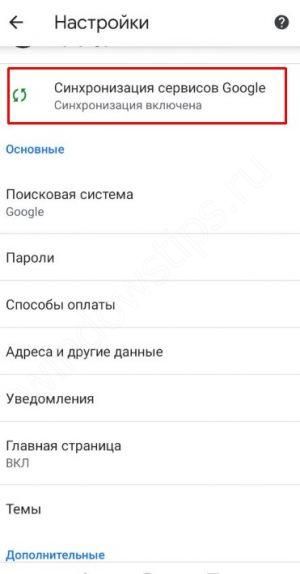
- Выключите опцию Синхронизировать все и выберет то, что необходимо сохранить в первую очередь.
Рассмотренные выше шаги позволяют сделать точечную настройку «под себя». Таким способом можно синхронизировать Хром на смартфоне с компьютером и использовать свои настройки на разных устройствах. Это удобно и позволяет избежать постоянного ввода данных при очередном входе в веб-проводник.
Какие данные синхронизируются?
Синхронизация в Chrome предусматривает сохранение полной информации о пользователе. На аккаунт Гугл передаются следующие сведения — закладки, история и открытые вкладки, сведения по автозаполнению и сохранению банковских карт, а также настройки. После подключения к аккаунту данные автоматически подтягиваются, что упрощает задачу для пользователя.
Нужна ли синхронизация?
Пользу рассматриваемой опции трудно переоценить. Ее преимущества:
- Сохранение на сервере основной информации о веб-проводнике с возможностью обновления на всех устройства.
- Автоматический вход на все сервисы Google (Ютуб, Поиск, Гмайл и т. д.).
- При переходе на другое устройство автоматический доступ к своей информации.
- Сохранение сведений о действии в истории для персонализации Гугл-сервисов.
Для удобства рекомендуется включать синхронизацию только на своем ПК и телефоне. При пользовании чужим оборудованием необходимо выбирать только гостевой режим. В остальных случаях решение о включении или отключении функции каждый принимает самостоятельно.
Итоги
Синхронизация в Гугл Хром — полезная опция, направленная на удобство работы пользователей и возможность входа в веб-браузер на разных устройствах под своим профилем. Но нужно быть осторожным и для защиты конфиденциальности использовать функцию только на своем телефоне или ПК.
Как отключить синхронизацию гугл на компьютере?
Как отключить Гугл синхронизацию?
Как отключить автосинхронизацию
- Откройте приложение «Настройки» на телефоне.
- Нажмите Аккаунты. Если этого пункта нет, нажмите Пользователи и аккаунты.
- Если у вас несколько аккаунтов, выберите нужный.
- Нажмите Синхронизация аккаунта.
- Отключите автоматическую синхронизацию для отдельных приложений.
Как отключить автозагрузку и синхронизацию?
Если вы удалите приложение «Автозагрузка и синхронизация», ваши файлы по-прежнему будут доступны на Google Диске.
- Нажмите Пуск Панель управления.
- Откройте раздел Программы Программы и компоненты.
- Выберите Автозагрузка и синхронизация от Google. Удалить.
- Нажмите Да.
Как удалить чужой аккаунт гугл на компьютере?
Чтобы удалить аккаунт, выполните следующие действия:
- Откройте страницу Аккаунт Google.
- На панели навигации слева нажмите Данные и персонализация.
- В разделе Скачивание, удаление и планирование выберите Удаление сервиса или аккаунта.
- В разделе Удаление аккаунта Google нажмите Удалить аккаунт.
Что будет если отключить синхронизацию?
Как отключить синхронизацию
Если вы отключите синхронизацию, на компьютере по-прежнему будут доступны закладки, пароли, история и остальные настройки. … После отключения синхронизации будет выполнен выход из всех других сервисов Google, например Gmail.
Что такое синхронизация сервисов Google?
Синхронизация — это механизм, который объединяет действия на разных устройствах в один целостный поток, что позволяет получить актуальную единую информацию на каждом из устройств. Для полноценного использования Android-устройства необходим Google-аккаунт, который используется для входа в магазин приложений.
Где на компьютере значок Автозагрузка и синхронизация?
На компьютере выберите значок «Автозагрузка и синхронизация» .
- На компьютерах Mac он расположен в правом верхнем углу экрана.
- На компьютерах Windows значок находится в правом нижнем углу.
Как синхронизировать папку с Google Drive?
Синхронизация компьютера и Google Диска
- Скачайте приложение Автозагрузка и синхронизация с сайта Google.
- Установите программу.
- Нажмите клавишу Начать.
- Авторизуйтесь с помощью личного Google-аккаунта.
- Выберите папки на компьютере для автоматического резервного копирования на Google Диск.
- Запустите процесс синхронизации.
Как отключить синхронизацию данных в Windows 10?
Чтобы найти параметры синхронизации, нажмите кнопку » Пуск «. и выберите ПараметрыУчетные записи > > синхронизировать параметры . Чтобы остановить синхронизацию параметров и удалить их из облака, отключите параметры синхронизации на всех устройствах, подключенных к учетной записи Майкрософт.
Как удалить чужой аккаунт Гугл?
Удаление учетной записи Google на Android телефоне
- Зайдите в Настройки — Аккаунты.
- Нажмите по вашему аккаунту Google в списке аккаунтов.
- Нажмите кнопку «Удалить аккаунт».
- Для подтверждения может потребоваться ввести графический ключ, пароль или иным образом подтвердить, что аккаунт удаляете именно вы.
Как удалить дополнительный аккаунт в гугле?
Откройте настройки телефона. Нажмите АккаунтыЕсли этого пункта нет, нажмите Пользователи и аккаунты.. Удалить аккаунт. Если на устройстве нет других аккаунтов Google, в целях безопасности вам потребуется ввести PIN-код, пароль или графический ключ.
Как выйти из аккаунта гугл в браузере?
- Откройте Chrome на компьютере.
- Нажмите на значок профиля в правом верхнем углу экрана Синхронизация с [адрес электронной почты].
- В разделе «Пользователи» выберите Отключить подтвердите действие.
Как отключить связь айфона и айпада?
Удаление связанного iPhone, iPad или iPod touch
- Нажмите Настройки > [ваше имя] и выберите «iTunes Store и App Store».
- Выберите свой идентификатор Apple ID.
- Нажмите «Просмотреть Apple ID». Возможно, потребуется выполнить вход.
- Прокрутите экран до раздела «iTunes в облаке» и нажмите «Удалить это устройство».
Как отключить синхронизацию с айфона на мак?
Запрет автосинхронизации всех устройств
- Откройте iTunes.
- В строке меню нажмите iTunes, затем Настройки.
- Выберите раздел Устройства;
- Поставьте галочку напротив надписи Запретить автоматическую синхронизацию устройств iPod, iPhone и iPad.
Как отключить синхронизацию звонков между устройствами Apple?
Для этого достаточно просто выключить синхронизацию между устройствами.
- Переходим в «Настройки» — «Телефон» — «Вызовы на других устройствах» (отключаем пункт «Разрешить вызовы»).
- Открываем раздел «Apple ID» — «iCloud» и отключаем iCloud Drive.
Как настроить синхронизацию данных в Google Chrome
Если понять, как настроить синхронизацию данных в Google Chrome, можно будет, оптимизировав процессы на одном устройстве, распространить этот результат и на другие аппараты, связанные между собой через аккаунт Google.
Зачем синхронизировать браузер Google Chrome с учетной записью в Google
Синхронизация браузера с аккаунтом Google необходима для того, чтобы на всей аппаратуре пользователя, где используется программное обеспечение этого разработчика, обеспечить доступ к следующей информации:
- открытым в последнюю сессию закладкам;
- истории;
- перечню избранных сайтов;
- паролям;
- автозаполнению, включая платежные реквизиты;
- настройкам.
Если функция активна, то вышеописанные сведения в зашифрованном виде передаются и сохраняются в профиле. Но если произошел сбой на каком-либо из устройств, то для восстановления информации достаточно войти в аккаунт.
Как настроить синхронизацию данных в Гугл Хроме
При настройке указывают, какие именно данные нужно включить в процесс. Можно выбрать все, а можно указать лишь некоторые из них.
На компьютере
Как настроить самостоятельно синхронизацию пользовательских данных в браузере Google Chrome на компьютере на ОС Windows:
- запустите браузер;
- справа вверху откройте меню (кнопка с троеточием);
- укажите «Настройки»;
- обратите внимание на поле «Пользователи»;
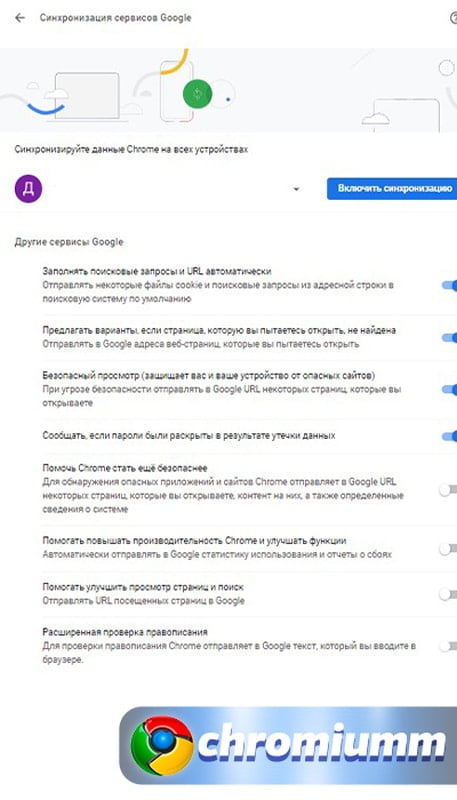
- пройдите в раздел «Синхронизация сервисов Google»;
- укажите необходимые параметры;
- нажмите кнопку «Включить синхронизацию»;
- в появившемся окне либо согласитесь со стандартным предложением, либо перейдите в «Настройки» и уточните их.



На Android
Как настроить на Андроиде синхронизацию всех данных в Google Chrome:
- откройте приложение;
- коснитесь кнопочки с троеточием, что находится справа внизу;
- дотроньтесь до «Настроек»;
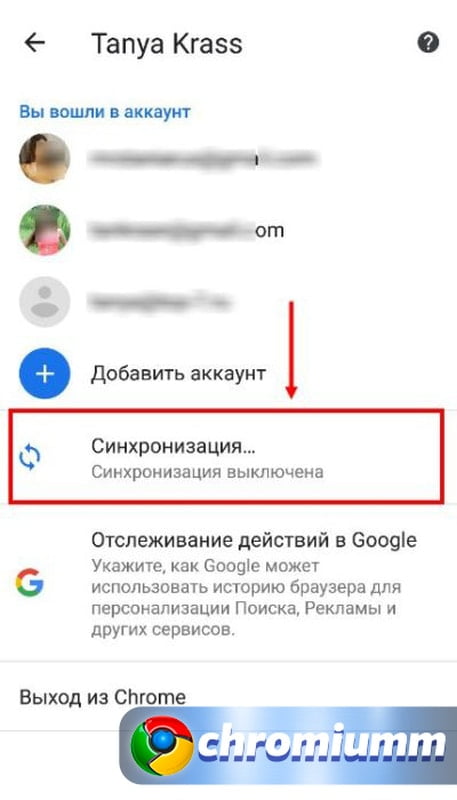
- отыщите свой профиль и нажмите «Далее»;
- выберите «Синхронизацию» и подтвердите ее необходимость.
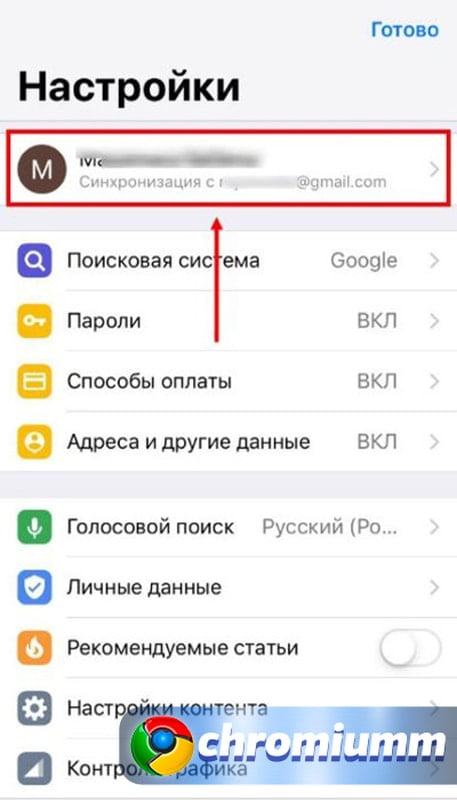
На iOS
На аппаратах, работающих на iOS, функция активируется так:
- включите программу;
- нажмите кнопку с 3 точками;
- провалитесь в «Настройки»;
- зайдите в профиль;
- жмите «Далее»;
- укажите на «Синхронизацию»;
- далее следуйте указаниям системы.

Как отключить синхронизацию в Гугл Хром
Чтобы выключить синхронизационные процессы через аккаунт Гугл на компьютере, следует:
- открыть браузер;
- пройти в меню настроек и выбрать одноименный пункт;
- в категории «Пользователь» кликните по кнопке «Отключить»;
- когда всплывет окошко, при необходимости, укажите что нужно удалить все ранее сохраненные сведения;
- подтвердите действие и дождитесь окончания работ.

Подводя итоги
Объединение информации со всех устройств — расширение возможностей, оптимизация процесса работы. Подключение и выключение опции не требуют особых навыков.
Если у Вас остались вопросы или есть жалобы — сообщите нам
Помните о необходимости поддержки должного уровня безопасности информации и ограничения доступа к ПК и телефонам, ведь синхронизация – ключ ко всем аппаратам, на которой активен аккаунт, к паролям и платежным инструментам.


