

Что означает расширение файла EPS?
Файл формата eps: чем открыть, описание, особенности
Статья посвящена обзору файлов с расширением EPS. Разберемся, что такое EPS-файлы, где используются.
Статья посвящена обзору файлов с расширением EPS. Разберемся, что такое EPS-файлы, где используются и чем открыть формат EPS.
Общее описание формата EPS
Документ с расширением .EPS — графический файл (картинка) смешанного формата, созданная компанией Adobe System с помощью языка программирования PostScript Adobe. Поскольку картинка содержит растровую и векторную графику, то открывать и редактировать ее возможно на разных платформах. Такие файлы используются и в документах Word.
Первоначально формат EPS (Encapsulated PostScript) разрабатывался под PostScript – печать принтеров. Главная задача заключалась в том, чтобы созданное изображение на экране выглядело так же, как в распечатанном виде.
Преимущество изображений в EPS-формате в том, что их можно увеличить до нужного размера без ухудшения качества и “битых” пикселей. При открытии файла EPS изображение растриуется, и векторная графика преобразуется в пиксели. Такие изображения применяются на интернет-сайтах, для создания визиток, больших рекламных баннеров и плакатов.
Как и чем открыть файл EPS расширения
Поскольку формат EPS является универсальным, открыть его можно в любом графическом редакторе. Рассмотрим, чем открыть EPS в онлайн и оффлайн режимах.
Открываем изображение онлайн
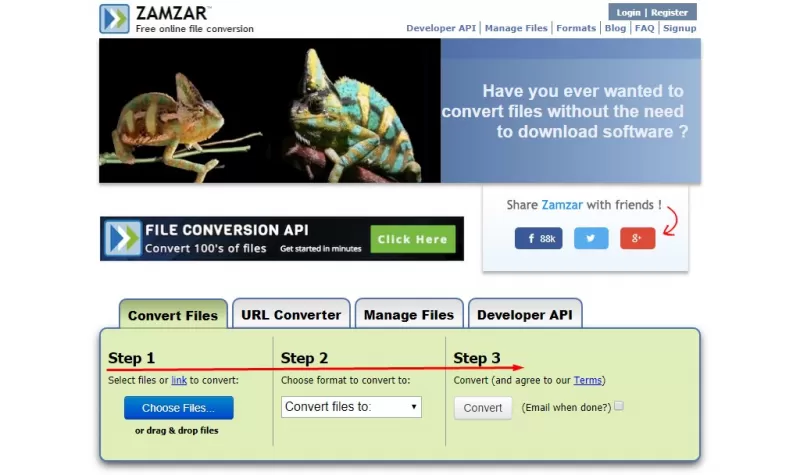
Чтобы открыть файл EPS онлайн, зайдите на веб-сайт Zamzar. Здесь предлагают услуги по конвертации файлов в формат crw, png, gif, jpg и другие. Для одноразового конвертирования регистрация не требуется, нужно только указать адрес электронки, куда отправится изображение в новом формате.
- В поле «Шаг 1» поместите файл;
- «Шаг 2» — выберите нужный формат;
- «Шаг 3» – поставьте “галочку”, если зарегистрированы на сайте и указан адрес почты. Нажмите «Конвертировать».
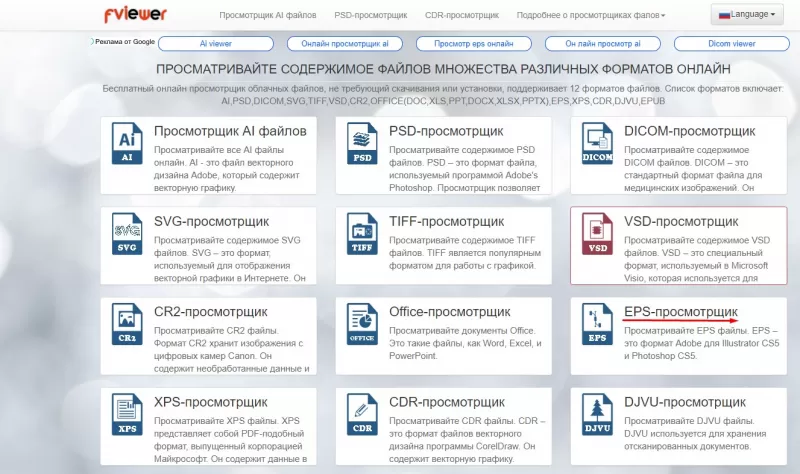
Еще одна площадка – Fviewer. Если хотите открыть EPS онлайн:
- зажмите курсор мышки на нужном файле и “перетащите” его в поле «Просмотр локальных файлов»;
- нажмите «Просмотреть».
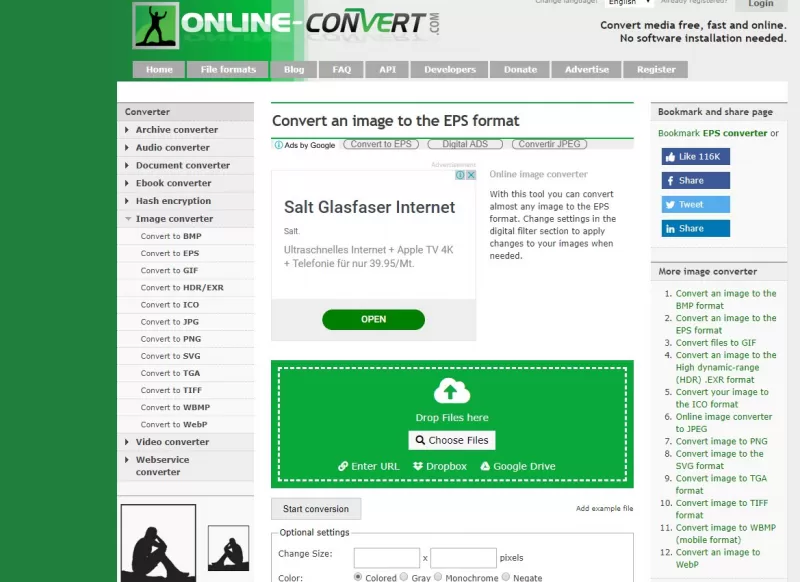
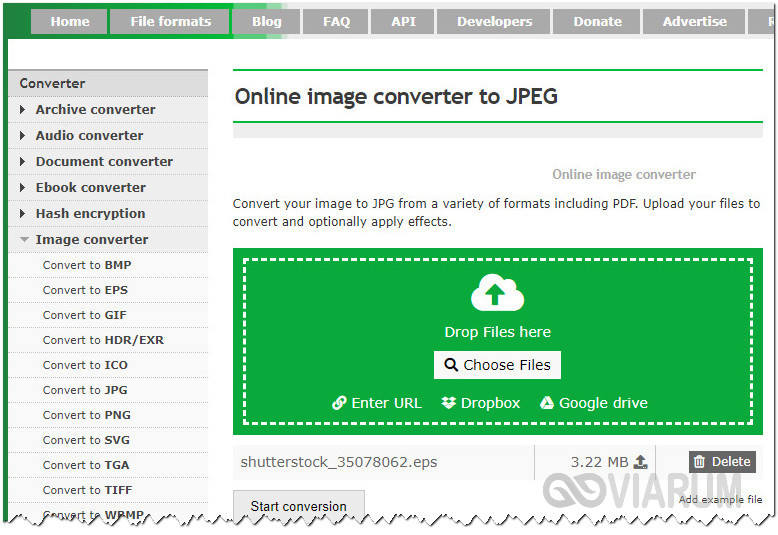
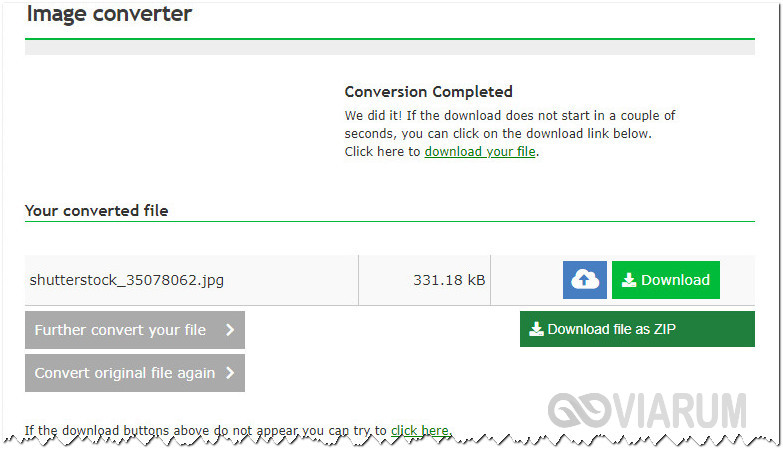
Просматривать и конвертировать файлы EPS в онлайн-режиме можно на площадке Online-Convert.com. Чтобы открыть документ:
- нажмите кнопку «Drop files here»;
- задайте нужные параметры рисунка;
- нажмите «Start conversion».
Открываем файл EPS на компьютере
Теперь расскажем, чем открыть файл EPS без доступа к интернету. Отметим, что оффлайновых программ больше, поэтому рассмотрим наиболее популярные.
Скачайте и установите Adobe Photoshop.
- В верхней полосе задач найдите раздел «Файл»;
- Кликните правой кнопкой мыши и в диалоговом меню выберите «Открыть»;
- Загрузите нужное изображение и в поле справа отредактируйте.
Софт российских программистов CorelDRAW. Загружается файл так же, как в предыдущем пункте. Однако программа сначала переводит файл в поддерживаемый формат, а затем в тот, который нужен пользователю. Поэтому нажмите «ОК», когда выскочит предупреждение.

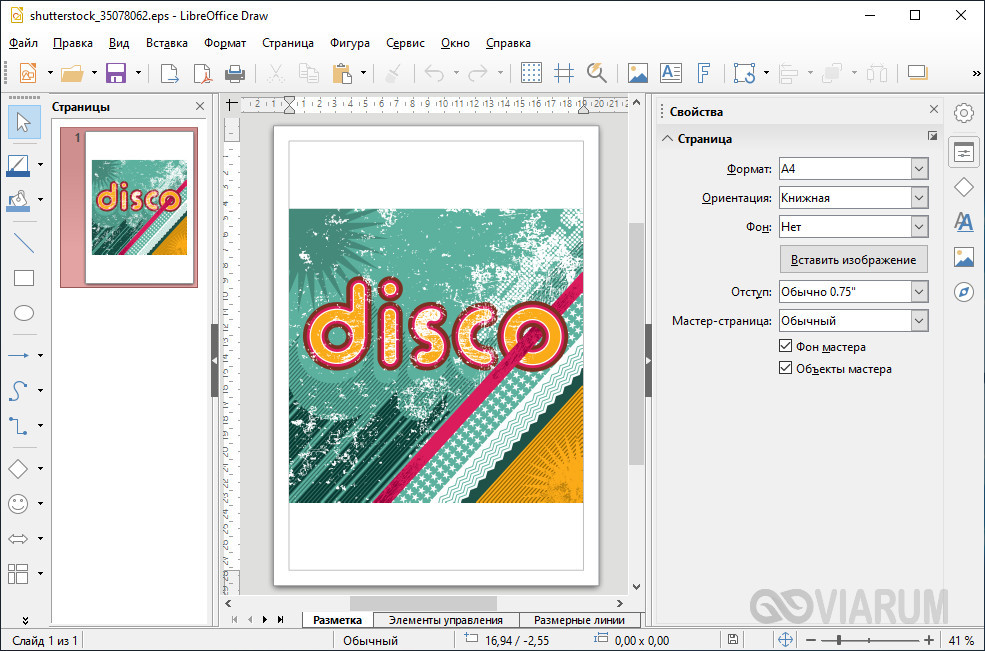
LibreOffice. Скачайте и запустите установочный файл программы. Откроется стартовое окно. Вверху выберите «Открыть файл».
Какие еще могут быть проблемы с EPS файлом
Если вы готовите файл EPS для печати, убедитесь, что необходимые шрифты внедрены для размещения в других программах. Используйте для этого программы Illustrator или Free Hand. Изображение и шрифт должны создаваться в одной графической программе.
Формат EPS – чем открыть и как конвертировать EPS в JPG
Все графические форматы традиционно принято разделять на растровые и векторные, однако есть и такие, которые могут содержать и векторную, и растровую графику. Это так называемые смешанные форматы, используемые для обмена данными между разными операционными системами и проприетарными приложениями. Преимуществом подобных форматов является их универсальность, благодаря чему их можно читать и редактировать на принципиально отличающихся друг от друга платформах без необходимости конвертирования.
EPS – что это за формат?
Примером такого формата служит EPS или Encapsulated PostSсript, разработанный в 1992 году компанией Adobe Systems. Файл формата EPS представляет собой нечто вроде контейнера, содержащего графические данные, созданные посредством облегченной модификации языка PostSсript Adobe. Содержимое EPS может быть представлено растровой и 2D-векторной графикой, а также текстом.
Нередко EPS-файлы содержат миниатюрную превью-копию самих себя для предпросмотра в разных программах. В файлах Encapsulated PostSсript реализована поддержка цветовых пространств Grayscale, RGB, CMYK, Lab и Multi-channel, но недоступна прозрачность, что несколько ограничивает их применение. В настоящее время файлы этого типа используются для обмена графическими данными между разными платформами, а также в компьютерном дизайне и полиграфии.
Программы для просмотра файлов с расширением EPS
Чем открыть EPS и какие программы для этого понадобятся? Хотя формат EPS и позиционируется как универсальный, поддерживающие его векторные и растровые редакторы могут выдавать ошибки несовместимости. Лучше всего для работы с файлами этого типа использовать приложения, разработанные компанией Adobe.
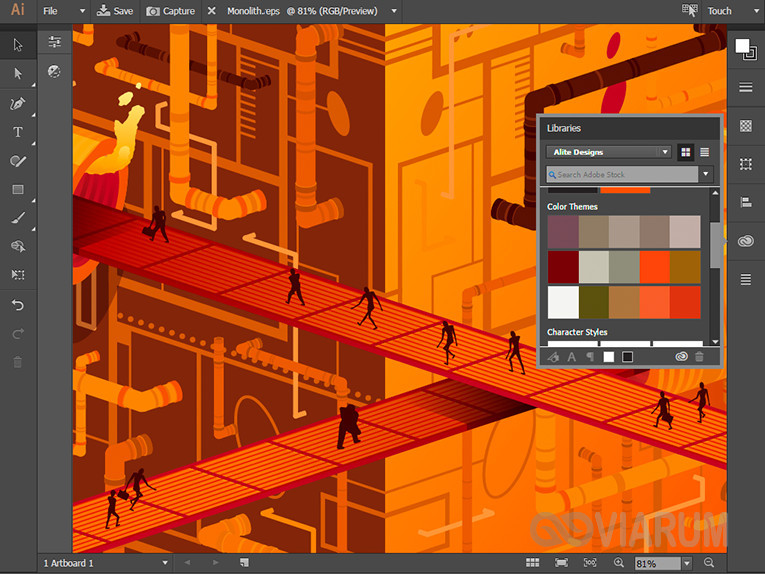
Adobe Illustrator
Мощный векторный графический редактор от компании Adobe, поддерживающий работу с разными векторными форматами, включая EPS. При открытии файла редактор обычно преобразовывает все содержащиеся внутри EPS-файла графические данные во внутренние объекты, однако если Illustrator не сможет их распознать, вероятна частичная потеря информации. В Adobe Illustrator можно не только просматривать изображения EPS, но и создавать их с использованием разных параметров.
Adobe Photoshop
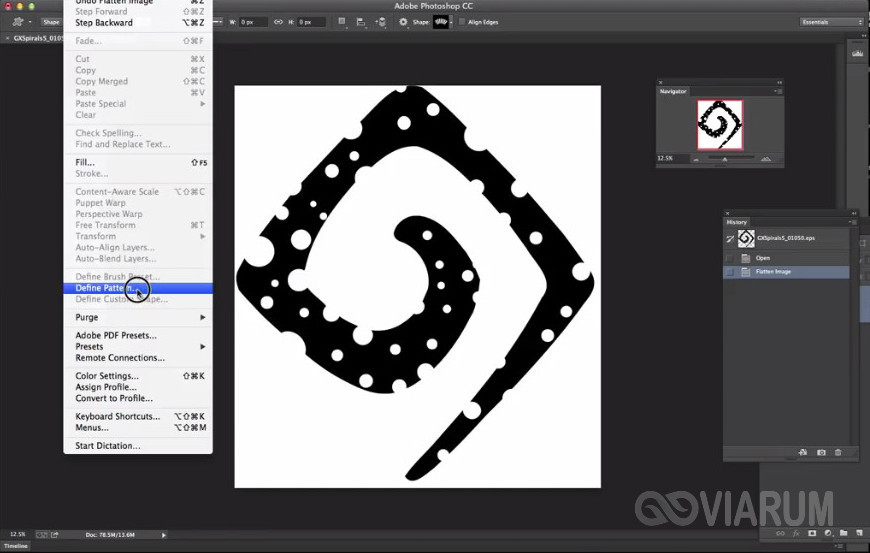
Этот не нуждающийся в особом представлении графический редактор также можно использовать для просмотра файлов, имеющих расширение EPS. Так как Фотошоп является растровым редактором, поддержка векторных файлов им ограничена. При открытии EPS-файла программой будет предложено преобразовать его в соответствии с настройками по умолчанию, изменять которые нежелательно, в противном случае возможно снижение исходного качества изображения.
IrfanView
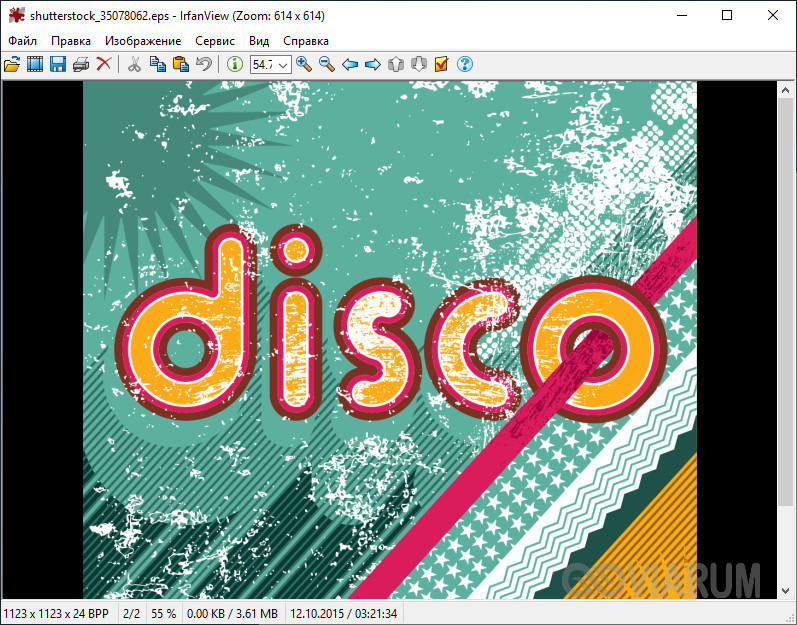
Если ищете что-то попроще, чем открыть формат EPS, попробуйте растровый просмотрщик изображений IrfanView. Прост, бесплатен и удобен, имеет небольшой вес. Поддерживает создание скриншотов, преобразование изображений в веб-страницы, режим слайд шоу, полноэкранный режим, поворот и масштабирование, пакетное переименование файлов. Обладает базовым набором функций редактирования, позволяя применять к изображениям различные эффекты. По умолчанию IrfanView не «видит» EPS, для открытия программой файлов этого формата нужно дополнительно скачать с сайта разработчика и установить плагин – библиотеку Postsсript.dll.
XnView
XnView – один из лучших бесплатных просмотрщиков графики. Помимо просмотра, программа поддерживает цветокоррекцию, изменение размера изображений, умеет работать с метаданными, есть функция конвертирования между форматами. Позиционируется XnView как растровый вьювер, но он может распознавать и некоторые векторные форматы. Если пытаетесь найти легкий способ как открыть файл EPS, используйте это приложение. При получении ошибки в ходе открытия файла скачайте и установите Ghostsсript – специальный компонент, позволяющий интерпретировать язык PostSсript и документы PDF.

LibreOffice
Чем еще открыть расширение EPS? Просматривать файлы этого формата можно с помощью входящего в состав бесплатного офисного пакета LibreOffice приложения Draw, представляющего собой векторный графический редактор с базовым функционалом. При установке LibreOffice компонент интегрируется в оболочку Windows, благодаря чему открывать EPS-файлы можно непосредственного из контекстного меню Проводника. Если вместо картинки редактор выводит только метаинформацию о EPS-файле, нужно дополнительно установить компонент Ghostsсript.
EPS Viewer
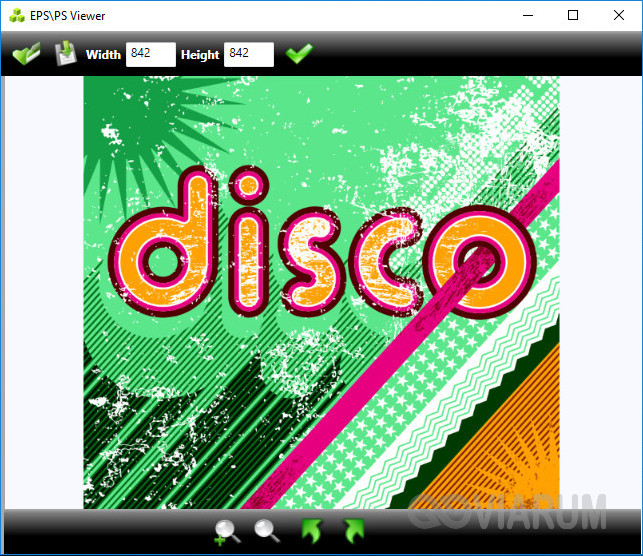
Небольшая бесплатная утилита, предназначенная исключительно для просмотра файлов EPS. Функциональные возможности утилиты ограничиваются масштабированием и поворотом картинки под углом 90 градусов. При установке автоматически ассоциирует с собой все файлы с расширением EPS. Для работы требует NET Framework 3.5, в установке Ghostsсript не нуждается. К сожалению, EPS Viewer не совсем корректно отображает цвета, которые могут существенно отличаться от оригинальных.
Онлайн-сервисы для открытия файлов EPS и конвертирования EPS в JPG
Если в ваши планы не входит редактирование файлов формата EPS, открыть и преобразовать их в более распространенный формат можно с помощью специальных онлайн-сервисов.
Art Viewer
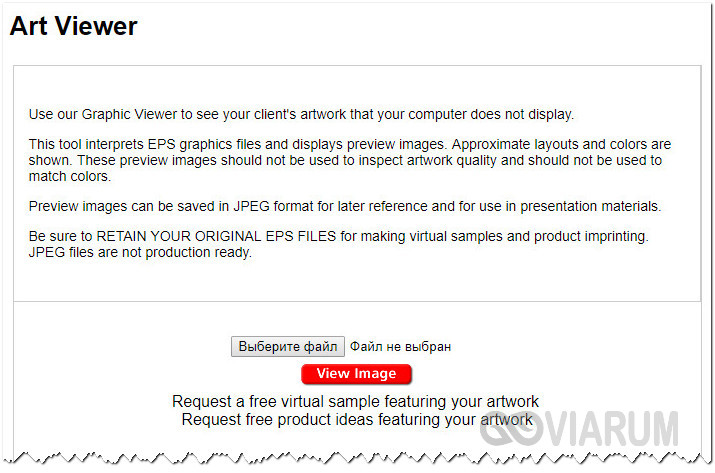
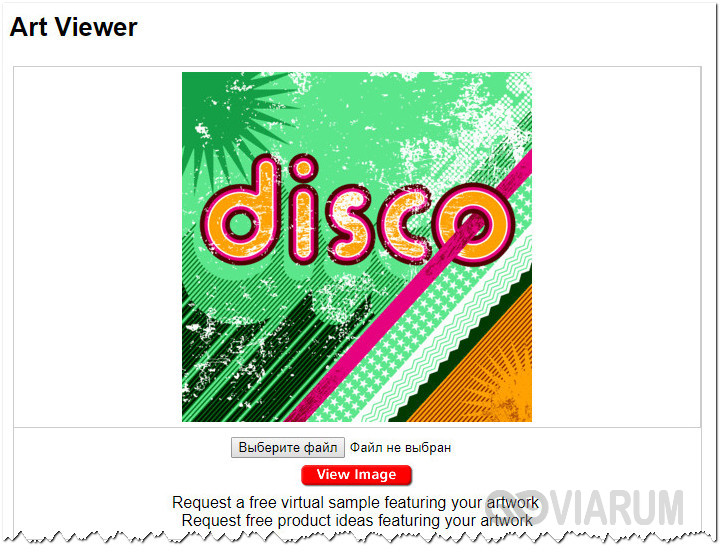
При возникновении необходимости быстро открыть файл EPS рекомендуем Art Viewer – бесплатный онлайновый просмотрщик EPS-файлов, реализованный в рамках проекта ЗМ Promotional Markets. Принцип работы прост – пользователь загружает на сервер EPS-изображение, удаленная программа преобразовывает его в JPG и показывает на веб-странице. Картинку можно скачать на компьютер, но для этого нужно пройти процедуру регистрации. Доступен по адресу promote.3m.com/eps_viewer/index.jsp.
Online-Convert
В отличие от Art Viewer, этот сервис не позволяет просматривать векторные изображения EPS в браузере, вместо этого он их конвертирует и тут же загружает на компьютер пользователя. Выходной формат можно выбрать не только JPG, поддерживается конвертирование в PNG, GIF, BMB, SVG, TIFF и другие популярные форматы. Из дополнительных возможностей сервиса следует отметить базовое редактирование – настройку качества, параметров цветности и разрешения. В интернете доступен по адресу image.online-convert.com/convert-to-jpg.
Convertio
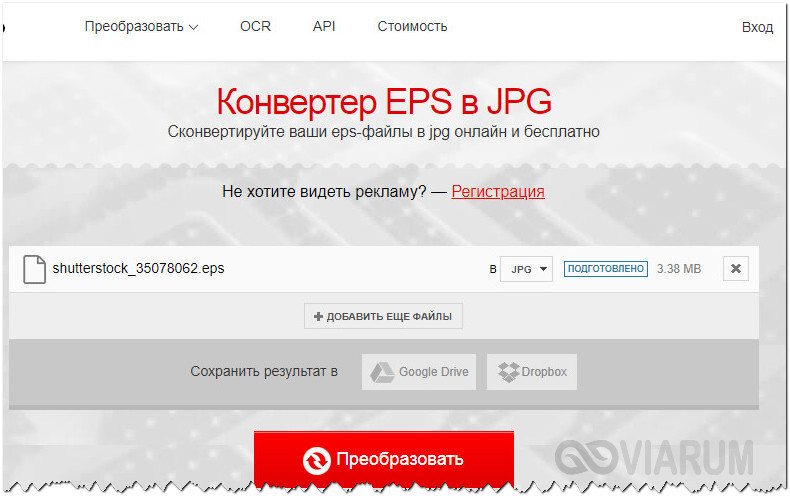
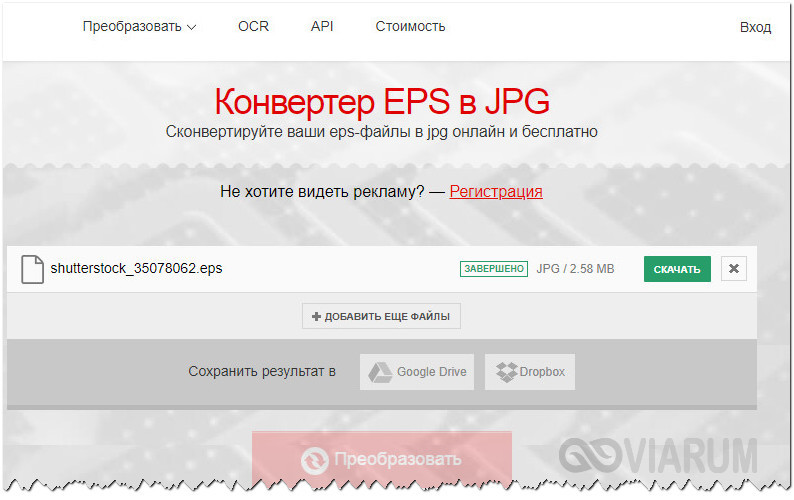
Похожий на Online-Convert сервис, но с большим количеством поддерживаемых выходных форматов. Помимо преобразования в JPG и другие растровые форматы изображений, Convertio способен конвертировать EPS в файл электронной книги, объект CAD, документ Word и PDF, шрифт PS и векторное изображение. Принцип тот же самый, что в Online-Convert – загружаете файл на сервер, жмете кнопку преобразования и получаете ссылку на сконвертированное изображение. Также доступна выгрузка в облачное хранилище, например, в Dropbox. Для того, чтобы воспользоваться услугами сервиса, следует перейти по адресу convertio.co/ru/eps-jpg.
Ну вот и всё, надеемся, что вопросов по поводу просмотра EPS-файлов у вас больше не возникнет. Что это за формат EPS вы теперь знаете, знаете и чем его легко открыть.
Расширение файла .EPS Что и как открыть такие файлы?

Обычно, когда мы просматриваем Интернет в поисках визуального контента, либо для изображения, которое мы хотим сделать, либо для включения контента в наш блог, либо на нашу рабочую страницу в Facebook или Instagram , мы всегда оказываемся в банке изображений.
В них мы обязательно найдем много отличного графического контента для работы, но есть небольшая деталь, большинство из этих файлов в формате EPS , и вы наверняка удивитесь, как мне работать в это?
Если вы хотите узнать, как открыть и получить доступ к содержимому файла EPS, , какие программы лучше всего подходят для просмотра, редактирования и даже создания визуального контента в этом формате, вам следует прочитать эту статью полностью.
Что это такое и для чего используются файлы с расширением .EPS?

Инкапсулированный PostScript или EPS-это формат передачи графического файла. Этот тип расширения отвечает за предоставление различного программного обеспечения для дизайна и иллюстраций с включением графической информации, которая в данном конкретном случае это о векторах.
Рисунки в формате EPS не поддерживают прозрачность и являются довольно сплошными, это потому, что это плоскость точек и ребер, соединенных в двоичной информации, отличная от того, что может быть обычным изображением который обрабатывается с пикселями.
Из-за природы векторов их можно изменять по размеру без изменения качества изображения, поэтому важны файлы EPS для всех графических дизайнеров.
Как открывать и просматривать файлы .EPS на смартфонах или компьютерах?
Если вы работаете над дизайном изображений, возможно, вы захотите узнать, как открыть файл EPS в разных операционных системах. Без сомнения, есть много форматов и инструментов для их выполнения, но Они действительно функциональны? В этом разделе мы подробно рассмотрим лучшие из существующих. Следует отметить, что они ориентированы на логотипы брендов и изображения в Интернете.
На ПК с Windows
Лучший способ открыть файл-использовать исходную программу, например Adobe Illustrator , которая является родной и отлично подходит для работы.
С нашей точки зрения и из нашего собственного опыта, лучший способ открыть EPS после Adobe Illustrator с помощью Corel Draw, все, что вам нужно сделать, это открыть программу и затем в новом документе в верхней панели нажмите « Импорт».
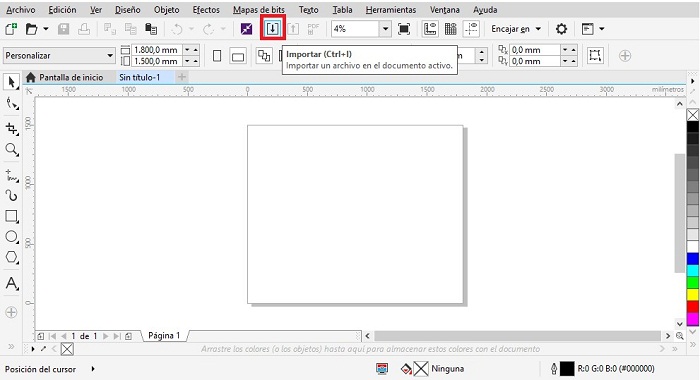
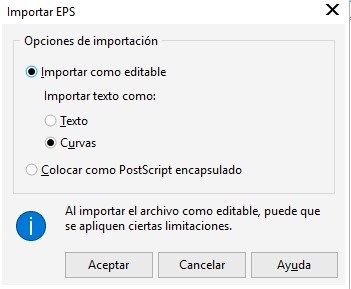
- Мы найдем файл EPS и затем импортируем его. Это заставит нас получить подобное сообщение, мы оставим его как есть.
- Позже мы точно выберем в место для его вставки .
- Готово, у нас будут векторы и работать и изменять, как мы хотим.
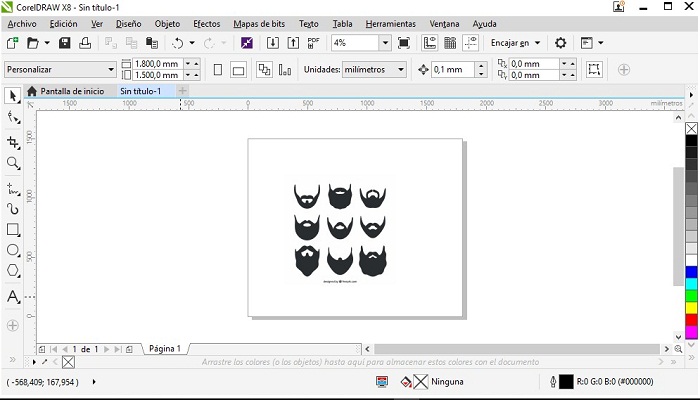
с онлайн-инструментами
Еще один способ визуализации информации, содержащейся в EPS,-с помощью онлайн-конвертера , поскольку у вас могут возникнуть проблемы с получением Adobe Illustrator. Затем мы можем бесплатно преобразовать наше расширение EPS в изображение в соответствии с нашими предпочтениями на этой странице Epsconverter.com

Очень легко конвертировать все, что нам нужно сделать, это загрузить файл, выбрать формат и размер, и мы даже можем выбрать, будет ли он иметь белый фон или нет. Даже в Microsoft Word их можно просматривать и включать в наши документы, но редактировать их невозможно.
На компьютерах Mac
В Mac процесс аналогичен, хотя документ можно просмотреть в программе просмотра по умолчанию Apple , его нельзя редактировать, поскольку файлы EPS создаются Adobe Systems.
Таким образом, только мы можем открыть их практически в любой программе Adobe , например в Acrobat, Photoshop и, наконец, в родном Illustrator, с которым мы рекомендуем открывать их для лучшей работы.
На Mac также можно использовать конвертер , который мы упоминали выше, и его также можно просматривать с помощью Microsoft Word и всех параметров Windows.
На мобильных телефонах Android
В Android процесс намного проще, но немного более ограничен, так как у нас нет Adobe Illustrator, поэтому мы не можем идеально редактировать файлы в формате EPS. Мы можем только сделать некоторые изменения в Photoshop, но вы должны знать, что сохранение изменится с EPS на любой другой формат изображения.

Мы также можем визуализировать их с помощью Acrobat, но лучшее приложение для этого действия-EPS File Viewer. Его также можно использовать с конвертером Epsconverter.com , а затем, если в другом формате, просто отобразить.
На устройствах iPhone с iOS
На устройствах iOS у нас меньше вариантов просмотра, в том числе уже просмотренных на Android, , но настоятельно рекомендуется добавить метод преобразования файла EPS в PDF, с помощью которого его можно просматривать правильно. на любом устройстве, включенном в iOS.
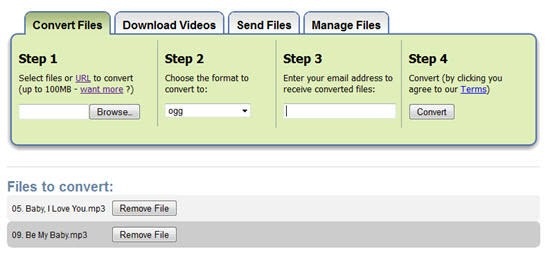
Для этого нам нужен только доступ к этой странице, Zamzar.com , где мы должны будем загрузить файл, выбрать формат изменения и разместить нашу почту и дождаться конверсии.
Список лучших приложений и альтернативных программ для открытия документа с расширением .eps без использования Adobe Illustrator
Adobe Illustrator-не единственная программа, способная видеть векторную графику, в настоящее время она является наиболее доступной и наиболее эффективной, но есть другие, которые разрабатывают проекты и используют эти форматы, некоторые из них Они заключаются в следующем.
Corel Draw
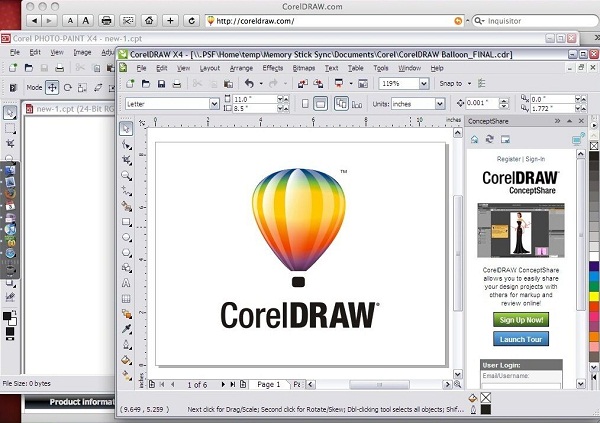
Это профессиональное программное обеспечение для векторного дизайна, специализирующееся на рисовании, которое представляет бесконечные функции для дизайна логотипов, рекламы, баннеров, веб-дизайна и полиграфии. Этот -не более чем инструмент во всем пакете, который включает даже архитектурный дизайн, такой как CorelCAD, и, конечно, он полностью совместим с файлами в формате EPS.
Photoshop

Photoshop -это программное обеспечение для редактирования растровой графики, которое в основном используется для совершенствования изображений, главной особенностью которого является система слоев, позволяющая структурировать их и воспроизводить до тех пор, пока вы не найдете желаемый результат Несмотря на то, что он полностью совместим с файлами EPS, не является родным, поэтому мы можем открывать и изменять их, но при сохранении формат меняется на другой формат изображения.
Inkscape

Это программное обеспечение с открытым исходным кодом и доступно для Windows и Mac . Хотя у него нет такого интуитивно понятного интерфейса, он хорош для построения растровых изображений в векторе, возможности импорта .ai и других файлов. Его недостатком является то, что он не имеет цвета CMYK , поэтому, если вы хотите создавать детали для печати, он не будет работать для вас.
Gravit

Этот векторный инструмент для рисования является бесплатным и не требует загрузки. Это означает, что вы можете использовать его в Интернете, вам просто нужно зарегистрироваться, чтобы создать на нем учетную запись пользователя. В ней у вас есть возможность создавать рисунки, а также импортировать и редактировать существующие расширения файлов .SVG или .EPS.
EPS: чем открыть формат файла

- Общее описание формата ЕПС
- Как открыть EPS онлайн?
- OnlineEPS Viewer
- OFOCT
- Fviewer
- Открываем EPS-файлы на компьютере
- Adobe Photoshop
- Adobe Illustrator
- Corel Draw
- FastStone Image Viewer
- XnView
- Microsoft Office
- LibreOffice
- Hamster PDF Reader
- Universal Viewer
- IrfanView
- EPS Viewer
- Видеоинструкция по работе с файлом eps
EPS (Encapsulated PostScript) – формат цифровых изображений, созданный компанией Adobe. Являясь своеобразным предком формата PDF, такой файл чаще используется дизайнерами, чертёжниками и иными специалистами, работающими непосредственно с графикой.
Общее описание формата ЕПС
Формат EPS, как уже было сказано выше, разработан компанией Adobe в 1992 году, на базе подъязыка программирования PostScrypt Adobe. Этот формат создавался с целью облегчения совместной обработки и коррекции файлов чёрно-белых и цветных растровых изображений, текстов, а также для полноценной двухмерной графики. С развитием программ обработки изображений, формат EPS постепенно отходит на задний план – уступая место прогрессивным PDF, TIFF, PSD и CDR, однако до сих пор используется, хоть и в меньшей мере в среде опытных дизайнеров.
Причина того, что применение формата постепенно отходит в прошлое, заключается в его относительной неполноценности – к примеру, многослойное изображение с несколькими степенями прозрачности слоёв невозможно передать через файл eps.
Как открыть EPS онлайн?
Для открытия eps формата в онлайн-режиме (без установки соответствующих программ на компьютер пользователя) существует три самых распространённых веб-приложения – Online EPS Viewer, OFOCT и FViewer. Каждый из них по своему функционален и имеет как положительные, так и отрицательные стороны.
OnlineEPS Viewer
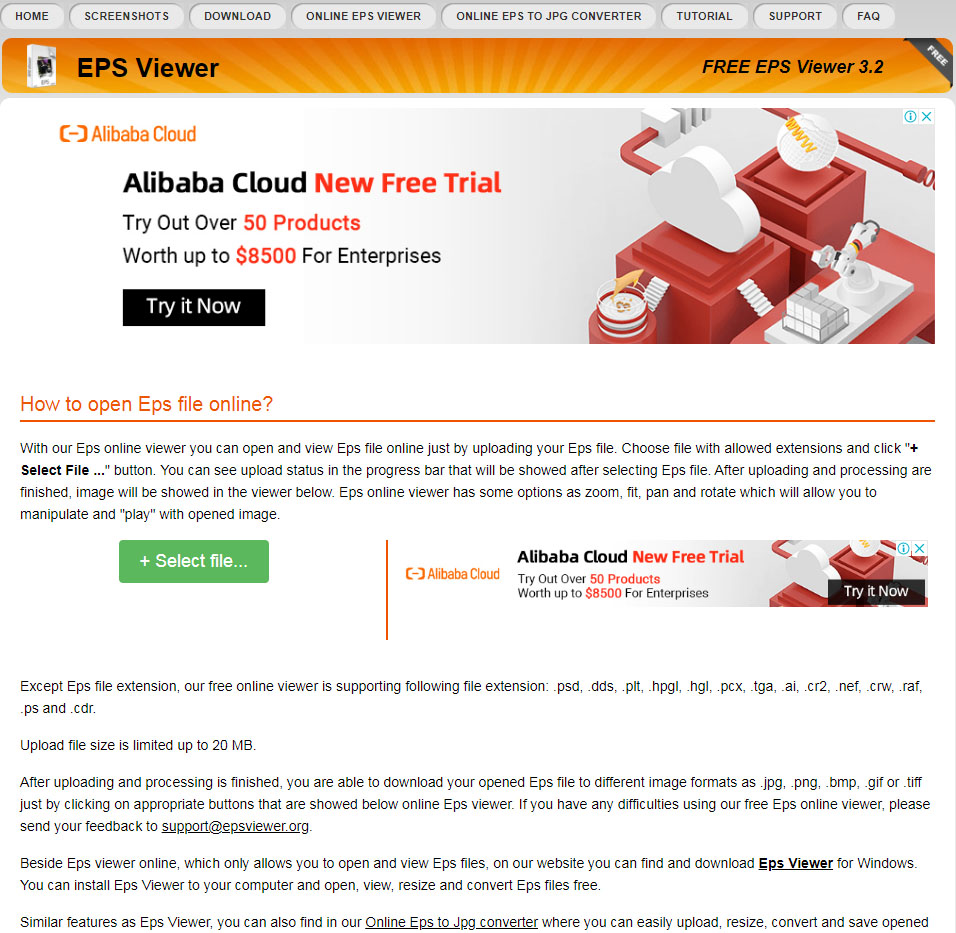
Самым популярным онлайн-браузером для файлов формата считается веб-сервис Online EPS Viewer. Быстрый, поддерживающий помимо рассматриваемого в данной статье, около десятка других форматов, он по праву занимает первое место среди онлайн-сервисов. Помимо просмотра EPS online, как и многих других форматов, данный сервис позволяет конвертировать EPS в более удобный и распространённый формат JPG.
OFOCT
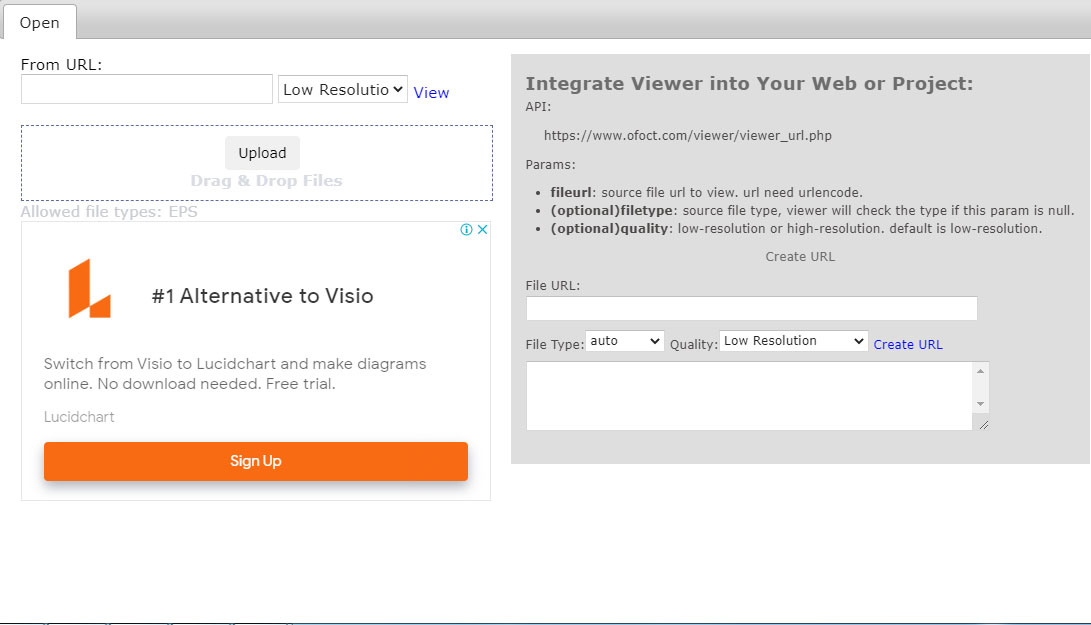
Вторым онлайн-сервисом, который позволяет открывать файлы с расширением eps, становится OFOCT. Данный сервис, как и предыдущий, позволяет открывать и конвертировать файлы рассматриваемого формата в jpg. Как и предыдущий сервис, позволяет работать не только с eps, но и множеством дополнительных графических форматов.
Fviewer
Завершает наш обзор веб-сервисов популярный сервис Fviewer. Сервис лишён возможностей к конвертации, но при этом позволяет просмотреть файлы тринадцати различных форматов, также поддерживает открытие файлов непосредственно с URL-адресов.

Эти сервисы позволяет пользователю сохранить место на локальных жёстких дисках, чем и рекомендуется владельцам устройств на ChromeOS.
Открываем EPS-файлы на компьютере
Adobe Photoshop
На первое место в обзоре программ решено поставить продукт Adobe, и это не случайно — формат разработан этой компанией, и лучше для обработки или редактирования файлов с расширением eps, чем Photoshop попросту нет. Являясь уникальным в своём роде программным продуктом, Photoshop позволяет проводить всевозможные операции с данным расширением – как создавать, так и редактировать eps.

Adobe Illustrator
Программный продукт Illustrator от компании Adobe также функционален, как и предыдущий продукт, но для непрофессионала будет не совсем прост в использовании – по этой причине этой программе присуждено почётное второе место. Для профессионального графического дизайнера данная программа считается «золотой» – соединяя в себе полноценный векторный и растровый редакторы, эта программа с успехом заменяет несколько приложений для дизайна например, наружной рекламы.
Corel Draw
Ещё одним мощным цифровым графическим редактором, способным работать с данной программой является Corel Draw. Программный продукт канадского концерна Corel включает в себя несколько решений для редактирования и просмотра практически всех форматов графических изображений, что позволяет работать не только с самыми распространёнными типами графических изображений в операционных системах, но и подчас с редкими форматами, одним из которых и является eps.

FastStone Image Viewer
FastStone Image Viewer по своему назначению является универсальным для всего семейства ОС Windows браузером фотографий – в его составе нет медиаконвертера, зато есть поддержка большого количества векторных и растровых изображений в различных форматах. Приложение характеризуется быстротой открытия даже больших файлов, “вес” которых достигает 300-500 Мб и более (разумеется, при достаточном объёме свободной оперативной памяти).

XnView
XnView – это мощный кроссплатформенный браузер изображений, работающий со всеми существующими операционными системами – Windows, MacOS, Linux, UNIX и UNIX-подобные системы. Оснащена встроенным в программу простым графическим редактором, поддерживающим доработку около 400 различных форматов изображений. Также, в полной версии программы встроен и видеоплеер, который способен охватывать самые распространённые типы видеофайлов. И вишенкой на торте станет возможность абсолютно бесплатного использования программы в образовательных и некоммерческих целях.
Microsoft Office
Как ни странно один из самых популярных офисных программных пакетов тоже способен работать с файлами eps формата. Продукт от компании Microsoft способен открывать и интегрировать стратические графические изображения путём введения в файл ссылки на файл или непосредственного прикрепления уже загруженного на персональный компьютер файла. К сожалению, обработать eps файл в Office не получится, по причине отсутствия редактора. Для пользователей, работающих на удалённых терминалах, есть два онлайн-пакета – Office 365 и Office Online.
LibreOffice
Ещё один производительный офисный редактор, но уже кроссплатформенный, также как и продукт Microsoft позволяет просматривать и интегрировать статичные изображения непосредственно в рабочее поле программы. Создание бесплатным продуктом, что помогло LibreOffice распространиться в учебных заведениях, коммерческих организациях и среди владельцев ПК, предпочитающих не платить за софт. LibreOffice полностью совместим с Windows, Linux, MacOS, BSD и даже с мобильными операционными системами Android и iOS. Также есть и веб-версия, называемая LibreOffice Online.

Hamster PDF Reader
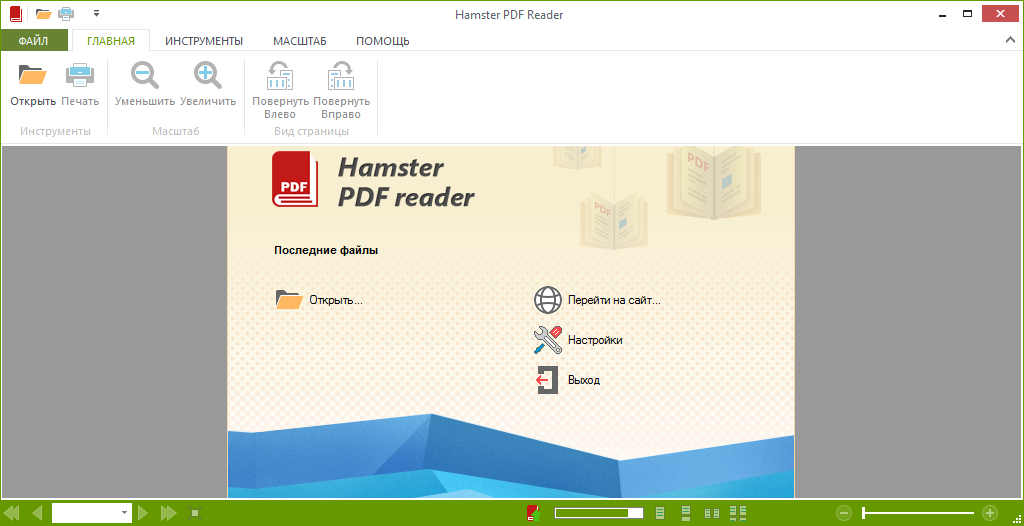
Ещё одно малоизвестное приложение для Windows, способное заменить Acrobat Reader и его аналоги, но в отличии от них, полностью бесплатное. Разработанный энтузиастами от программирования, Hamster PDF Reader не предлагает большого количества функций, но при этом основные назначения – просмотр и печать PDF, Djvu, XPS и EPS файлов выполняет “на ура”.
Universal Viewer
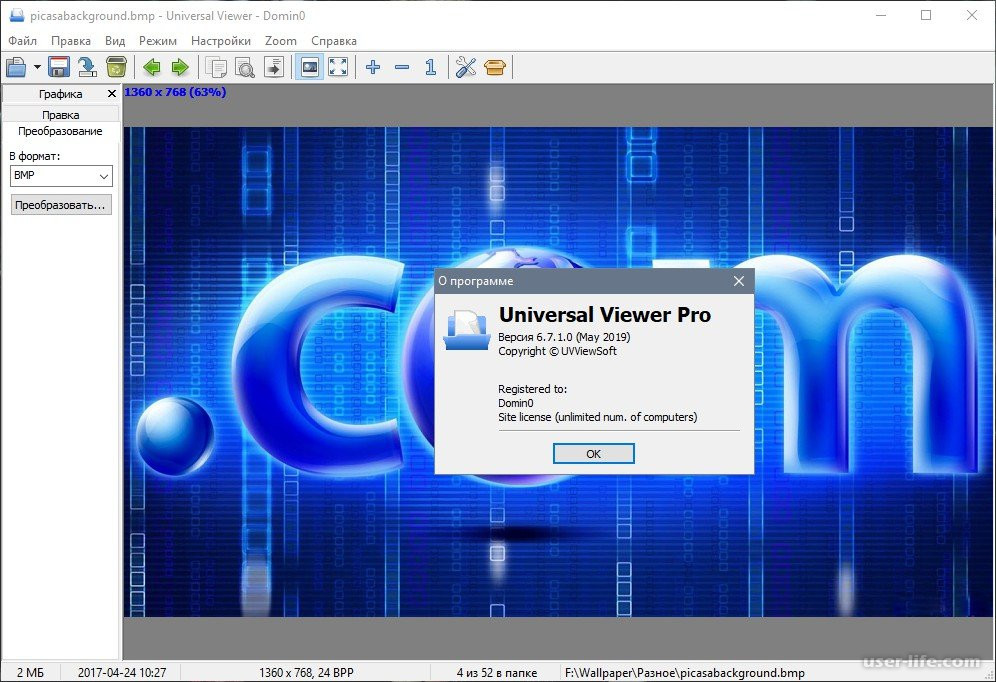
Ещё один мощный программный продукт, способный работать с огромным количеством форматов. При установке интегрируется в Проводник Windows, что упрощает работу с приложением – тем самым, требуемый файл открывается в стандартном средстве просмотра изображений операционной системы. Работает UniversalViewer только на компьютерах под управлением операционной системы Windows, требует приобретения лицензии спустя две недели пробного периода.
IrfanView
IrfanView – это ещё один мощный файловый обозреватель, способный распознавать и демонстрировать огромное количество различных типов изображений. Предназначен для использования в операционных системах Windows и ReactOS (операционная система, разработанная на базе частей кода Windows) и является проприетарным программным обеспечением – бесплатна только для некоммерческого использования.
EPS Viewer
И завершает наш обзор программ единственное приложение, созданное специально для просмотра изображений в формате EPS – EPS Viewer. Оно использует наработки алгоритмов веб-сервиса Online EPS Viewer, и по факту является оффлайн-приложением, выполняющим работу данного сервиса. Как и веб-сервис, приложение распознаёт и открывает изображения в формате eps, также позволяя конвертировать их в jpg для большей универсальности. Распространяется приложение бесплатно.

Видеоинструкция по работе с файлом eps
Открытие формата EPS
С файлами формата EPS часто сталкиваются графические дизайнеры, так как он используется для распечатки картинок и обмена данными между программами для работы с графикой. Данные изображений, сохраненных в этом формате, можно свободно редактировать в специализированных редакторах. Давайте посмотрим, какие программы позволяют пользователю взаимодействовать с EPS-форматом.

- Список программ для открытия EPS
- Вариант 1: Adobe Illustrator
- Вариант 2: Adobe Photoshop
- Вариант 3: CorelDRAW
- Вариант 4: FastStone Image Viewer
- Вариант 5: XnView
- Вариант 6: Hamster PDF Reader
- Вариант 7: Universal Viewer
Список программ для открытия EPS
В первую очередь нужно обратить внимание, что разработали и поддерживают EPS в данный момент Adobe. Это значит, что лучше всего его открыть через их графические редакторы – Photoshop или Illustrator. В таком случае функциональность полностью сохраняется. Однако указанные программы распространяются на платной основе, плюс, они сильно нагружают слабые компьютеры.
К счастью, открыть EPS-файлы можно и через программы для редактирования или простого просмотра. Далее рассмотрим все доступные варианты.
Вариант 1: Adobe Illustrator
Чаще всего данный формат все же используется Иллюстратором, так как это первая программа, где его стали широко использовать. Для открытия EPS здесь не нужно никаких «танцев с бубном». Все происходит буквально в пару шагов:
-
Откройте Adobe Illustrator. Там нажмите в верхнем меню на кнопку «Файл». Из выпавшего списка выберите пункт «Открыть» или воспользуйтесь сочетанием клавиш Ctrl+O.

Запустится окно для выбора открываемого объекта. Перейдите в директорию, где расположен открываемый файл, выделите его и нажмите кнопку «Открыть».

Мы рекомендуем использовать этот вариант в тех случаях, когда открываемое изображение нужно либо редактировать, либо перевести в какой-то другой формат от Adobe, например, AI. Для обычного просмотра лучше использовать более легкие и бесплатные программы.
Вариант 2: Adobe Photoshop
Это тоже профессиональный графический редактор от компании Adobe, но он больше предназначен для работы с растровой графикой, а не векторной, как Illustrator. По умолчанию эта программа использует другие форматы для работы, но способна корректно открывать и EPS. Здесь вы тоже сможете не только посмотреть содержимое файла, но и редактировать его, правда, функционал будет ограничен.
Давайте рассмотрим, как происходит открытие:
-
Запустите программу Photoshop. Кликните по пункту «Файл» в верхней части интерфейса. Из контекстного меню нужно выбрать вариант «Открыть…». В качестве альтернативы можно использовать сочетание клавиш Ctrl+O.

Откроется окошко «Проводника», где вам нужно будет выбрать файл для открытия и воспользоваться соответствующей кнопкой для его импорта в интерфейс программы. Также можно просто перенести нужный файл в рабочую область программы.
- Высота;
- Ширина;
- Разрешение;
- Режим цветности и т.д.

Если у вас уже установлен Photoshop, то его достаточно удобно использовать для просмотра EPS-файлов. Однако ради этого не нужно специально скачивать и устанавливать программу.
Вариант 3: CorelDRAW
Еще один продвинутый векторный графический редактор, поддерживающий формат EPS как для просмотра, так и редактирования. К сожалению, во время открытия через эту программу для редактирования пользователь может испытывать некоторые неудобства в процессе работы. Однако CorelDRAW, в отличии от Photoshop или Illustrator распространяется по более доступным ценам.
Процесс открытия файла EPS в этом графическом редакторе выглядит следующим образом:
-
Запустив CorelDRAW нажмите по пункту «Файл» в верхней части интерфейса. Из контекстного меню выберите вариант «Открыть» или воспользуйтесь сочетанием клавиш Ctrl+O. Вызвать интерфейс открытия файлов можно и другим образом: нажав по иконке в виде открытой папки в верхней рабочей панели.

Запустится окно для выбора открываемого объекта. Перейдите в директорию, где расположен открываемый файл, выделите его и нажмите кнопку «Открыть».
Вариант 4: FastStone Image Viewer
Это программа для просмотра изображений и она умеет работать с EPS, правда, может быть использована исключительно для просмотра.
- Запустите FastStone Image Viewer и нажмите в верхнем меню по пункту «Файл». Из выпавшего списка выберите «Открыть» или просто воспользуйтесь комбинацией клавиш Ctrl+O. Открытие можно также произвести, нажав по иконке папок с зеленой стрелкой в верхней рабочей панели.
- Откроется окошко «Проводника», где вам нужно будет выбрать файл для открытия и воспользоваться соответствующей кнопкой для его импорта в интерфейс программы.
- После этого изображение откроется в области для просмотра.
К сожалению, этот просмотрщик не всегда может корректно открыть EPS-файл, поэтому на изображении могут прослеживаться артефакты. Данную программу можно использовать исключительно для просмотра. Редактировать в ней EPS не получится.
Вариант 5: XnView
Еще одна программа, предназначенная для просмотра изображений разного формата. Она способна работать более корректно с форматом EPS, плюс, имеет более удобный встроенный файловый менеджер.
Процесс открытия картинки EPS-формата здесь происходит по следующей инструкции:
- Обратите внимание на боковую панель. Там перейдите в ту директорию, в которой расположен EPS файл.
- В центральной части найдите нужный EPS-файл. К сожалению, предпросмотр у файлов такого формата здесь не работает, поэтому придется искать исключительно по названию и расширению. Однако при клике по нужному элементу фотография все равно откроется в поле для предпросмотра. Там вы сможете видеть ее содержимое.
- При двойном клике левой кнопкой мыши изображение открывается в полноэкранном режиме, и вы можете рассмотреть там отдельные детали.
Вариант 6: Hamster PDF Reader
Первоначальная функция данной программы – просмотр PDF-файлов, однако она способна корректно открывать и файлы с расширением EPS.
- Запустите программу и нажмите по кнопке «Открыть» в окне приветствия. Аналогичная кнопка расположена и в верхней панели инструментов. Она пригодится, если вместо окна приветствия у вас уже открыт какой-то документ. Также вы всегда можете воспользоваться универсальной комбинацией клавиш – Ctrl+O.
- Откроется окошко «Проводника», где вам нужно будет выбрать файл для открытия и воспользоваться соответствующей кнопкой для его импорта в интерфейс программы.
- Изображение EPS доступно к просмотру в ПДФ Ридер. Отображается оно корректно и максимально приближенно к стандартам Adobe.
Вариант 7: Universal Viewer
Данная программа относится к классу универсальных просмотрщиков различных форматов файлов. Здесь можно открыть любой распространенный формат, правда, не всегда корректно.
Открытие EPS-файла в интерфейсе данного просмотрщика происходит по следующей инструкции:
- Запустите программу. Там воспользуйтесь иконкой в виде раскрытой папки с документом или сочетанием клавиш Ctrl+O.
- Появится окно для выбора открываемого объекта. Перейдите в директорию, где расположен открываемый файл, выделите его и нажмите кнопку «Открыть». Также вы можете просто перетащить нужный файл из интерфейса «Проводника».
- Изображение откроется для просмотра. Редактирование невозможно.
Несмотря на то, что EPS-формат встречается больше при профессиональной работе с графикой, его в той или иной степени поддерживает много программ. Для обычного просмотра рекомендуется выбирать обычные просмотрщики, а если нужно вносить изменения, то графические редакторы.
Расширение файла EPS
Encapsulated PostScript Format
Что такое файл EPS?
Расширение файла with.EPS содержит описание документа одностраничную СОХРАНИТЬ d в формате PostScript языка, который может быть вставлен в другой документ PostScript. Файлы EPS обычно обычно используются для вставки графики и изображений в документы, но файл EPS может хранить данные любого типа, даже отформатированный текст. EPS-файлы написаны на PostScript (с некоторыми ограничениями) и содержат дополнительную информацию, касающуюся измерений внедренного контента, в виде комментариев DSC — один сообщает о версии формата, другой относится к измерениям документа:
%% BoundingBox: ldx ldy gpx gpy,
где LDX и LDY остались угловые координаты, и GPX и GPY правые координаты углов.
Файлы EPS хранят данные в готовом виде, и ими можно манипулировать только как одним объектом — например, это могут быть:
- повернутый,
- Чешуйчатый,
- Обрезанные.
Формат EPS предлагает возможность предварительного просмотра в виде изображения с низким разрешением, например, PICT, TIFF или растровое изображение. Если предварительный просмотр недоступен, предварительный просмотр должен быть создан с использованием кода PostScript, включенного в файл.
Формат EPS был определен Adobe в 1992 году как формат хранения графических данных. EPS приобрел популярность благодаря своему универсальному характеру и мобильности.
Программы, которые поддерживают EPS расширение файла
В следующем списке перечислены программы, совместимые с файлами EPS, которые разделены на категории 4 в зависимости от операционной системы, в которой они доступны. EPS файлы можно встретить на всех системных платформах, включая мобильные, но нет гарантии, что каждый из них будет должным образом поддерживать такие файлы.
Программы, обслуживающие файл EPS
 ACDSee Photo Manager
 Adobe Acrobat
 Adobe Creative Cloud
 Adobe Creative Suite
 Adobe Illustrator
 Adobe InDesign
 Adobe Photoshop
 CorelDRAW
 MathType
 Microsoft Word
 PaintShop Pro
- Adobe Acrobat
- Adobe Illustrator
- Adobe InDesign
- Adobe Photoshop
 Apple Preview
- Microsoft Word
 Preview
 QuarkXPress
 KDE Okular
 XnView
Updated: 08/31/2019
Как открыть файл EPS?
Причин, по которым у вас возникают проблемы с открытием файлов EPS в данной системе, может быть несколько. К счастью, наиболее распространенные проблемы с файлами EPS могут быть решены без глубоких знаний в области ИТ, а главное, за считанные минуты. Мы подготовили список, который поможет вам решить ваши проблемы с файлами EPS.
Шаг 1. Получить Adobe Illustrator
 Проблемы с открытием и работой с файлами EPS, скорее всего, связаны с отсутствием надлежащего программного обеспечения, совместимого с файлами EPS на вашем компьютере. Эта проблема может быть решена путем загрузки и установки # РЕКОМЕНДОВАННОЙ # или другой совместимой программы, такой как Adobe Acrobat, CorelDRAW, PaintShop Pro. Полный список программ, сгруппированных по операционным системам, можно найти выше. Если вы хотите загрузить установщик Adobe Illustrator наиболее безопасным способом, мы рекомендуем вам посетить сайт Adobe Systems Incorporated и загрузить его из официальных репозиториев.
Шаг 2. Проверьте версию Adobe Illustrator и обновите при необходимости
 Если проблемы с открытием файлов EPS по-прежнему возникают даже после установки Adobe Illustrator, возможно, у вас устаревшая версия программного обеспечения. Проверьте веб-сайт разработчика, доступна ли более новая версия Adobe Illustrator. Разработчики программного обеспечения могут реализовать поддержку более современных форматов файлов в обновленных версиях своих продуктов. Если у вас установлена более старая версия Adobe Illustrator, она может не поддерживать формат EPS. Последняя версия Adobe Illustrator должна поддерживать все форматы файлов, которые совместимы со старыми версиями программного обеспечения.
Шаг 3. Свяжите файлы Encapsulated PostScript Format с Adobe Illustrator
Если у вас установлена последняя версия Adobe Illustrator и проблема сохраняется, выберите ее в качестве программы по умолчанию, которая будет использоваться для управления EPS на вашем устройстве. Следующий шаг не должен создавать проблем. Процедура проста и в значительной степени не зависит от системы

Процедура изменения программы по умолчанию в Windows
- Нажатие правой кнопки мыши на EPS откроет меню, из которого вы должны выбрать опцию Открыть с помощью
- Выберите Выбрать другое приложение → Еще приложения
- Чтобы завершить процесс, выберите Найти другое приложение на этом. и с помощью проводника выберите папку Adobe Illustrator. Подтвердите, Всегда использовать это приложение для открытия EPS файлы и нажав кнопку OK .
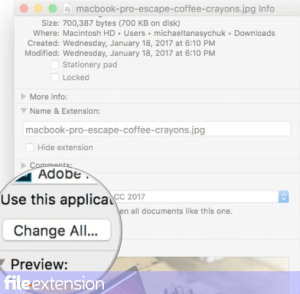
Процедура изменения программы по умолчанию в Mac OS
- В раскрывающемся меню, нажав на файл с расширением EPS, выберите Информация
- Перейдите к разделу Открыть с помощью . Если он закрыт, щелкните заголовок, чтобы получить доступ к доступным параметрам.
- Выберите подходящее программное обеспечение и сохраните настройки, нажав Изменить все
- Должно появиться окно с сообщением, что это изменение будет применено ко всем файлам с расширением EPS. Нажимая Вперед , вы подтверждаете свой выбор.
Шаг 4. Проверьте EPS на наличие ошибок
Если проблема по-прежнему возникает после выполнения шагов 1-3, проверьте, является ли файл EPS действительным. Проблемы с открытием файла могут возникнуть по разным причинам.

1. EPS может быть заражен вредоносным ПО — обязательно проверьте его антивирусом.
Если EPS действительно заражен, возможно, вредоносное ПО блокирует его открытие. Сканируйте файл EPS и ваш компьютер на наличие вредоносных программ или вирусов. EPS файл инфицирован вредоносным ПО? Следуйте инструкциям антивирусного программного обеспечения.
2. Проверьте, не поврежден ли файл
Если файл EPS был отправлен вам кем-то другим, попросите этого человека отправить вам файл. Возможно, файл был ошибочно скопирован, а данные потеряли целостность, что исключает доступ к файлу. Если файл EPS был загружен из Интернета только частично, попробуйте загрузить его заново.
3. Проверьте, есть ли у вашей учетной записи административные права
Иногда для доступа к файлам пользователю необходимы права администратора. Войдите в систему, используя учетную запись администратора, и посмотрите, решит ли это проблему.
4. Убедитесь, что ваше устройство соответствует требованиям для возможности открытия Adobe Illustrator
Операционные системы могут иметь достаточно свободных ресурсов для запуска приложения, поддерживающего файлы EPS. Закройте все работающие программы и попробуйте открыть файл EPS.
5. Проверьте, есть ли у вас последние обновления операционной системы и драйверов
Регулярно обновляемая система, драйверы и программы обеспечивают безопасность вашего компьютера. Это также может предотвратить проблемы с файлами Encapsulated PostScript Format. Возможно, что одно из доступных обновлений системы или драйверов может решить проблемы с файлами EPS, влияющими на более старые версии данного программного обеспечения.


